
Cómo empezar con Arduino Uno R4
En este tutorial, vamos a aprender cómo empezar con Arduino Uno R4 Minima/WiFi. Aprenderemos a través de los siguientes pasos:
- Instalar el paquete para Arduino Uno R4 Minima/WiFi en Arduino IDE
- Programar Arduino Uno R4 Minima/WiFi para imprimir Hola Mundo en el monitor serie
- Programar Arduino Uno R4 WiFi para crear un servidor web muy simple
Hardware Requerido
Or you can buy the following kits:
| 1 | × | DIYables Sensor Kit (18 sensors/displays) |
Divulgación: Algunos de los enlaces proporcionados en esta sección son enlaces de afiliado de Amazon. Podemos recibir una comisión por las compras realizadas a través de estos enlaces sin costo adicional para usted. Apreciamos su apoyo.

Instalación del paquete Arduino Uno R4
A diferencia del Arduino Uno R3, para usar el Arduino Uno R4 Minima/WiFi con el IDE de Arduino, debes instalar las placas Arduino Uno R4 en el IDE de Arduino. Por lo tanto, primero sigue los pasos para instalar el paquete Arduino Uno R4 en el IDE de Arduino:
- Abrir el IDE de Arduino
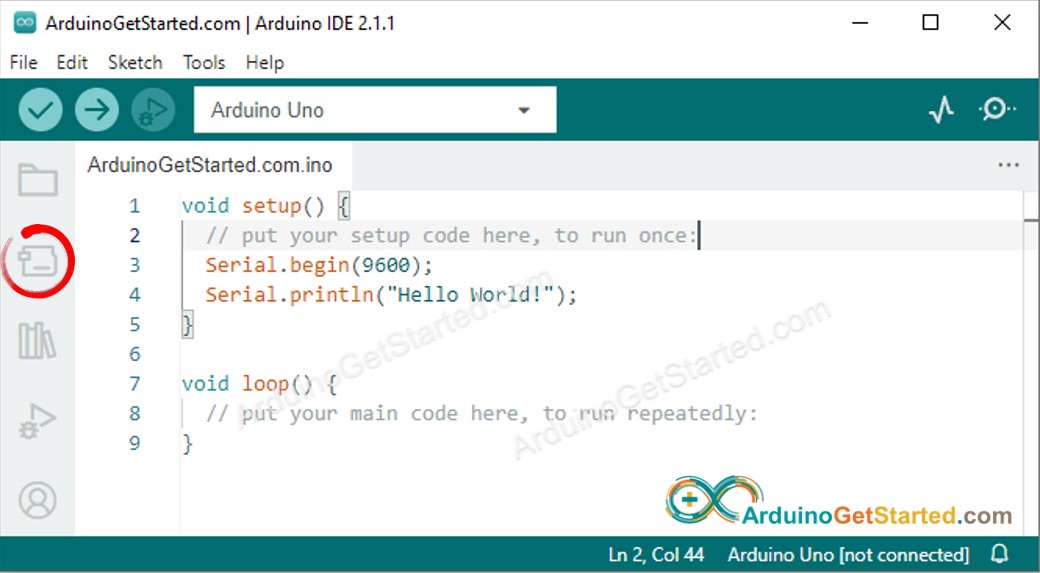
- Navegue hasta el icono Administrador de placas como se muestra en la imagen a continuación:
- Escribe Arduino Uno R4 en la caja de búsqueda como se muestra en la imagen de abajo:
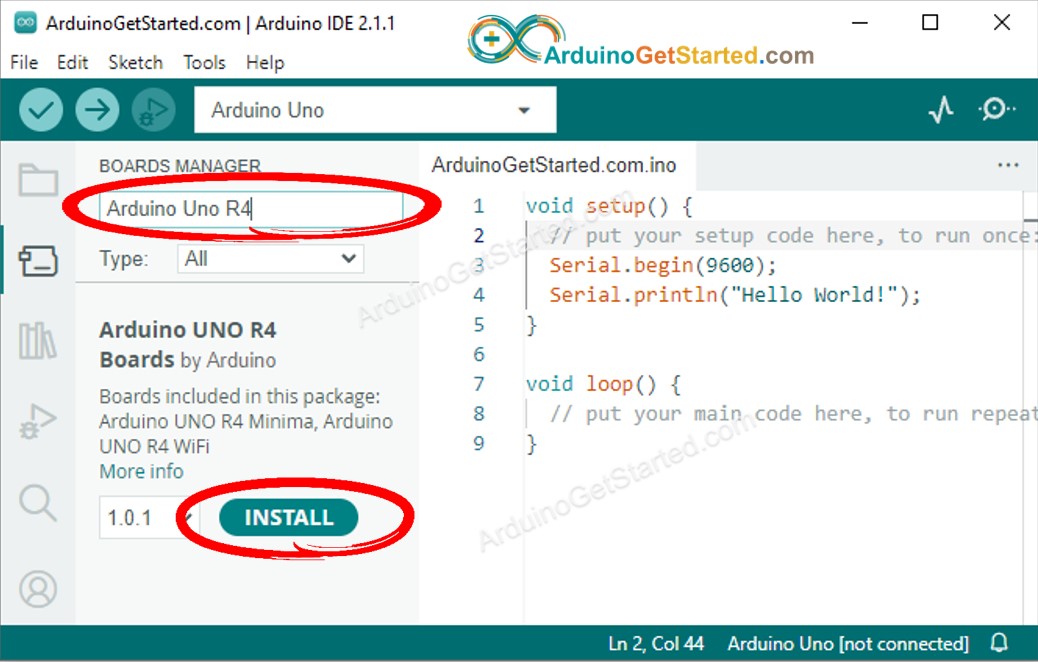
- Haz clic en el botón Instalar.
Este proceso se aplica tanto al Arduino Uno R4 Minima como al WiFi.
Ejecutando el programa Hola Mundo
- Conecta Arduino Uno R4 Minima o WiFi a tu PC mediante un cable USB Type-C
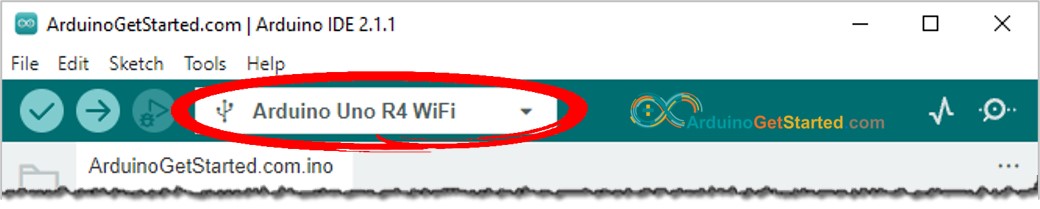
- En el IDE de Arduino, selecciona un puerto COM conectado a Arduino Uno R4 Minima o WiFi como se muestra en la imagen
- Copia el código a continuación Hola Mundo y pégalo en Arduino IDE
/*
* Este código de Arduino fue desarrollado por es.newbiely.com
* Este código de Arduino se proporciona al público sin ninguna restricción.
* Para tutoriales completos y diagramas de cableado, visite:
* https://es.newbiely.com/tutorials/arduino/how-to-get-started-with-arduino-uno-r4
*/
void setup() {
// put your setup code here, to run once:
Serial.begin(9600);
}
void loop() {
// put your main code here, to run repeatedly:
Serial.println("Hello World!");
delay(1000);
}
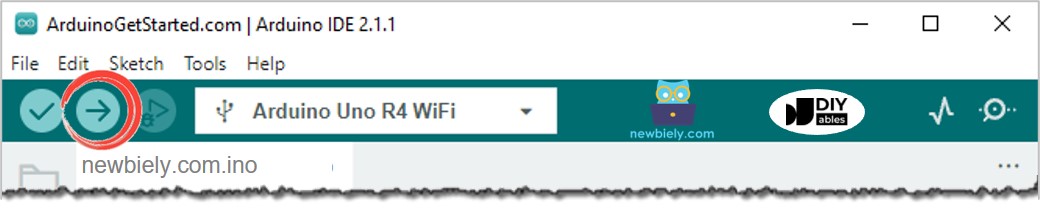
- Haz clic en el botón Upload en Arduino IDE para subir el código al Arduino
- Abrir el Monitor Serial haciendo clic en el icono del Monitor Serial
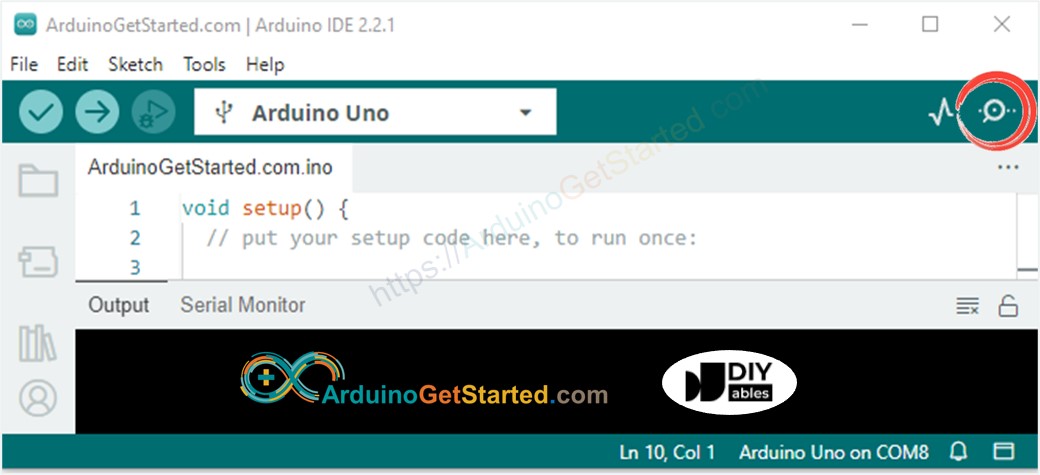
- Consulta el resultado en el Monitor Serial; se muestra a continuación:
8
Serial.println("Hello World!");
Message (Enter to send message to 'Arduino Uno' on 'COM15')
New Line
9600 baud
Hello World!
Hello World!
Hello World!
Hello World!
Hello World!
Hello World!
Ejemplo de servidor web en ejecución para Arduino Uno R4 WiFi
/*
* Este código de Arduino fue desarrollado por es.newbiely.com
* Este código de Arduino se proporciona al público sin ninguna restricción.
* Para tutoriales completos y diagramas de cableado, visite:
* https://es.newbiely.com/tutorials/arduino/how-to-get-started-with-arduino-uno-r4
*/
#include "WiFiS3.h"
char ssid[] = "Your_WiFi"; // change your network SSID (name)
char pass[] = "Your_WiFi_password"; // change your network password (use for WPA, or use as key for WEP)
int keyIndex = 0; // your network key index number (needed only for WEP)
int status = WL_IDLE_STATUS;
WiFiServer server(80);
void setup() {
//Initialize serial and wait for port to open:
Serial.begin(9600);
while (!Serial) {
; // wait for serial port to connect. Needed for native USB port only
}
// check for the WiFi module:
if (WiFi.status() == WL_NO_MODULE) {
Serial.println("Communication with WiFi module failed!");
// don't continue
while (true)
;
}
String fv = WiFi.firmwareVersion();
if (fv < WIFI_FIRMWARE_LATEST_VERSION) {
Serial.println("Please upgrade the firmware");
}
// attempt to connect to WiFi network:
while (status != WL_CONNECTED) {
Serial.print("Attempting to connect to SSID: ");
Serial.println(ssid);
// Connect to WPA/WPA2 network. Change this line if using open or WEP network:
status = WiFi.begin(ssid, pass);
// wait 10 seconds for connection:
delay(10000);
}
server.begin();
// you're connected now, so print out the status:
printWifiStatus();
}
void loop() {
// listen for incoming clients
WiFiClient client = server.available();
if (client) {
Serial.println("new client");
// an HTTP request ends with a blank line
boolean currentLineIsBlank = true;
while (client.connected()) {
if (client.available()) {
char c = client.read();
Serial.write(c);
// if you've gotten to the end of the line (received a newline
// character) and the line is blank, the HTTP request has ended,
// so you can send a reply
if (c == '\n' && currentLineIsBlank) {
// send a standard HTTP response header
client.println("HTTP/1.1 200 OK");
client.println("Content-Type: text/html");
client.println("Connection: close"); // the connection will be closed after completion of the response
client.println("Refresh: 5"); // refresh the page automatically every 5 sec
client.println();
client.println("<!DOCTYPE HTML>");
client.println("<html>");
client.print("Hello from Arduino Web Server");
client.println("</html>");
break;
}
if (c == '\n') {
// you're starting a new line
currentLineIsBlank = true;
} else if (c != '\r') {
// you've gotten a character on the current line
currentLineIsBlank = false;
}
}
}
// give the web browser time to receive the data
delay(1);
// close the connection:
client.stop();
Serial.println("client disconnected");
}
}
void printWifiStatus() {
// print your board's IP address:
IPAddress ip = WiFi.localIP();
Serial.print("IP Address: ");
Serial.println(ip);
// print the received signal strength:
long rssi = WiFi.RSSI();
Serial.print("signal strength (RSSI):");
Serial.print(rssi);
Serial.println(" dBm");
}
- Copia el código anterior y ábrelo con Arduino IDE
- Cambia la información de wifi (SSID y contraseña) en el código por la tuya
- Haz clic en el botón Subir en Arduino IDE para subir el código a Arduino
- Abre el Monitor Serial
- Observa el resultado en el Monitor Serial
8
Serial.println("Hello World!");
Message (Enter to send message to 'Arduino Uno' on 'COM15')
New Line
9600 baud
Attempting to connect to SSID: Your_WiFi
IP Address: 192.168.0.2
signal strength (RSSI):-39 dBm
- Verás una dirección IP. Esta es la dirección IP del servidor web de Arduino
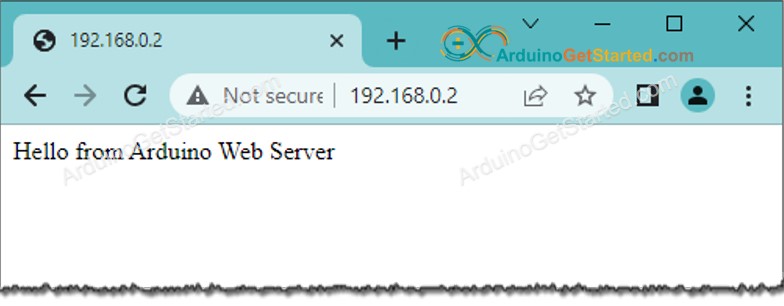
- Copia la dirección IP y pégala en la barra de direcciones de un navegador web.
- Verás la página web de la placa Arduino en el navegador, como se muestra a continuación
- También verás la salida a continuación en el Monitor Serial
8
Serial.println("Hello World!");
Message (Enter to send message to 'Arduino Uno' on 'COM15')
New Line
9600 baud
Attempting to connect to SSID: Your_WiFi
IP Address: 192.168.0.2
signal strength (RSSI):-39 dBm
new client
GET /favicon.ico HTTP/1.1
Host: 192.168.0.2
Connection: keep-alive
User-Agent: Mozilla/5.0 (Windows NT 10.0; Win64; x64) AppleWebKit/537.36 (KHTML, like Gecko) Chrome/114.0.0.0 Safari/537.36
Accept: image/avif,image/webp,image/apng,image/svg+xml,image/*,*/*;q=0.8
Referer: http://192.168.0.2/
Accept-Encoding: gzip, deflate
Accept-Language: en-US,en;q=0.9
client disconnected