
Arduino - Escudo de Relé
El escudo de relés tiene 4 relés que pueden controlarse de forma individual mediante código de Arduino. Es muy fácil de usar. Solo necesitamos colocarlo sobre Arduino y programarlo. Podemos usar este escudo para controlar dispositivos de alta potencia como un actuador, una bomba, una tira de LEDs, una bombilla o un ventilador.
Una alternativa al escudo de relés es el módulo de 4 canales de relés. Las diferencias entre un escudo de relés y un módulo de 4 canales de relés son las siguientes:
| Relay shield | 4-channel relay module |
|---|---|
| Does not need to do the wiring (just stack on Arduino) | Needs to do the wiring |
| Compatible with Arduino Uno, Uno Wifi, Mega only | Compatible with all Arduino board |
| Can be controlled by pre-fixed Arduino's digital pins (inflexible) | Can be controlled by any Arduino's digital pins |
En este tutorial, vamos a aprender a usar el escudo de relé con Arduino Uno, Arduino Uno Wifi, o Mega.
Hardware Requerido
Or you can buy the following kits:
| 1 | × | DIYables STEM V3 Starter Kit (Arduino included) | |
| 1 | × | DIYables Sensor Kit (18 sensors/displays) |
Acerca de Relay Shield
Esquema de pines
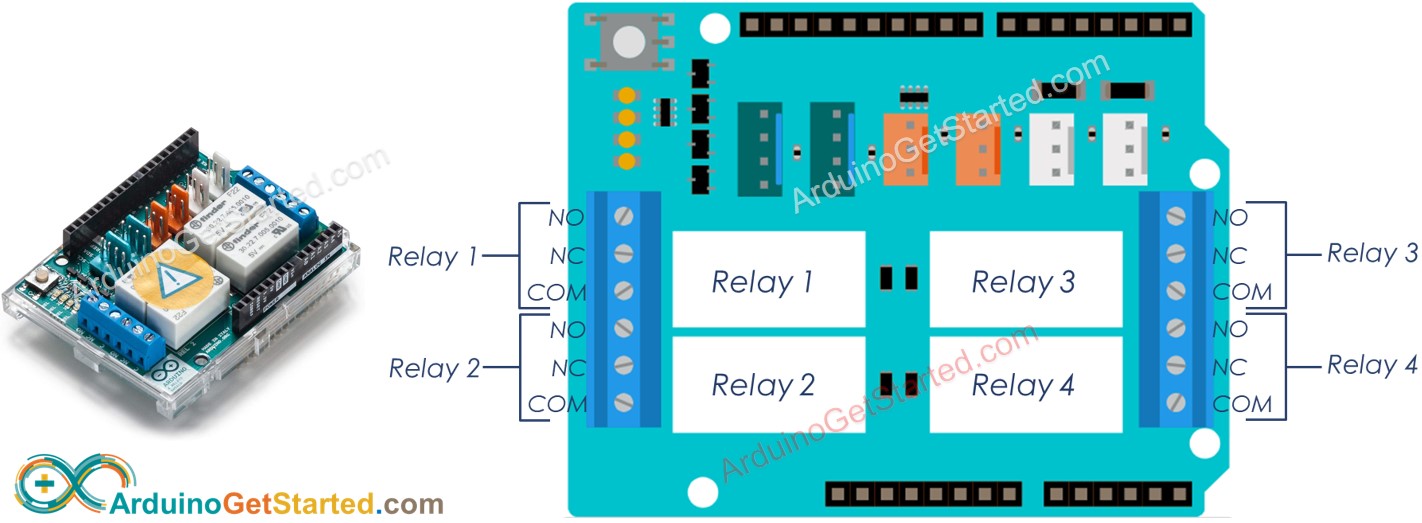
Un escudo de relés tiene cuatro relés llamados: Relé 1, Relé 2, Relé 3, Relé 4.
Un escudo de relé tiene los siguientes pines:
- Pines controlados (también llamados pin de entrada, o pin de señal): Al apilar en Arduino, los pines controlados están conectados internamente a los pines del Arduino, por lo que no es necesario hacer el cableado. Lee los detalles de cada escudo para saber qué pin controla qué relé. Por ejemplo, para el Escudo Oficial de Arduino:
- El pin de Arduino 4 está conectado internamente al Relé 1
- El pin de Arduino 7 está conectado internamente al Relé 2
- El pin de Arduino 8 está conectado internamente al Relé 3
- El pin de Arduino 12 está conectado internamente al Relé 4
- Pines de salida: cada relé tiene tres pines: NC, NO, COM. Estos pines se conectan a un dispositivo de alta tensión que es controlado por el relé
Para obtener más detalles sobre qué son los pines NO, NC, y COM, cómo conectar un relé a alta tensión, cuáles son las diferencias entre cerrado normalmente y abierto normalmente, véase Tutorial de Arduino - Relé
※ Nota:
- Cada fabricante diseña diferentes voltajes de salida máximos que pueden controlar los relés. Lee la especificación cuidadosamente. Por ejemplo, el escudo oficial de relé de Arduino tiene un voltaje máximo de 48 VDC
- Cada fabricante conecta el relé a diferentes pines de Arduino. Lee la especificación o el esquema para conocer los pines exactos
- El escudo oficial de relé de Arduino conecta el pin 4, el pin 7, el pin 8 y el pin 12 al relé 1, al relé 2, al relé 3 y al relé 4, respectivamente.
- Al usar el escudo de relé oficial con Arduino Uno, si usas la comunicación SPI con otro dispositivo, NO debes usar el relé 4. Eso se debe a que el relé 4 está conectado al pin 12, que se usa para la comunicación SPI.
El escudo oficial de relé también cuenta con 4 indicadores LED para cada relé. Los indicadores LED reflejan el estado de los relés.
Diagrama de Cableado
- Coloca el escudo de relé sobre Arduino
- Conecta a dispositivos de alto voltaje
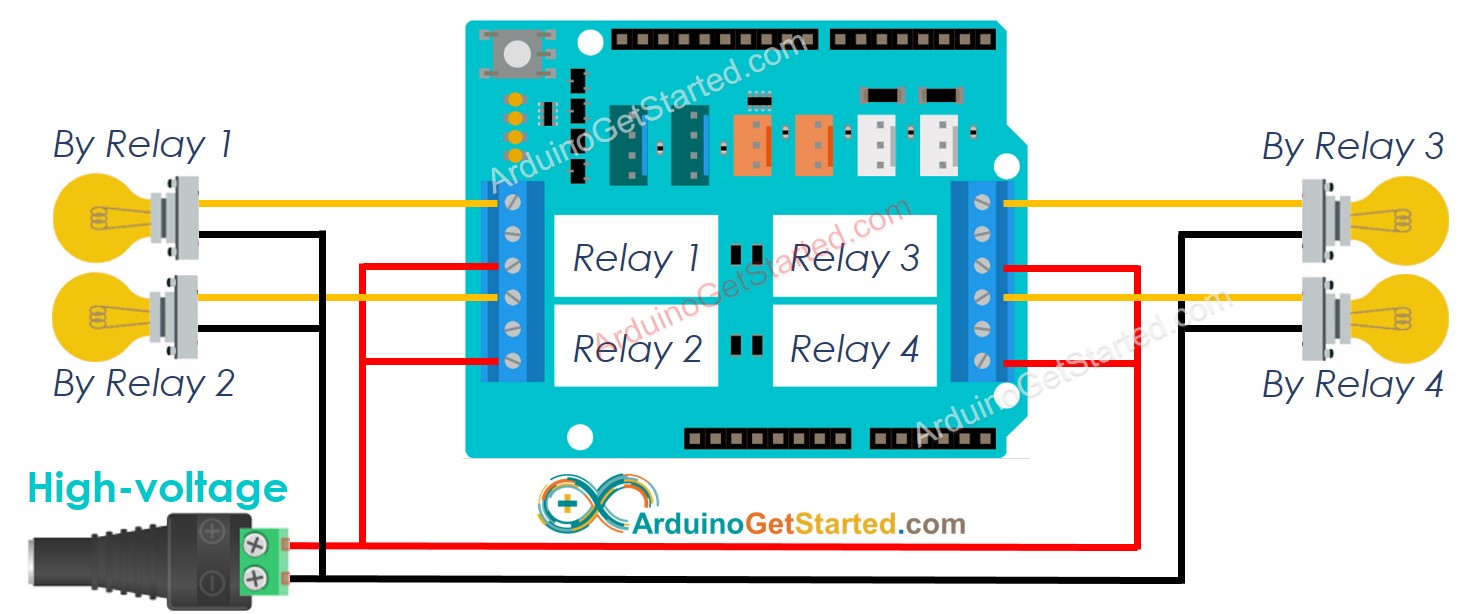
This image is created using Fritzing. Click to enlarge image
※ Nota:
- El diagrama de cableado anterior utiliza el modo normalmente abierto. Por lo tanto, solo se utilizan COM y NO. NC no se utiliza.
- Si 4 dispositivos que son controlados por una placa de relé utilizan el mismo voltaje, podemos usar un solo adaptador de alimentación de alto voltaje para todos. Sin embargo, si utilizan voltajes diferentes, podemos usar diferentes adaptadores de alimentación de alto voltaje de forma independiente.
Cómo programar para un módulo de relé de 4 canales
- Basado en la especificación del escudo, define el mapa de pines.
- Inicializa el pin de Arduino al modo de salida digital utilizando la función pinMode().
- Activa el relé utilizando la función digitalWrite() para establecer el estado de salida en ALTO.
- Desactiva el relé usando la función digitalWrite() para establecer la salida en estado bajo.
Código de Arduino
Pasos R\u00e1pidos
- Copia el código anterior y ábrelo con el IDE de Arduino
- Haz clic en Subir botón en el IDE de Arduino para subir el código a Arduino
- Escucha el sonido de clic en los relés.
- Ver el resultado en el Monitor serie.
Video Tutorial
Estamos considerando crear tutoriales en video. Si considera que los tutoriales en video son importantes, suscríbase a nuestro canal de YouTube para motivarnos a crear los videos.