
Arduino - Escudo LCD con teclado
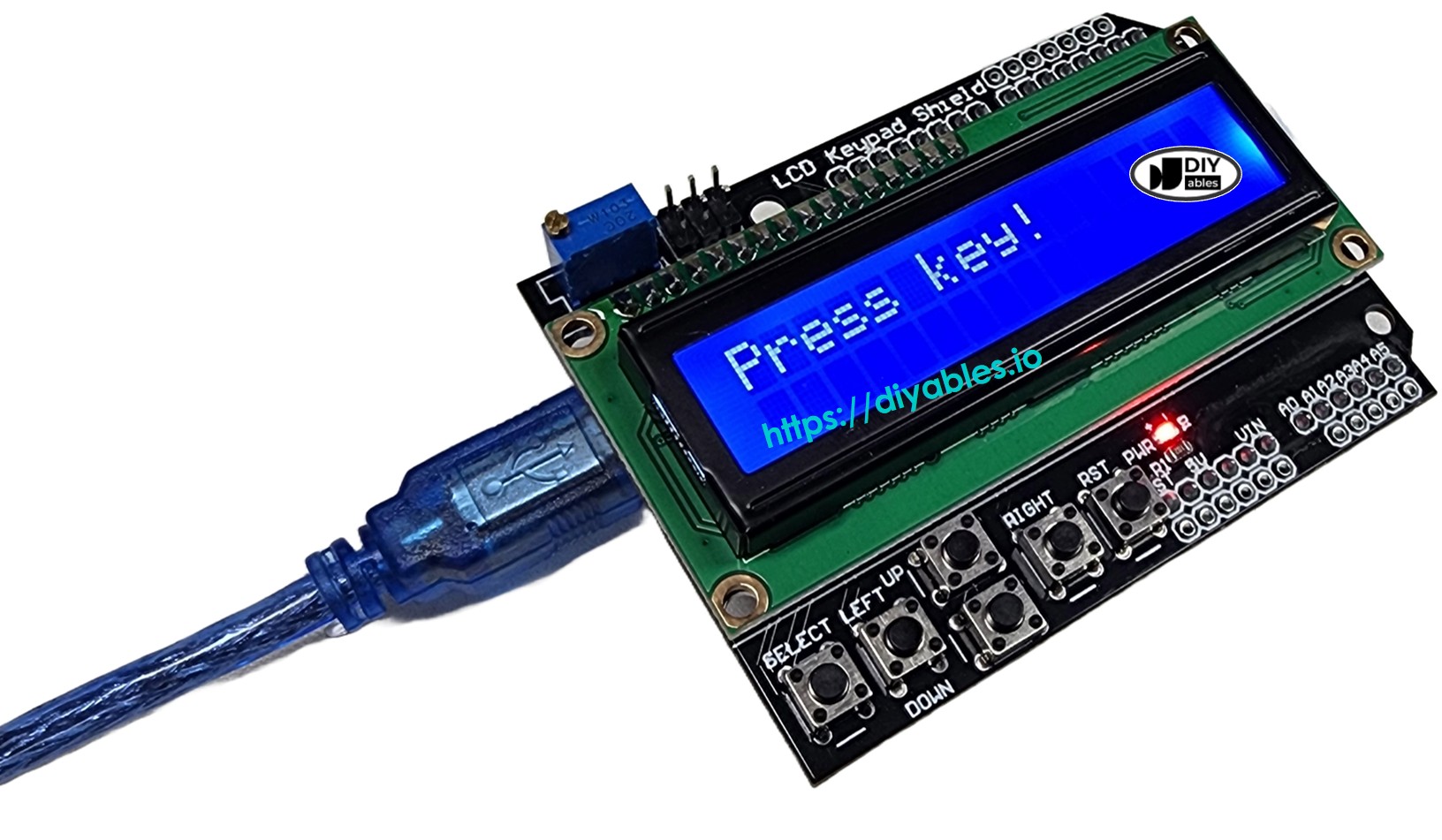
El escudo LCD Keypad para Arduino es un módulo útil que combina una pantalla LCD 16x2 con seis botones (Derecha, Arriba, Abajo, Izquierda, Seleccionar y Reiniciar) para la interacción del usuario. Este tutorial le guiará para configurar y programar este escudo utilizando una placa Arduino.
Hardware Requerido
Or you can buy the following kits:
| 1 | × | DIYables STEM V3 Starter Kit (Arduino included) | |
| 1 | × | DIYables Sensor Kit (18 sensors/displays) |
Acerca del escudo LCD con teclado
El escudo LCD con teclado tiene:
- Una pantalla LCD 16x2 controlada por la biblioteca LiquidCrystal
- 5 botones pulsadores conectados a una única entrada analógica (A0)
- Un botón de reinicio para reiniciar el Arduino
- Un potenciómetro para ajustar el contraste de la pantalla LCD
Esquema de pines
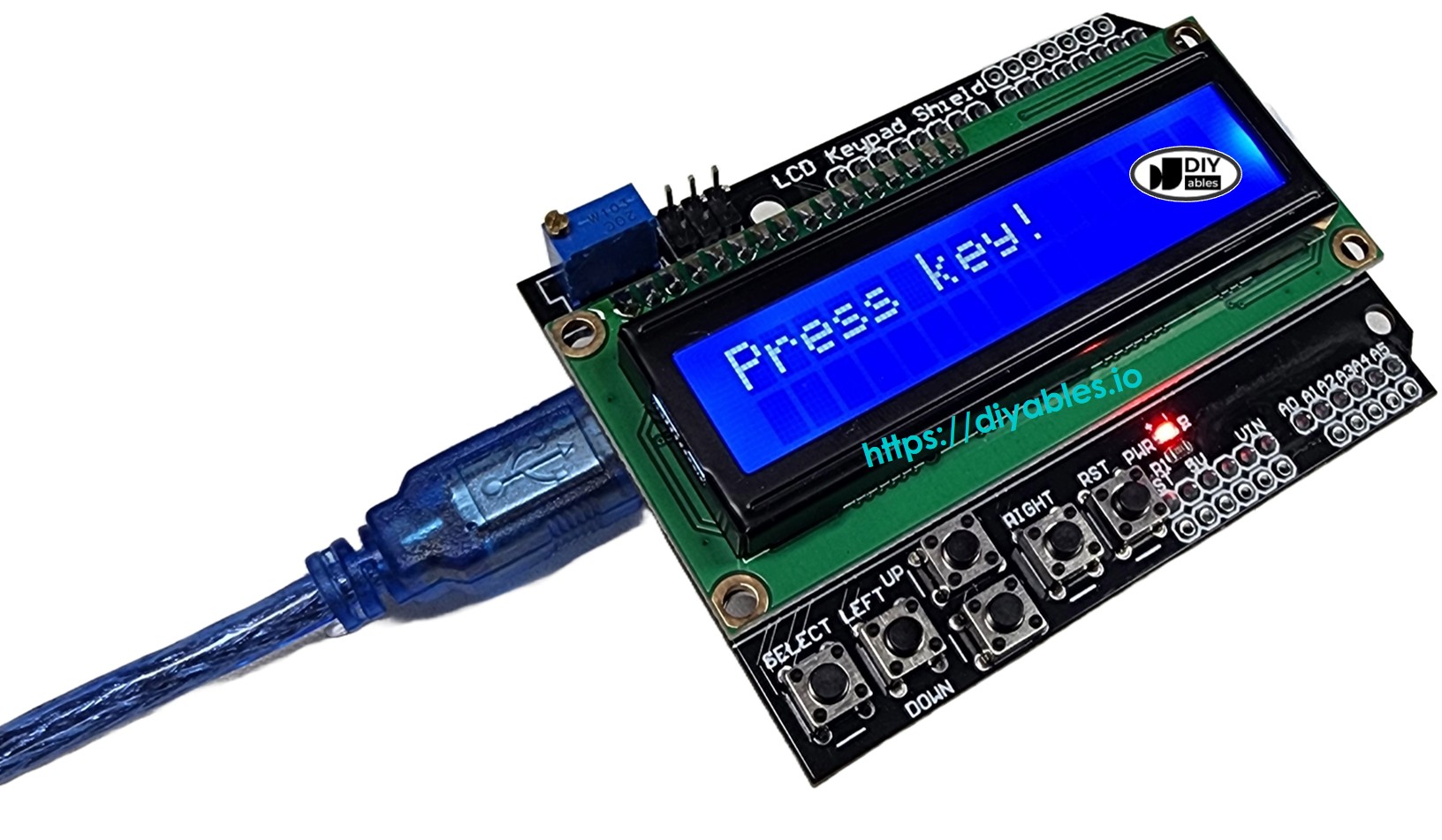
La tabla a continuación ilustra la asignación de pines entre el escudo LCD con teclado y el Arduino cuando el escudo está montado en la placa.
| Shield Pin | Function | Arduino Pin |
|---|---|---|
| DB4 | Data | 4 |
| DB5 | Data | 5 |
| DB6 | Data | 6 |
| DB7 | Data | 7 |
| RS | Register Select | 8 |
| E | Enable | 9 |
| Analog A0 | Button Input | A0 |
Botón de reinicio
El escudo incluye un botón de reinicio, que está conectado al pin de reinicio del Arduino. Al presionar este botón, se reiniciará el Arduino, reiniciando así el programa.
Potenciómetro
El escudo cuenta con un pequeño potenciómetro cerca de la pantalla LCD. Esto se utiliza para ajustar el contraste de la pantalla LCD. Si el texto no es legible, intente girar el potenciómetro lentamente para mejorar la visibilidad.
Diagrama de Cableado
Simplemente conecte el escudo LCD Keypad a su placa Arduino. Los pines se alinearán automáticamente.
This image is created using Fritzing. Click to enlarge image
Código de Arduino
Pasos R\u00e1pidos
- Coloca el LCD Keypad Shield sobre Arduino
- Conecta Arduino a la PC mediante un cable USB
- Abre el IDE de Arduino, selecciona la placa y el puerto correctos
- Copia el código anterior y pégalo en el IDE de Arduino
- Haz clic en el botón Subir en el IDE de Arduino para subir el código al Arduino
- Presiona cada botón del escudo uno por uno y verifica si aparece el texto correspondiente en la pantalla LCD
- Verifica el resultado en la pantalla LCD
Si la pantalla LCD permanece en blanco, asegúrese de:
- El escudo está correctamente conectado al Arduino.
- El potenciómetro está ajustado para un contraste adecuado.
- El código cargado coincide con el ejemplo proporcionado.
- La placa Arduino está alimentada correctamente.
Seguir estos pasos debería ayudar a que tu Arduino LCD Keypad Shield funcione correctamente.
Para obtener más funciones para controlar la pantalla LCD, consulte este Arduino LiquidCrystal LCD tutorial.
Para mejorar la modularidad y la legibilidad, reorganizamos el código anterior en funciones separadas:
Video Tutorial
Estamos considerando crear tutoriales en video. Si considera que los tutoriales en video son importantes, suscríbase a nuestro canal de YouTube para motivarnos a crear los videos.