
Arduino - Atenuación del LED con potenciómetro
En un tutorial anterior, hemos aprendido cómo un potenciómetro enciende un LED. En este tutorial, vamos a aprender cómo cambiar el brillo del LED de acuerdo con el valor de salida del potenciómetro
Hardware Requerido
Or you can buy the following kits:
| 1 | × | DIYables STEM V3 Starter Kit (Arduino included) | |
| 1 | × | DIYables Sensor Kit (18 sensors/displays) |
Divulgación: Algunos de los enlaces proporcionados en esta sección son enlaces de afiliado de Amazon. Podemos recibir una comisión por las compras realizadas a través de estos enlaces sin costo adicional para usted. Apreciamos su apoyo.
Buy Note: Use the LED Module for easier wiring. It includes an integrated resistor.
Acerca de LED y potenciómetro
Si no sabes sobre LED y potenciómetro (disposición de pines, cómo funciona, cómo programar ...), aprende sobre ellos en los siguientes tutoriales:
Diagrama de Cableado
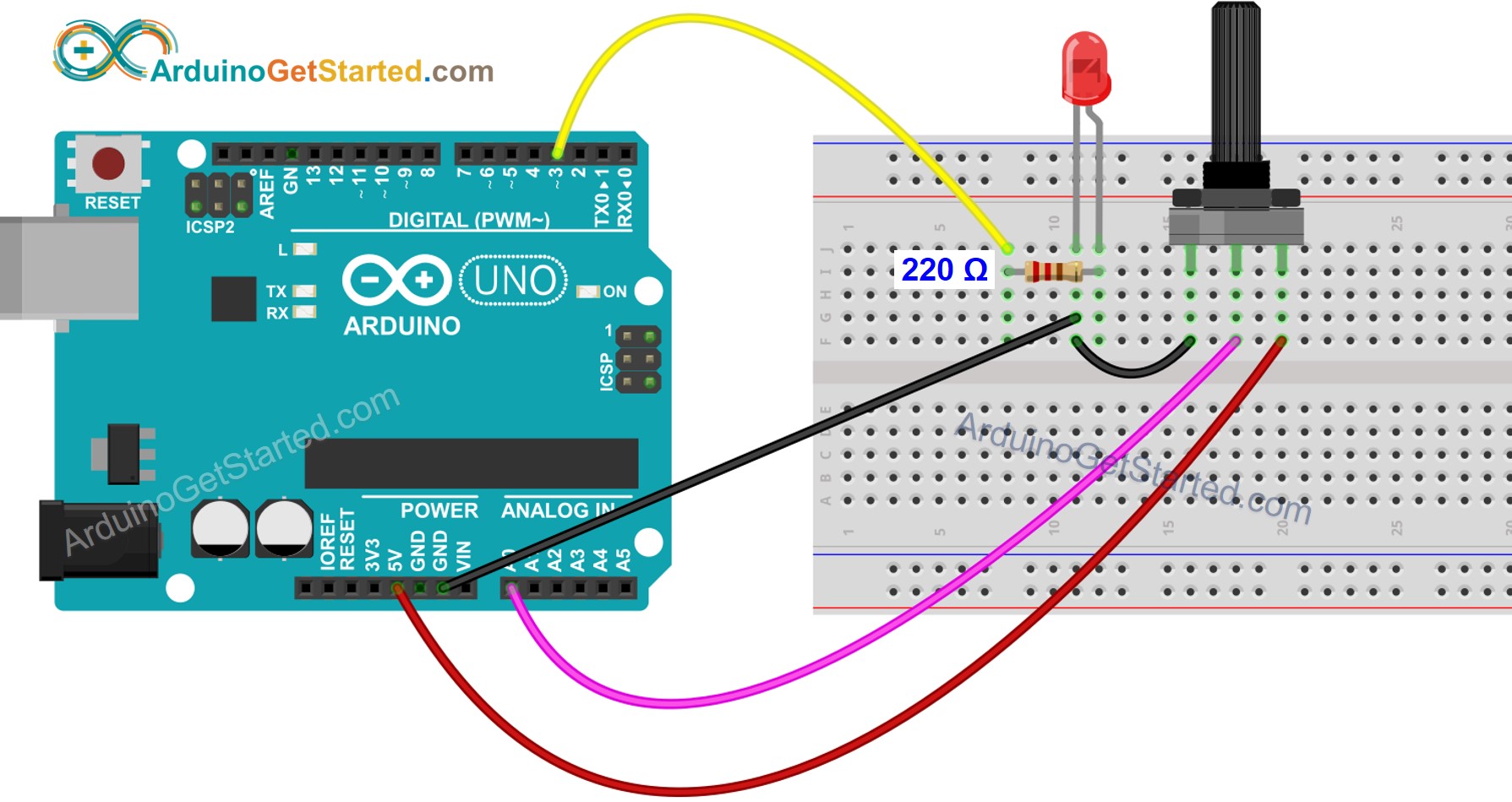
This image is created using Fritzing. Click to enlarge image
Cómo programar
- Lee la entrada en el pin analógico A0 (valor entre 0 y 1023)
int analogValue = analogRead(A0);
- Lo escala a brillo (valor entre 0 y 255)
int brightness = map(analogValue, 0, 1023, 0, 255);
- Configura el LED de brillo que se conecta al pin 3
analogWrite(LED_PIN, brightness);
Código de Arduino
/*
* Este código de Arduino fue desarrollado por es.newbiely.com
* Este código de Arduino se proporciona al público sin ninguna restricción.
* Para tutoriales completos y diagramas de cableado, visite:
* https://es.newbiely.com/tutorials/arduino/arduino-potentiometer-fade-led
*/
int LED_PIN = 3; // the PWM pin the LED is attached to
// the setup routine runs once when you press reset:
void setup() {
// initialize serial communication at 9600 bits per second:
Serial.begin(9600);
// declare LED pin to be an output:
pinMode(LED_PIN, OUTPUT);
}
// the loop routine runs over and over again forever:
void loop() {
// reads the input on analog pin A0 (value between 0 and 1023)
int analogValue = analogRead(A0);
// scales it to brightness (value between 0 and 255)
int brightness = map(analogValue, 0, 1023, 0, 255);
// sets the brightness LED that connects to pin 3
analogWrite(LED_PIN, brightness);
// print out the value
Serial.print("Analog: ");
Serial.print(analogValue);
Serial.print(", Brightness: ");
Serial.println(brightness);
delay(100);
}
Pasos R\u00e1pidos
- Copia el código anterior y ábrelo con Arduino IDE
- Haz clic en el botón Subir en Arduino IDE para cargar el código en Arduino
- Abre el Monitor serie
- Gira el potenciómetro
- Observa el LED
- Observa el resultado en el Monitor serie
8
Serial.println("Hello World!");
Message (Enter to send message to 'Arduino Uno' on 'COM15')
New Line
9600 baud
Analog: 6, Brightness: 1
Analog: 34, Brightness: 8
Analog: 89, Brightness: 22
Analog: 149, Brightness: 37
Analog: 214, Brightness: 53
Analog: 297, Brightness: 74
Analog: 365, Brightness: 90
Analog: 431, Brightness: 107
Analog: 510, Brightness: 127
Analog: 589, Brightness: 146
Analog: 695, Brightness: 173
Analog: 790, Brightness: 196
Analog: 970, Brightness: 241
Analog: 996, Brightness: 248
Analog: 1018, Brightness: 253
Analog: 1023, Brightness: 255
Video Tutorial
Estamos considerando crear tutoriales en video. Si considera que los tutoriales en video son importantes, suscríbase a nuestro canal de YouTube para motivarnos a crear los videos.