
Arduino Uno R4 WiFi controla el relé vía web
En este tutorial aprenderemos a controlar un relé mediante una interfaz web accesible a través de un navegador en una PC o en un teléfono inteligente. Utilizaremos la placa Arduino Uno R4 WiFi, que será programada para funcionar como un servidor web. Supondremos que la dirección IP del Arduino Uno R4 WiFi es 192.168.0.2. Así es como funciona:
- Para acceder a la interfaz web, simplemente escribe 192.168.0.2 en la barra de direcciones de tu navegador. Esto enviará una solicitud al Arduino y, como respuesta, el Arduino proporcionará una página web que contiene un botón de encendido/apagado para controlar el relé.
- De igual modo, si haces clic en el RELÉ ENCENDIDO botón en la página web o ingresas 192.168.0.2/relay1/on en el navegador, el Arduino activará el relé y responderá con la página web actualizada.
- Del mismo modo, si haces clic en el RELÉ APAGADO botón en la página web o ingresas 192.168.0.2/relay1/off en el navegador, el Arduino desactivará el relé y responderá con la página web actualizada.
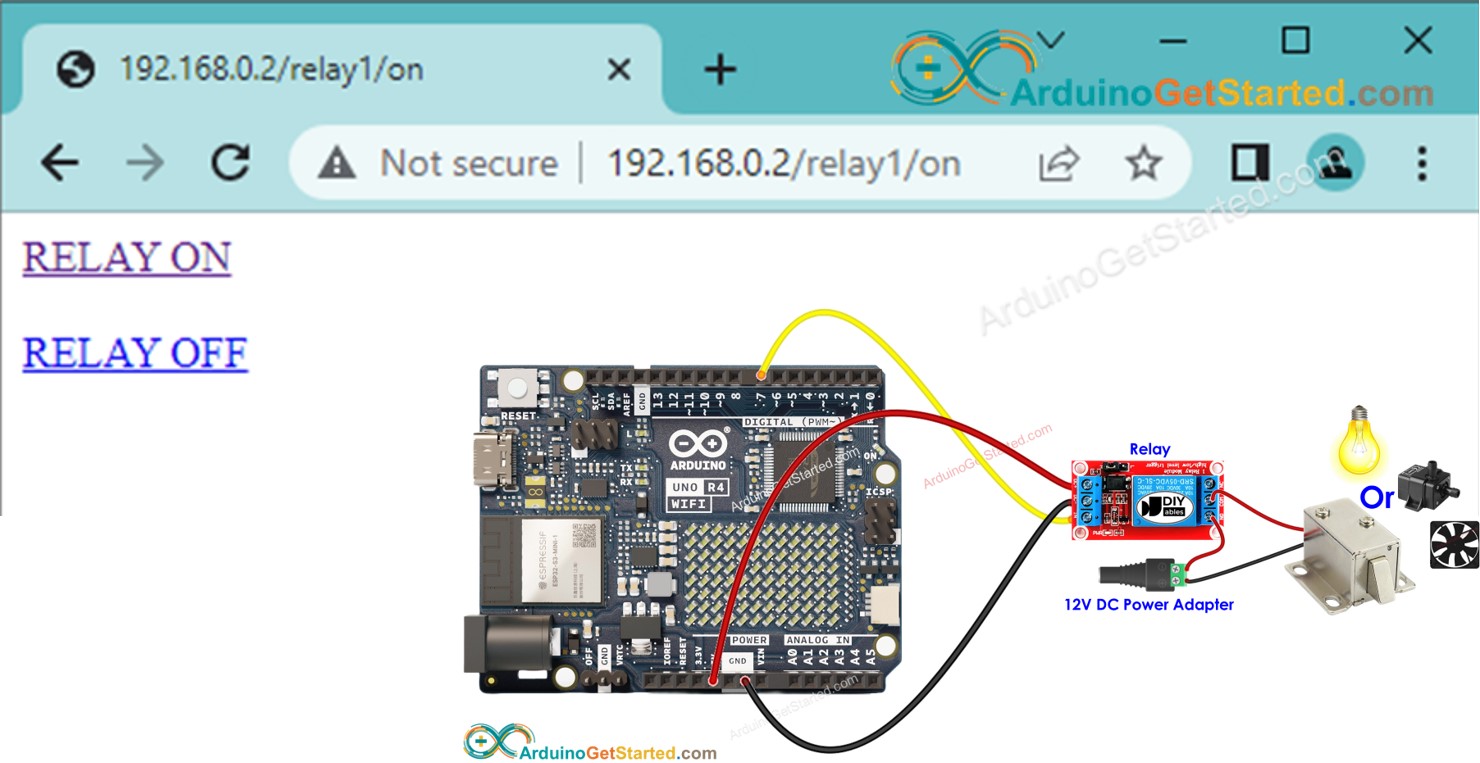
Conectando un relé a dispositivos como una cerradura de solenoide, una bombilla, una tira de LED, un motor o un actuador, podemos controlarlos a través de una interfaz web.
El tutorial ofrece una base que puedes personalizar de forma fácil y creativa para lograr lo siguiente:
- Controla varios relés a través de una interfaz web.
- Rediseña la interfaz de usuario web (IU) para adaptarla a tus preferencias.
Hardware Requerido
Or you can buy the following kits:
| 1 | × | DIYables STEM V4 IoT Starter Kit (Arduino included) | |
| 1 | × | DIYables STEM V4B IoT Starter Kit (Arduino included) | |
| 1 | × | DIYables Sensor Kit (18 sensors/displays) |

Acerca de Relé y Arduino Uno R4
Si no conoces Arduino Uno R4 y un relé (disposición de pines, cómo funciona, cómo programar ...), aprende sobre ellos en los siguientes tutoriales:
Diagrama de Cableado
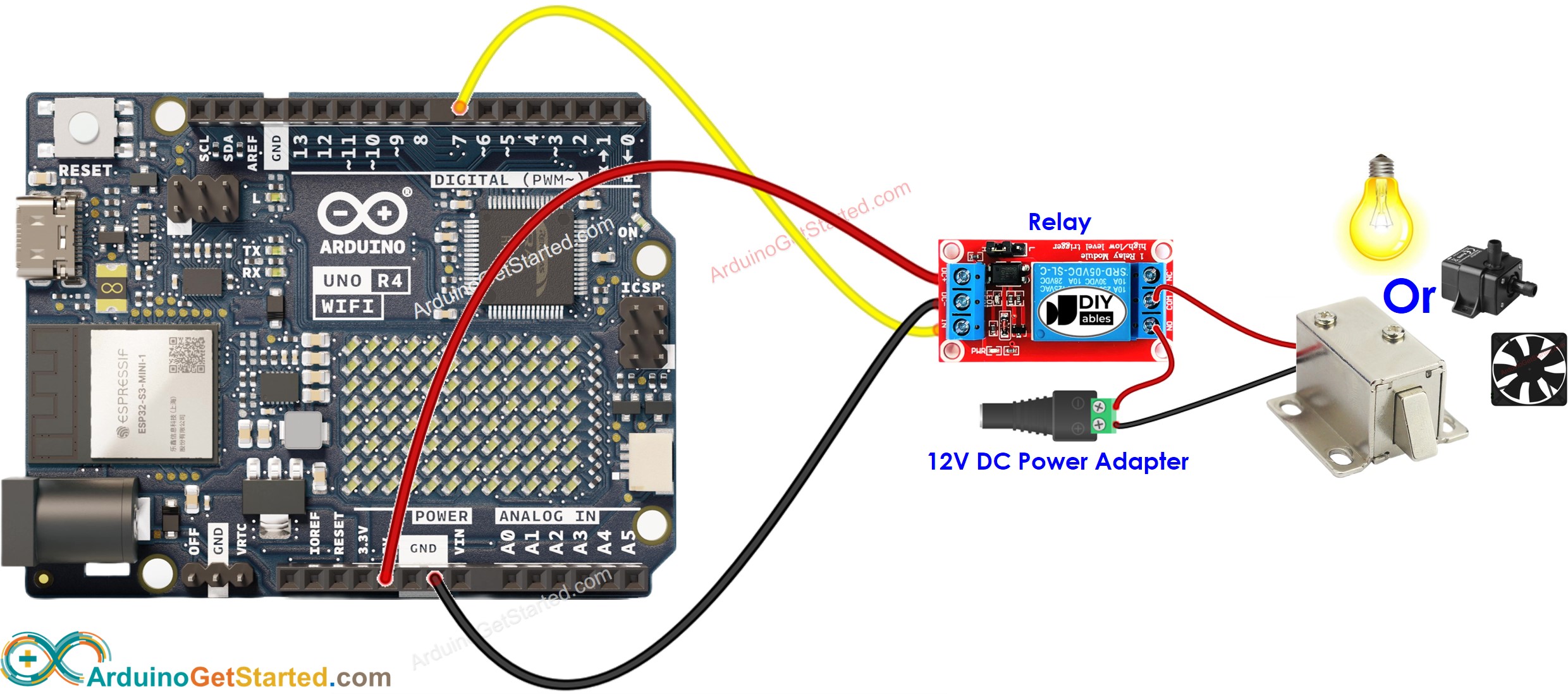
This image is created using Fritzing. Click to enlarge image
Código de Arduino
Pasos R\u00e1pidos
- Si es la primera vez que usas Arduino Uno R4, consulta cómo configurar el entorno para Arduino Uno R4 en Arduino IDE.
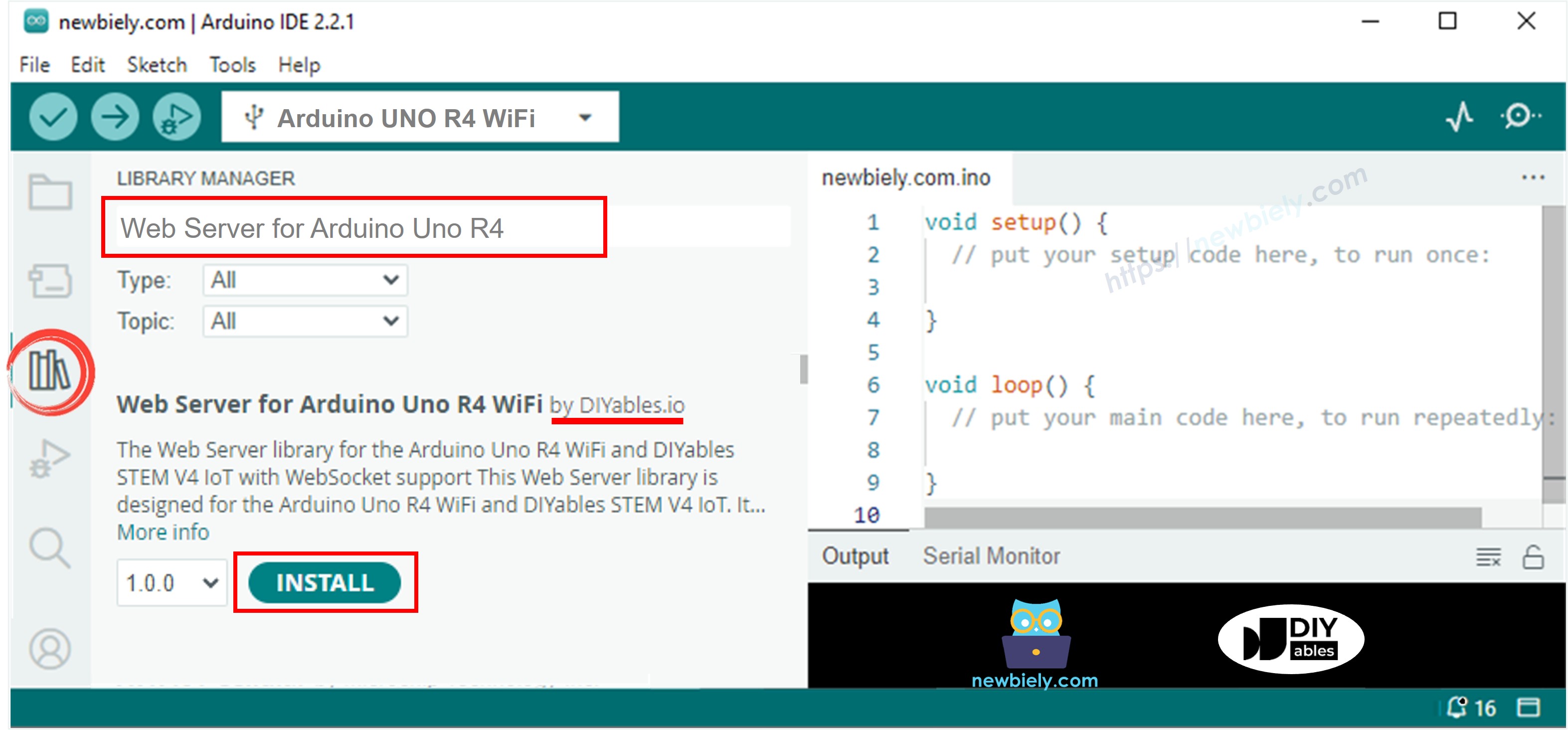
- Abre el Administrador de Bibliotecas haciendo clic en el icono Administrador de Bibliotecas en el lado izquierdo del IDE de Arduino.
- Busca Servidor Web para Arduino Uno R4 WiFi y localiza la biblioteca Web Server creada por DIYables.
- Haz clic en el botón Instalar para añadir la biblioteca Web Server.
- Copia el código anterior y ábrelo con Arduino IDE
- Cambia la información de wifi (SSID y contraseña) en el código por la tuya
- Haz clic en el botón Subir de Arduino IDE para subir el código al Arduino
- Abre el Monitor Serial
- Revisa el resultado en el Monitor Serial
- Verás una dirección IP, por ejemplo: 192.168.0.2. Esta es la dirección IP del servidor web de Arduino.
- Abre un navegador web y escribe uno de los tres formatos que se muestran a continuación en la barra de direcciones:
- Tenga en cuenta que la dirección IP puede ser diferente. Asegúrese de verificar el valor actual en el Monitor Serial.
- Además, verá la siguiente salida en el Monitor Serial.
- Verificar el estado del relé
- Verá la página web de la placa Arduino en el navegador web como se muestra a continuación:
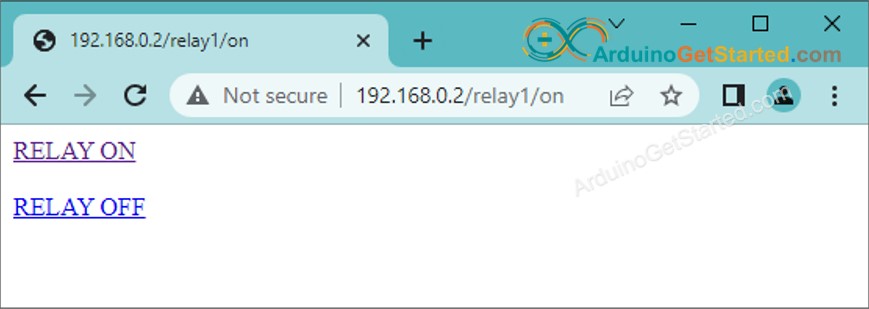
Ahora tienes la capacidad de controlar el estado de encendido y apagado del relé a través de la interfaz web. También puedes personalizar el código de forma fácil y creativa para lograr lo siguiente:
- Controlar varios relés a través de una interfaz web.
- Rediseñar la interfaz web (UI) para adaptarla a sus preferencias.
Si deseas mejorar la apariencia de la página web con una impresionante interfaz gráfica de usuario (UI), puedes consultar el tutorial Arduino - Servidor Web para inspirarte y obtener orientación.