
Arduino - Motor de CC - Interruptor de fin de carrera

En este tutorial de Arduino, vamos a aprender a usar Arduino para controlar un motor de corriente continua mediante un interruptor de límite y un controlador L298N. En detalle, vamos a aprender:

Acerca del motor de corriente continua y del interruptor de fin de carrera

Si no conoces el motor de corriente continua y el interruptor de límite (diagrama de pines, cómo funciona, cómo programarlo ...), aprende sobre ellos en los siguientes tutoriales:

Diagrama de Cableado

Este tutorial proporciona los códigos de Arduino para dos casos: un motor DC + un interruptor de límite, un motor DC + dos interruptores de límite.

  • Diagrama de cableado entre el motor de corriente continua y un interruptor de fin de carrera
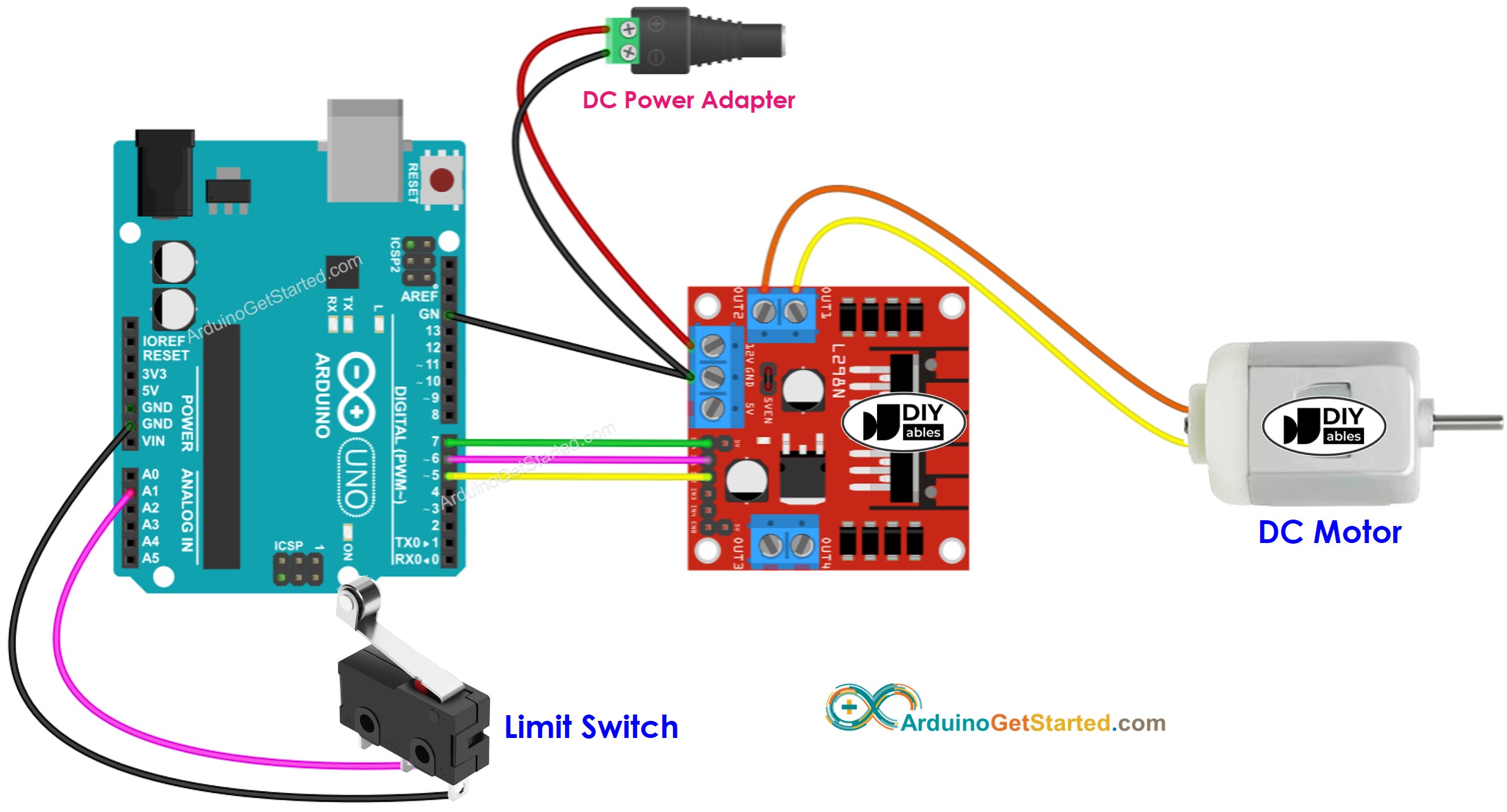
Diagrama de cableado para Arduino, motor DC y interruptor de límite

This image is created using Fritzing. Click to enlarge image

  • Diagrama de cableado entre el motor de corriente continua y dos interruptores de fin de carrera
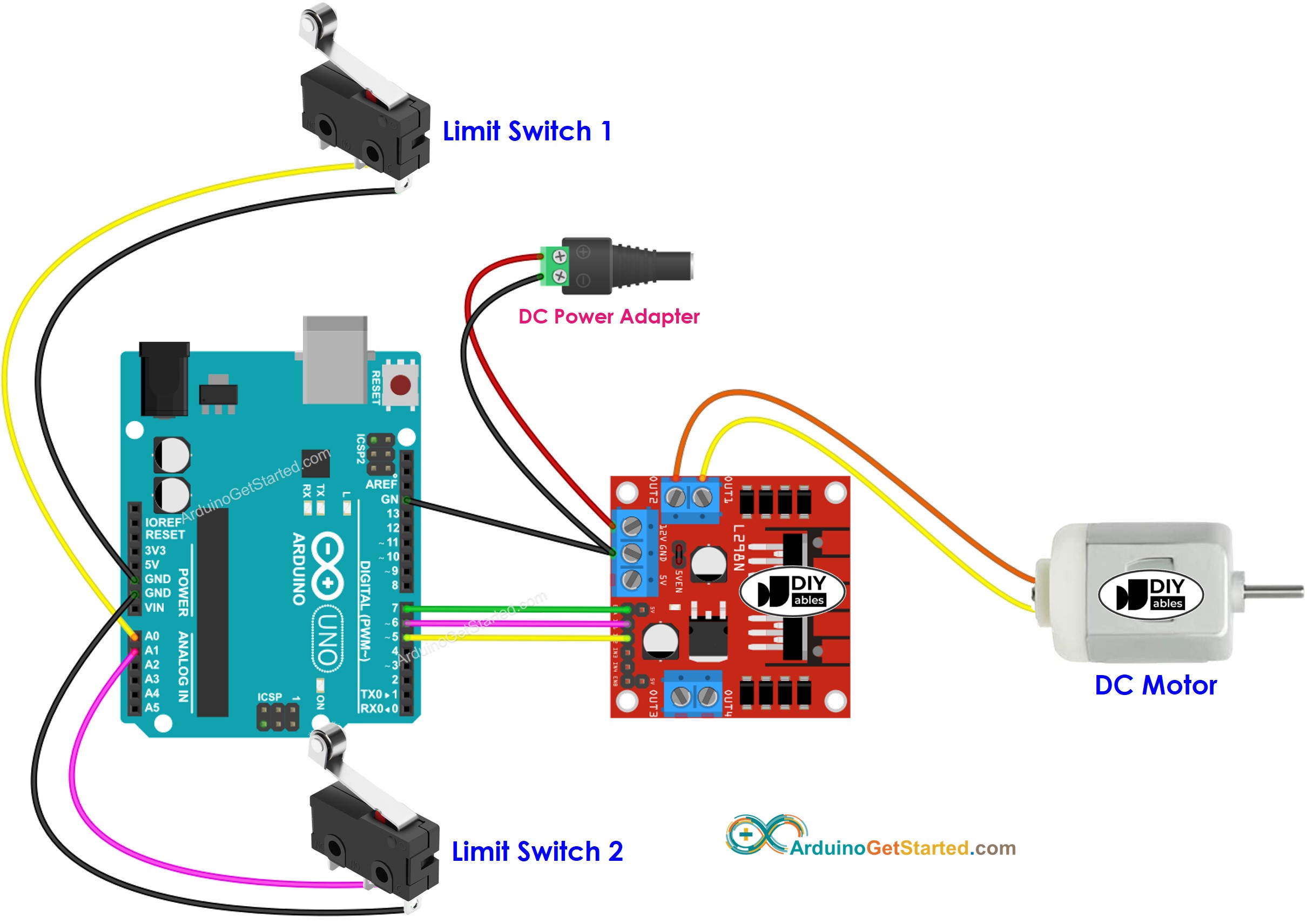
Diagrama de cableado de Arduino para motor DC y dos interruptores de límite

This image is created using Fritzing. Click to enlarge image

Código de Arduino - Detener un motor DC mediante un interruptor de fin de recorrido

El código a continuación hace que un motor DC gire indefinidamente y se detenga de inmediato cuando se active un interruptor de fin de carrera.

/* * Este código de Arduino fue desarrollado por es.newbiely.com * Este código de Arduino se proporciona al público sin ninguna restricción. * Para tutoriales completos y diagramas de cableado, visite: * https://es.newbiely.com/tutorials/arduino/arduino-dc-motor-limit-switch */ #include <ezButton.h> #define ENA_PIN 7 // The Arduino pin connected to the EN1 pin L298N #define IN1_PIN 6 // The Arduino pin connected to the IN1 pin L298N #define IN2_PIN 5 // The Arduino pin connected to the IN2 pin L298N ezButton limitSwitch(A1); // create ezButton object that attach to pin A1 void setup() { Serial.begin(9600); limitSwitch.setDebounceTime(50); // set debounce time to 50 milliseconds // initialize digital pins as outputs. pinMode(ENA_PIN, OUTPUT); pinMode(IN1_PIN, OUTPUT); pinMode(IN2_PIN, OUTPUT); digitalWrite(ENA_PIN, HIGH); // max speed digitalWrite(IN1_PIN, HIGH); // control motor A spins clockwise digitalWrite(IN2_PIN, LOW); // control motor A spins clockwise } void loop() { limitSwitch.loop(); // MUST call the loop() function first if (limitSwitch.isPressed()) { Serial.println(F("The limit switch: TOUCHED")); digitalWrite(IN1_PIN, LOW); // stop motor digitalWrite(IN2_PIN, LOW); // stop motor } }

Pasos R\u00e1pidos

  • Conecta Arduino a la PC mediante un cable USB
  • Abre Arduino IDE, selecciona la placa y el puerto correctos
  • Navega hasta el Bibliotecas ícono en la barra izquierda del Arduino IDE.
  • Busca “ezButton”, luego encuentra la biblioteca de botones de ArduinoGetStarted.com
  • Haz clic en el botón Instalar para instalar la biblioteca ezButton.
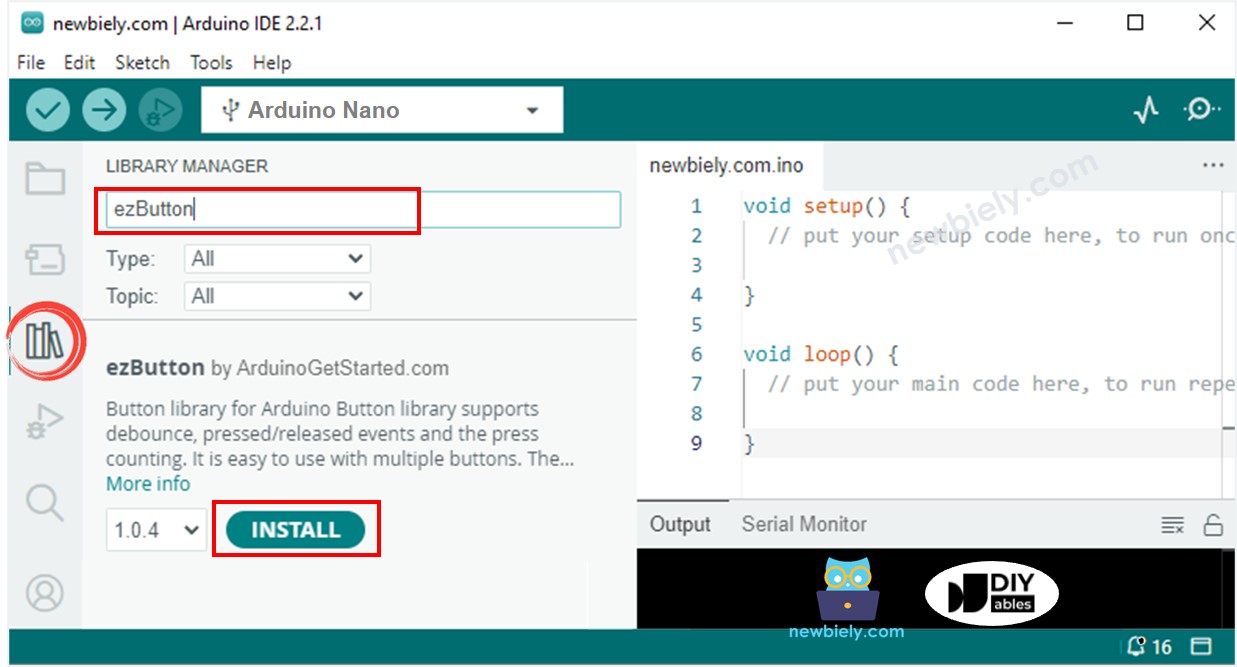
Biblioteca de botones para Arduino
  • Copia el código anterior y ábrelo con Arduino IDE
  • Haz clic en el botón Subir en Arduino IDE para subir el código a Arduino
  • Si el cableado es correcto, verás que el motor gira en sentido horario.
  • Toca el interruptor de límite
  • Verás que el motor se detiene de inmediato.
  • El resultado en el Monitor Serial se muestra a continuación.
Newbiely | Arduino IDE 2.3.8
──
File
Edit
Sketch
Tools
Help
Arduino Uno
Newbiely.ino
···
8 Serial.println("Hello World!");
Output
Serial Monitor
Message (Enter to send message to 'Arduino Uno' on 'COM15')
New Line
9600 baud
The limit switch: TOUCHED The DC motor is STOPPED The DC motor is STOPPED The DC motor is STOPPED The DC motor is STOPPED
Ln 11, Col 1
Arduino Uno on COM15
2

Explicación del código

Puedes encontrar la explicación en la línea de comentarios del código Arduino anterior.

Código de Arduino - Cambiar la dirección de un motor de corriente continua mediante un interruptor de fin de carrera

El código que se muestra a continuación hace que un motor de corriente continua gire indefinidamente y cambie su dirección cuando se toca un interruptor de fin de carrera.

/* * Este código de Arduino fue desarrollado por es.newbiely.com * Este código de Arduino se proporciona al público sin ninguna restricción. * Para tutoriales completos y diagramas de cableado, visite: * https://es.newbiely.com/tutorials/arduino/arduino-dc-motor-limit-switch */ #include <ezButton.h> #define DIRECTION_CCW -1 #define DIRECTION_CW 1 // constants won't change #define ENA_PIN 7 // The Arduino pin connected to the EN1 pin L298N #define IN1_PIN 6 // The Arduino pin connected to the IN1 pin L298N #define IN2_PIN 5 // The Arduino pin connected to the IN2 pin L298N ezButton limitSwitch(A1); // create ezButton object that attach to pin A1 int direction = DIRECTION_CW; void setup() { Serial.begin(9600); limitSwitch.setDebounceTime(50); // set debounce time to 50 milliseconds // initialize digital pins as outputs. pinMode(ENA_PIN, OUTPUT); pinMode(IN1_PIN, OUTPUT); pinMode(IN2_PIN, OUTPUT); digitalWrite(ENA_PIN, HIGH); // max speed digitalWrite(IN1_PIN, HIGH); // control motor A spins clockwise digitalWrite(IN2_PIN, LOW); // control motor A spins clockwise } void loop() { limitSwitch.loop(); // MUST call the loop() function first if (limitSwitch.isPressed()) { Serial.println(F("The limit switch: TOUCHED")); direction *= -1; // change direction Serial.print(F("The direction -> ")); if (direction == DIRECTION_CW) { Serial.println(F("CLOCKWISE")); digitalWrite(IN1_PIN, HIGH); // control motor A spins clockwise digitalWrite(IN2_PIN, LOW); // control motor A spins clockwise } else { Serial.println(F("ANTI-CLOCKWISE")); digitalWrite(IN1_PIN, LOW); // control motor A spins anti-clockwise digitalWrite(IN2_PIN, HIGH); // control motor A spins anti-clockwise } } }

Pasos R\u00e1pidos

  • Copia el código anterior y ábrelo con Arduino IDE
  • Haz clic en el botón Subir en Arduino IDE para subir el código al Arduino
  • Si el cableado es correcto, verás que el motor gira en sentido horario.
  • Toca el interruptor de límite
  • Verás que la dirección del motor DC cambia a antihorario
  • Toca de nuevo el interruptor de límite
  • Verás que la dirección del motor DC cambia a horario
  • El resultado en el Monitor Serial se ve como se muestra a continuación
Newbiely | Arduino IDE 2.3.8
──
File
Edit
Sketch
Tools
Help
Arduino Uno
Newbiely.ino
···
8 Serial.println("Hello World!");
Output
Serial Monitor
Message (Enter to send message to 'Arduino Uno' on 'COM15')
New Line
9600 baud
The limit switch: TOUCHED The direction -> ANTI-CLOCKWISE The limit switch: TOUCHED The direction -> CLOCKWISE
Ln 11, Col 1
Arduino Uno on COM15
2

Código de Arduino - Cambiar la dirección de un motor de corriente continua mediante dos interruptores de fin de carrera

El código de abajo hace que un motor de corriente continua gire indefinidamente y cambie su dirección cuando se toque uno de dos interruptores de límite.

/* * Este código de Arduino fue desarrollado por es.newbiely.com * Este código de Arduino se proporciona al público sin ninguna restricción. * Para tutoriales completos y diagramas de cableado, visite: * https://es.newbiely.com/tutorials/arduino/arduino-dc-motor-limit-switch */ #include <ezButton.h> #define DIRECTION_CCW -1 #define DIRECTION_CW 1 #define ENA_PIN 7 // The Arduino pin connected to the EN1 pin L298N #define IN1_PIN 6 // The Arduino pin connected to the IN1 pin L298N #define IN2_PIN 5 // The Arduino pin connected to the IN2 pin L298N ezButton limitSwitch_1(A0); // create ezButton object that attach to pin A0 ezButton limitSwitch_2(A1); // create ezButton object that attach to pin A1 int direction = DIRECTION_CW; int prev_direction = DIRECTION_CW; void setup() { Serial.begin(9600); limitSwitch_1.setDebounceTime(50); // set debounce time to 50 milliseconds limitSwitch_2.setDebounceTime(50); // set debounce time to 50 milliseconds // initialize digital pins as outputs. pinMode(ENA_PIN, OUTPUT); pinMode(IN1_PIN, OUTPUT); pinMode(IN2_PIN, OUTPUT); digitalWrite(ENA_PIN, HIGH); // max speed digitalWrite(IN1_PIN, HIGH); // control motor A spins clockwise digitalWrite(IN2_PIN, LOW); // control motor A spins clockwise } void loop() { limitSwitch_1.loop(); // MUST call the loop() function first limitSwitch_2.loop(); // MUST call the loop() function first if (limitSwitch_1.isPressed()) { direction *= -1; // change direction Serial.println(F("The limit switch 1: TOUCHED")); } if (limitSwitch_2.isPressed()) { direction *= -1; // change direction Serial.println(F("The limit switch 2: TOUCHED")); } if (prev_direction != direction) { Serial.print(F("The direction -> ")); if (direction == DIRECTION_CW) { Serial.println(F("CLOCKWISE")); digitalWrite(IN1_PIN, HIGH); // control motor A spins clockwise digitalWrite(IN2_PIN, LOW); // control motor A spins clockwise } else { Serial.println(F("ANTI-CLOCKWISE")); digitalWrite(IN1_PIN, LOW); // control motor A spins anti-clockwise digitalWrite(IN2_PIN, HIGH); // control motor A spins anti-clockwise } prev_direction = direction; } }

Pasos R\u00e1pidos

  • Copie el código anterior y ábralo con Arduino IDE
  • Haga clic en el botón Subir en Arduino IDE para subir el código al Arduino
  • Si el cableado es correcto, verá que el motor gira en sentido horario.
  • Toque el interruptor de límite 1
  • Verá que la dirección del motor DC cambia a sentido antihorario
  • Toque el interruptor de límite 2
  • Verá que la dirección del motor DC cambia a sentido horario
  • El resultado en el Monitor Serial se ve a continuación
Newbiely | Arduino IDE 2.3.8
──
File
Edit
Sketch
Tools
Help
Arduino Uno
Newbiely.ino
···
8 Serial.println("Hello World!");
Output
Serial Monitor
Message (Enter to send message to 'Arduino Uno' on 'COM15')
New Line
9600 baud
The limit switch 1: TOUCHED The direction -> ANTI-CLOCKWISE The limit switch 2: TOUCHED The direction -> CLOCKWISE
Ln 11, Col 1
Arduino Uno on COM15
2

Video Tutorial

Estamos considerando crear tutoriales en video. Si considera que los tutoriales en video son importantes, suscríbase a nuestro canal de YouTube para motivarnos a crear los videos.

※ NUESTROS MENSAJES

  • No dude en compartir el enlace de este tutorial. Sin embargo, por favor no use nuestro contenido en otros sitios web. Hemos invertido mucho esfuerzo y tiempo en crear el contenido, ¡por favor respete nuestro trabajo!