
Arduino - sensor ultrasónico - LCD
Hardware Requerido
Or you can buy the following kits:
| 1 | × | DIYables STEM V3 Starter Kit (Arduino included) | |
| 1 | × | DIYables Sensor Kit (18 sensors/displays) |
Buy Note: Alternatively, you can assemble the LCD I2C display using LCD 1602 Display and PCF8574 I2C Adapter Module.
Acerca del sensor ultrasónico y de la pantalla LCD
Si no conoces el sensor ultrasónico y la pantalla LCD (configuración de pines, cómo funciona, cómo programar ...), aprende sobre ellos en los siguientes tutoriales:
Diagrama de Cableado
- Diagrama de cableado
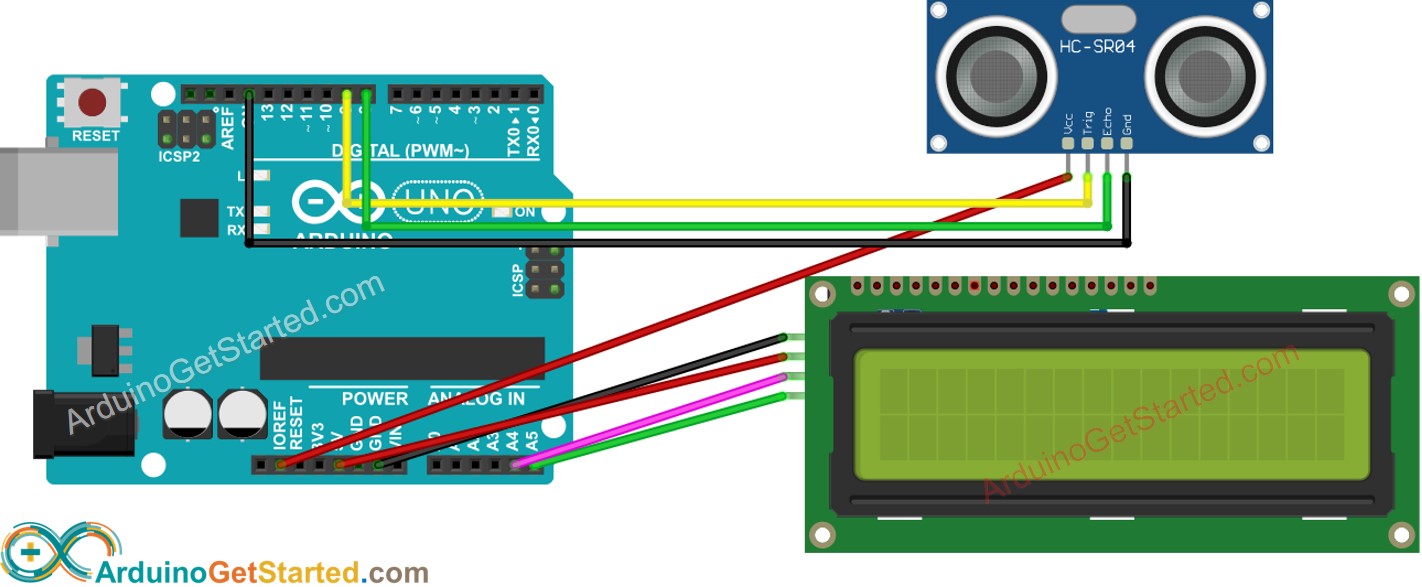
This image is created using Fritzing. Click to enlarge image
- Cableado real
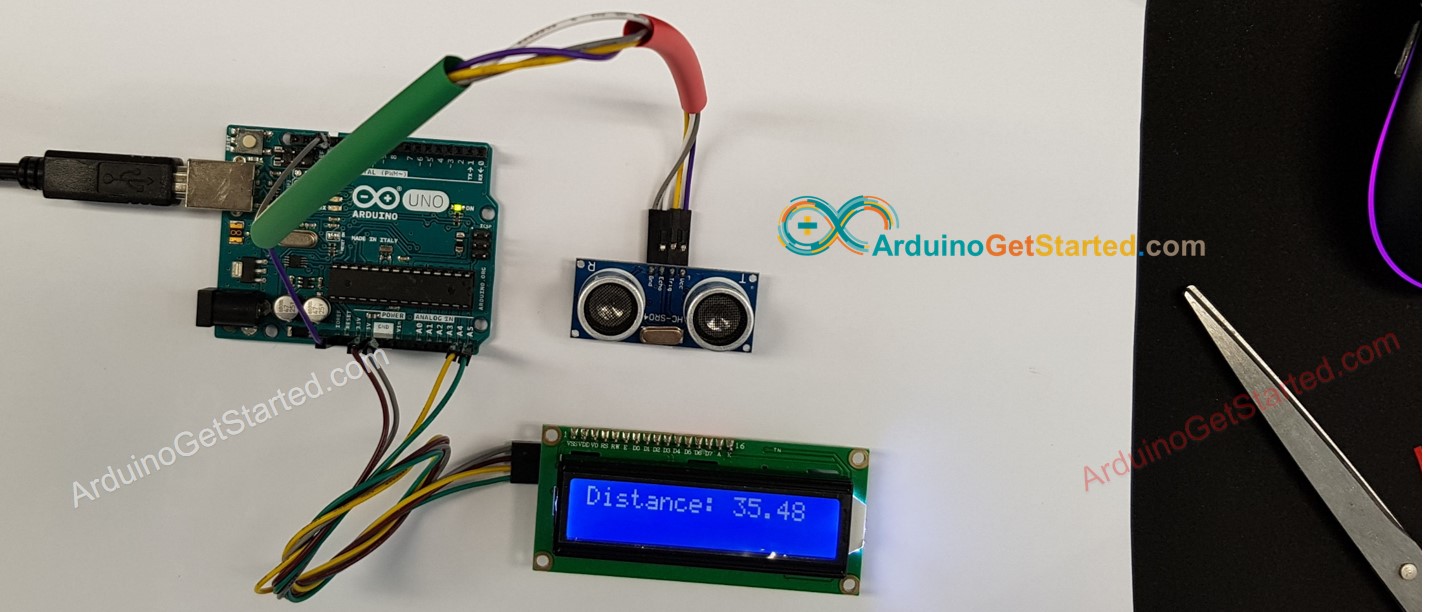
This image is created using Fritzing. Click to enlarge image
Código de Arduino
※ Nota:
La dirección I2C del LCD puede variar según los fabricantes. En el código, usamos 0x27, que está especificado por el fabricante DIYables.
Pasos R\u00e1pidos
- Conecta Arduino al PC mediante un cable USB
- Abre el IDE de Arduino, selecciona la placa correcta y el puerto correcto
- Ve al icono Bibliotecas en la barra lateral izquierda del IDE de Arduino.
- Busca “DIYables LCD I2C”, luego localiza la biblioteca DIYables_LCD_I2C de DIYables
- Haz clic en el botón Instalar para instalar la biblioteca DIYables_LCD_I2C.
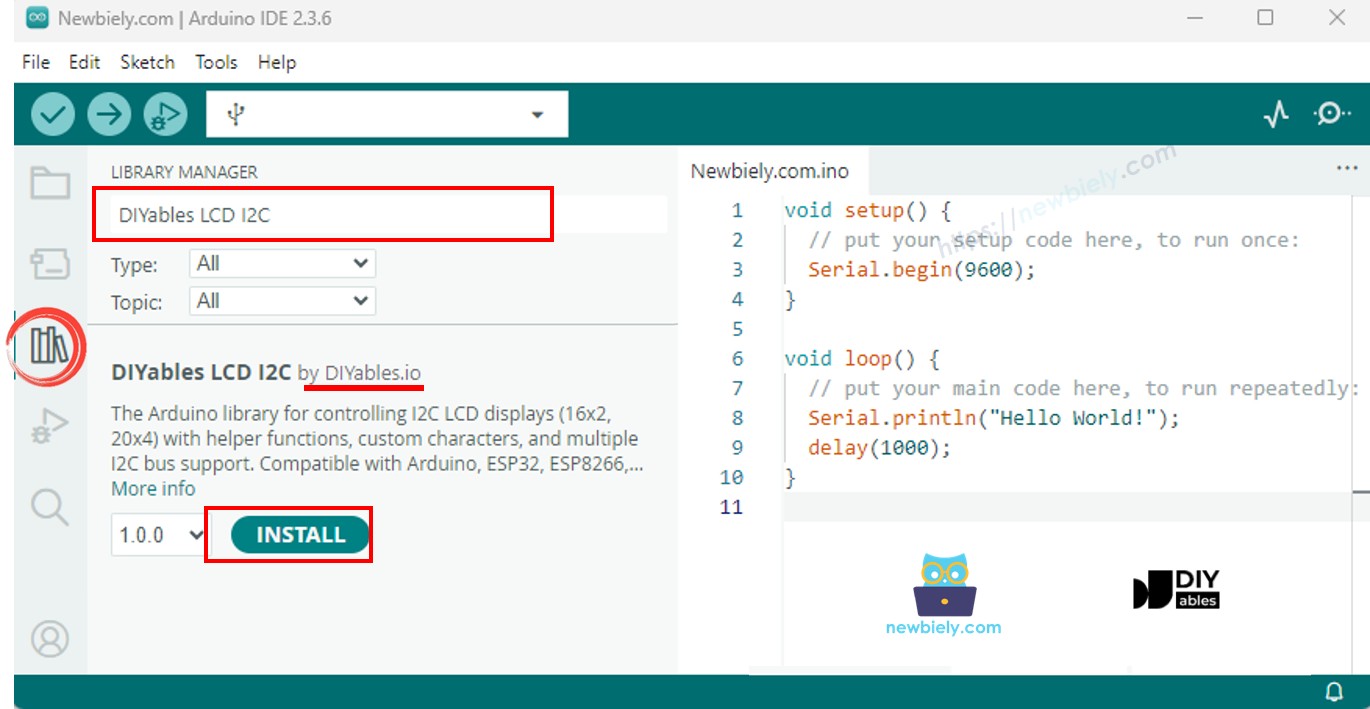
- Copia el código anterior y ábrelo con el IDE de Arduino
- Haz clic en el botón Subir en el IDE de Arduino para subir el código al Arduino
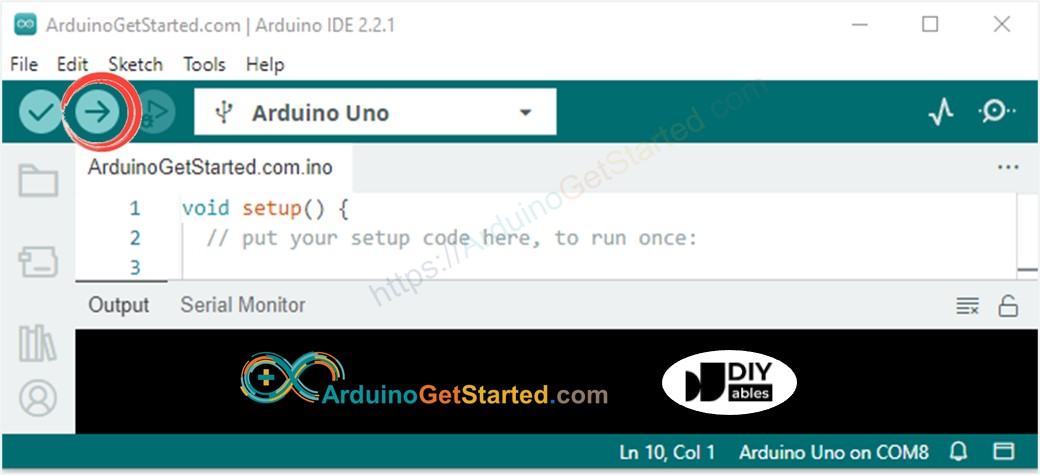
- Coloca el sensor en el agua caliente y en el agua fría, o sujeta el sensor con la mano
- Ve el resultado en la pantalla LCD
This image is created using Fritzing. Click to enlarge image
Explicación del código
¡Lee la explicación línea por línea en las líneas de comentario del código fuente!
※ Nota:
- Si la pantalla LCD no muestra nada, consulte Solución de problemas en LCD I2C
- El código anterior es para fines de aprendizaje. El sensor ultrasónico es muy sensible al ruido. Si quieres usar el sensor ultrasónico en la práctica, debes filtrar el ruido del sensor ultrasónico. Ver cómo filtrar el ruido de las mediciones de distancia del sensor ultrasónico
Video Tutorial
Estamos considerando crear tutoriales en video. Si considera que los tutoriales en video son importantes, suscríbase a nuestro canal de YouTube para motivarnos a crear los videos.