Arduino - Leer la configuración desde la tarjeta SD
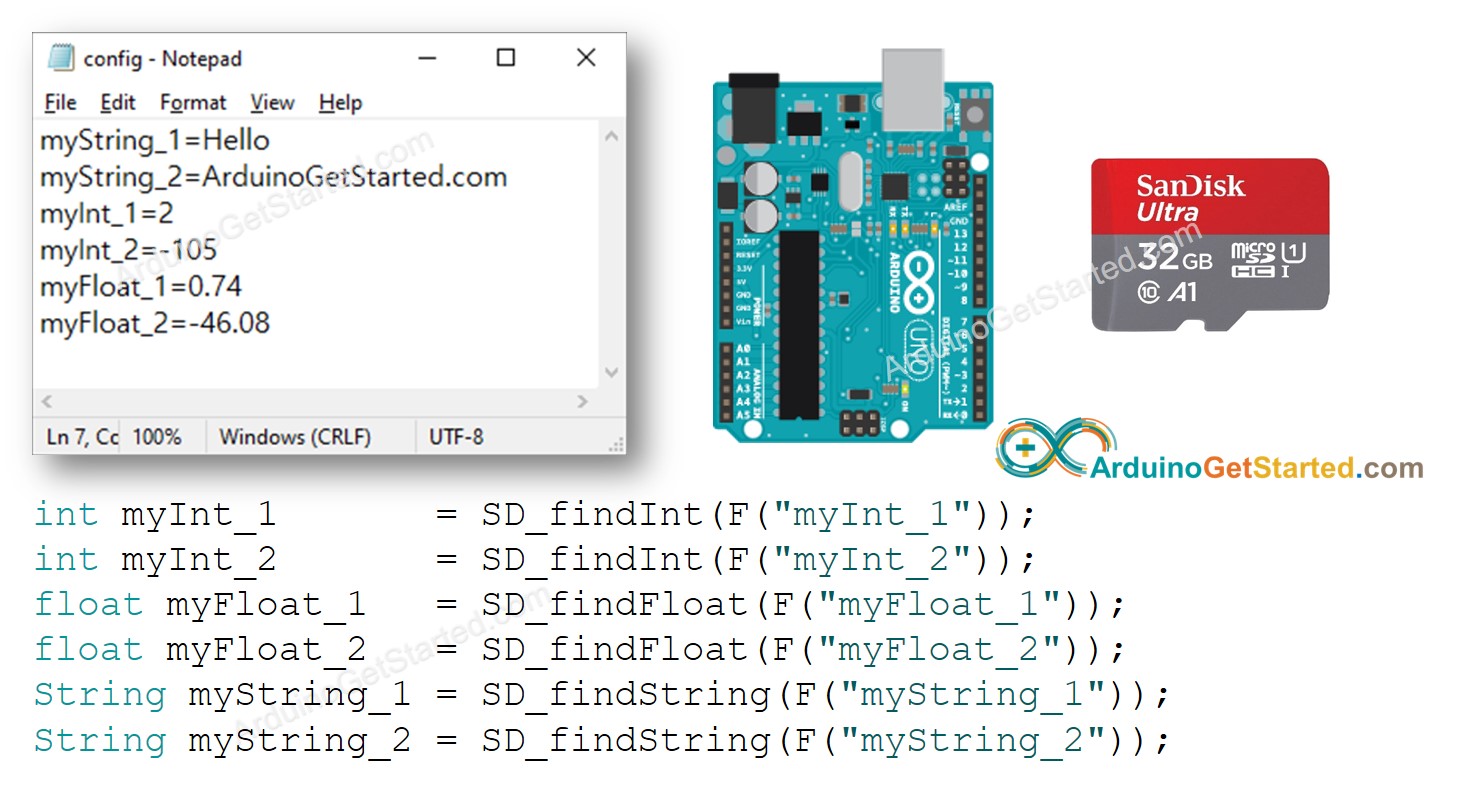
En este tutorial, vamos a aprender a usar el archivo de configuración en la tarjeta microSD. En detalle, aprenderemos:
Guarda un archivo config.txt en la tarjeta microSD. El archivo contiene pares clave-valor.
Lee la configuración desde la tarjeta microSD y guárdala en una variable de tipo int
Lee la configuración desde la tarjeta microSD y guárdala en una variable de tipo float
Lee la configuración desde la tarjeta microSD y guárdala en una variable de tipo String
Or you can buy the following kits:
Divulgación: Algunos de los enlaces proporcionados en esta sección son enlaces de afiliado de Amazon. Podemos recibir una comisión por las compras realizadas a través de estos enlaces sin costo adicional para usted. Apreciamos su apoyo.
Si no conoces el Módulo de Tarjeta Micro SD (disposición de pines, cómo funciona, cómo programarlo...), aprende sobre ellos en el tutorial Arduino - Micro SD Card.
Los pares clave-valor están prealmacenados en la tarjeta microSD según el siguiente formato:
Cada par clave-valor está en una sola línea. En otras palabras, cada par clave-valor está separado de los demás por un carácter de nueva línea.
La clave y el valor están separados por un carácter =.
El código de Arduino buscará la clave y encontrará el valor correspondiente, y lo guardará en una variable. El tipo de la variable puede ser int, float o String.

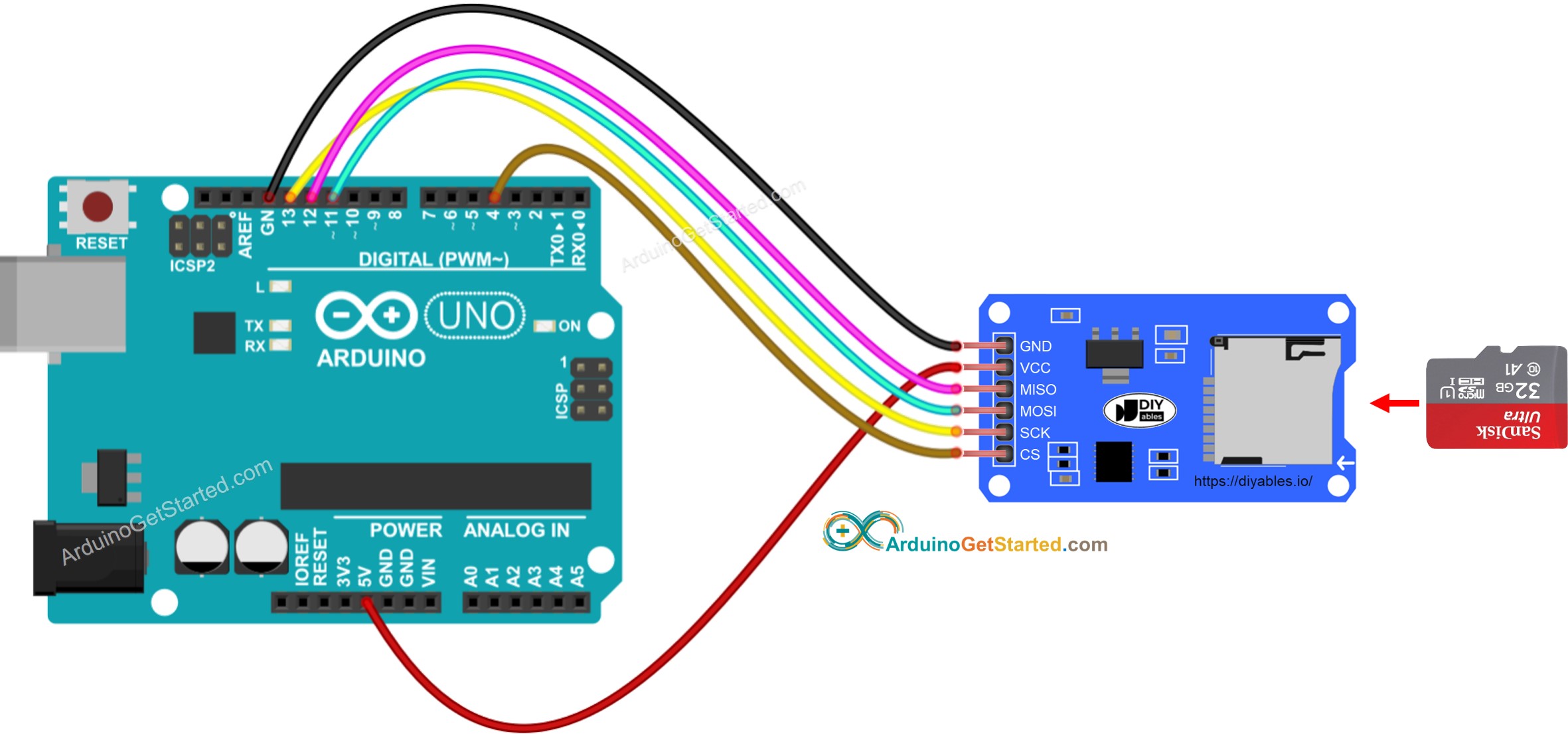
This image is created using Fritzing. Click to enlarge image
※ Nota:
Si usas un escudo Ethernet o cualquier escudo que tenga un soporte para tarjetas Micro SD, no necesitas usar el Módulo de Tarjeta Micro SD. Solo necesitas insertar la tarjeta Micro SD en el soporte para Micro SD del escudo.
myString_1=Hello
myString_2=ArduinoGetStarted.com
myInt_1=2
myInt_2=-105
myFloat_1=0.74
myFloat_2=-46.08
Conecta la tarjeta Micro SD al PC mediante un lector de tarjetas SD USB 3.0
Asegúrate de que la tarjeta Micro SD esté formateada FAT16 o FAT32 (búscalo en Google)
Copia el archivo config.txt al directorio raíz de la Micro SD
Desconecta la Micro SD del PC
Conecta la Micro SD al Arduino a través del Módulo de Tarjeta Micro SD según el diagrama de cableado anterior
Copia el código de abajo y ábrelo con Arduino IDE
#include <SD.h>
#define PIN_SPI_CS 4
#define FILE_NAME "config.txt"
#define KEY_MAX_LENGTH 30
#define VALUE_MAX_LENGTH 30
int myInt_1;
int myInt_2;
float myFloat_1;
float myFloat_2;
String myString_1;
String myString_2;
void setup() {
Serial.begin(9600);
if (!SD.begin(PIN_SPI_CS)) {
Serial.println(F("SD Card failed, or not present"));
while (1);
}
Serial.println(F("SD Card initialized."));
myInt_1 = SD_findInt(F("myInt_1"));
myInt_2 = SD_findInt(F("myInt_2"));
myFloat_1 = SD_findFloat(F("myFloat_1"));
myFloat_2 = SD_findFloat(F("myFloat_2"));
myString_1 = SD_findString(F("myString_1"));
myString_2 = SD_findString(F("myString_2"));
Serial.print(F("myInt_1 = "));
Serial.println(myInt_1);
Serial.print(F("myInt_2 = "));
Serial.println(myInt_2);
Serial.print(F("myFloat_1 = "));
Serial.println(myFloat_1);
Serial.print(F("myFloat_2 = "));
Serial.println(myFloat_2);
Serial.print(F("myString_1 = "));
Serial.println(myString_1);
Serial.print(F("myString_2 = "));
Serial.println(myString_2);
}
void loop() {
}
bool SD_available(const __FlashStringHelper * key) {
char value_string[VALUE_MAX_LENGTH];
int value_length = SD_findKey(key, value_string);
return value_length > 0;
}
int SD_findInt(const __FlashStringHelper * key) {
char value_string[VALUE_MAX_LENGTH];
int value_length = SD_findKey(key, value_string);
return HELPER_ascii2Int(value_string, value_length);
}
float SD_findFloat(const __FlashStringHelper * key) {
char value_string[VALUE_MAX_LENGTH];
int value_length = SD_findKey(key, value_string);
return HELPER_ascii2Float(value_string, value_length);
}
String SD_findString(const __FlashStringHelper * key) {
char value_string[VALUE_MAX_LENGTH];
int value_length = SD_findKey(key, value_string);
return HELPER_ascii2String(value_string, value_length);
}
int SD_findKey(const __FlashStringHelper * key, char * value) {
File configFile = SD.open(FILE_NAME);
if (!configFile) {
Serial.print(F("SD Card: error on opening file "));
Serial.println(FILE_NAME);
return;
}
char key_string[KEY_MAX_LENGTH];
char SD_buffer[KEY_MAX_LENGTH + VALUE_MAX_LENGTH + 1];
int key_length = 0;
int value_length = 0;
PGM_P keyPoiter;
keyPoiter = reinterpret_cast<PGM_P>(key);
byte ch;
do {
ch = pgm_read_byte(keyPoiter++);
if (ch != 0)
key_string[key_length++] = ch;
} while (ch != 0);
while (configFile.available()) {
int buffer_length = configFile.readBytesUntil('\n', SD_buffer, 100);
if (SD_buffer[buffer_length - 1] == '\r')
buffer_length--;
if (buffer_length > (key_length + 1)) {
if (memcmp(SD_buffer, key_string, key_length) == 0) {
if (SD_buffer[key_length] == '=') {
value_length = buffer_length - key_length - 1;
memcpy(value, SD_buffer + key_length + 1, value_length);
break;
}
}
}
}
configFile.close();
return value_length;
}
int HELPER_ascii2Int(char *ascii, int length) {
int sign = 1;
int number = 0;
for (int i = 0; i < length; i++) {
char c = *(ascii + i);
if (i == 0 && c == '-')
sign = -1;
else {
if (c >= '0' && c <= '9')
number = number * 10 + (c - '0');
}
}
return number * sign;
}
float HELPER_ascii2Float(char *ascii, int length) {
int sign = 1;
int decimalPlace = 0;
float number = 0;
float decimal = 0;
for (int i = 0; i < length; i++) {
char c = *(ascii + i);
if (i == 0 && c == '-')
sign = -1;
else {
if (c == '.')
decimalPlace = 1;
else if (c >= '0' && c <= '9') {
if (!decimalPlace)
number = number * 10 + (c - '0');
else {
decimal += ((float)(c - '0') / pow(10.0, decimalPlace));
decimalPlace++;
}
}
}
}
return (number + decimal) * sign;
}
String HELPER_ascii2String(char *ascii, int length) {
String str;
str.reserve(length);
str = "";
for (int i = 0; i < length; i++) {
char c = *(ascii + i);
str += String(c);
}
return str;
}
SD Card initialized.
myInt_1 = 2
myInt_2 = -105
myFloat_1 = 0.74
myFloat_2 = -46.08
myString_1 = Hello
myString_2 = ArduinoGetStarted.com
Ahora puedes modificar el código para agregar más variables.
※ Nota:
El código anterior no tiene en cuenta el orden de los pares clave-valor. Buscará la clave desde el principio hasta el final del archivo hasta que la clave coincida.
Estamos considerando crear tutoriales en video. Si considera que los tutoriales en video son importantes, suscríbase a nuestro canal de YouTube para motivarnos a crear los videos.
※ NUESTROS MENSAJES
No dude en compartir el enlace de este tutorial. Sin embargo, por favor no use nuestro contenido en otros sitios web. Hemos invertido mucho esfuerzo y tiempo en crear el contenido, ¡por favor respete nuestro trabajo!