
Arduino - Zumbador
En este tutorial, vamos a aprender cómo programar Arduino para controlar un zumbador activo de 12V para producir un sonido fuerte. Si quieres controlar un zumbador activo/pasivo de 5V, consulta este Tutorial de zumbador piezoeléctrico de Arduino
Hay dos formas de controlar el zumbador de 12 V. Un relé es sencillo, pero hace clic cada vez que conmuta. Un módulo MOSFET hace el mismo trabajo sin ruido, y puede conmutar muy rápido. Esto es bueno para los pitidos de alarma. En este tutorial probaremos las dos formas.
Hardware Requerido
Or you can buy the following kits:
| 1 | × | DIYables STEM V3 Starter Kit (Arduino included) | |
| 1 | × | DIYables Sensor Kit (18 sensors/displays) |
Acerca del zumbador activo de 12 V
El zumbador activo de 12 V puede emitir un sonido fuerte, lo cual es adecuado para el sistema de alarma.
Diagrama de pines
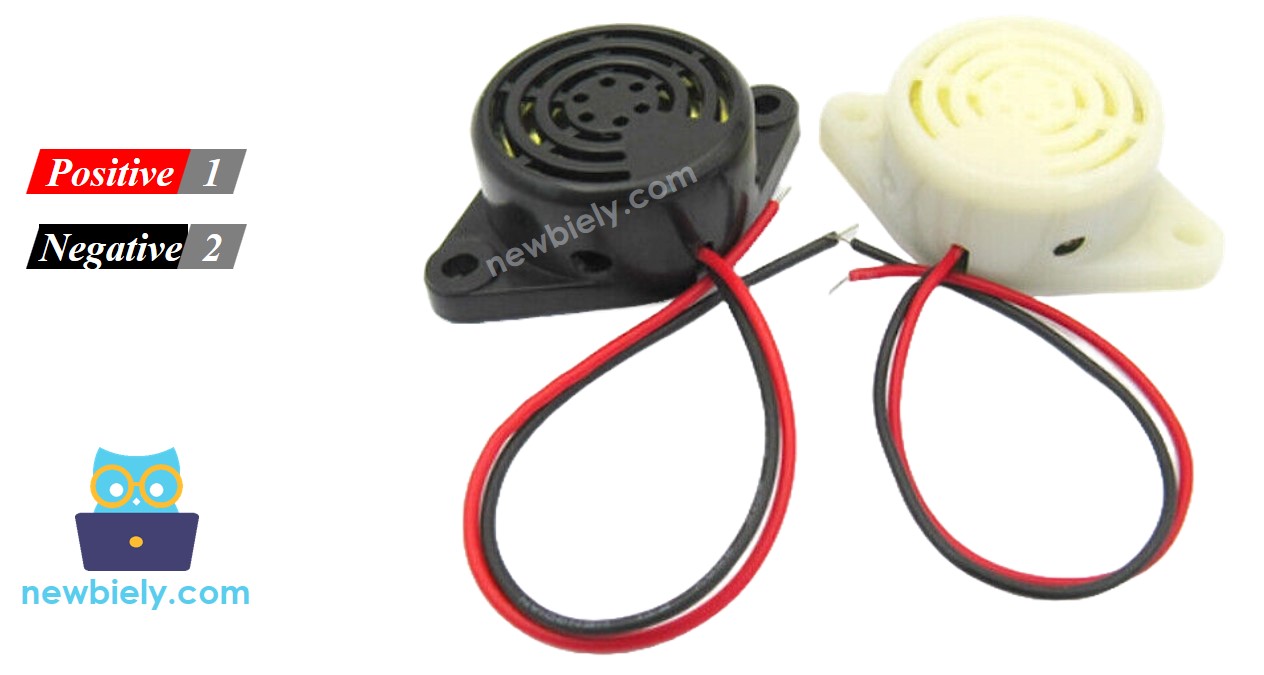
El zumbador activo de 12 V suele tener dos pines:
- Pin negativo (-) (negro): debe conectarse a la masa de la fuente de alimentación de CC
- Pin positivo (+) (rojo): debe conectarse a 12 V de la fuente de alimentación de CC
Cómo controlar el zumbador activo de 12 V
Si un zumbador activo de 12 V es alimentado por una fuente de 12 V, emite sonido. Para controlar un zumbador activo de 12 V, necesitamos usar un relé entre Arduino y el zumbador activo de 12 V. Arduino puede controlar el zumbador activo de 12 V mediante el relé. Si no sabes sobre el relé (conexiones, cómo funciona, cómo programarlo ...), aprende sobre el relé en el tutorial de Arduino - Relé.
El módulo MOSFET es la segunda opción. Los pines, el interior y el código del módulo se explican en el tutorial Arduino - Módulo MOSFET.
Relé vs módulo MOSFET para un zumbador de 12 V
| Relé | Módulo MOSFET | |
|---|---|---|
| Qué puede hacer | encender o apagar el zumbador | encender o apagar el zumbador |
| Ruido al conmutar | un clic cada vez, mezclado con el pitido | ningún ruido, solo se oye el pitido |
| Velocidad de conmutación | lenta, unos pocos milisegundos | muy rápida |
| Pitidos rápidos | el relé hace un clic fuerte y se desgasta rápido | sin problema |
| Vida útil | los contactos se desgastan tras muchas conmutaciones | nada se mueve, así que dura mucho |
| Tipo de corriente | CA o CC | solo CC |
| Alimentación del zumbador | cualquier tensión que admita el relé | unos 6 V o más |
| Aislamiento del Arduino | sí, entre bobina y contactos | sí, con el optoacoplador PC817 |
| Ideal para | ON/OFF lento, por ejemplo encendido unos segundos | patrones de alarma con muchos pitidos cortos |
Si el zumbador pita despacio, el relé está bien. Si quieres una alarma con muchos pitidos cortos, el módulo MOSFET es la mejor opción.
Diagrama de Cableado

This image is created using Fritzing. Click to enlarge image
Si el proyecto va a funcionar mucho tiempo, o dentro de una caja, es mejor fijar los cables con tornillos. Prueba un Screw Shield V2 o un Proto Screw Terminal Block Shield: se monta sobre el Arduino y cada pin tiene su propia bornera de tornillo. Abajo está el diagrama de cableado con el Screw Shield V2.
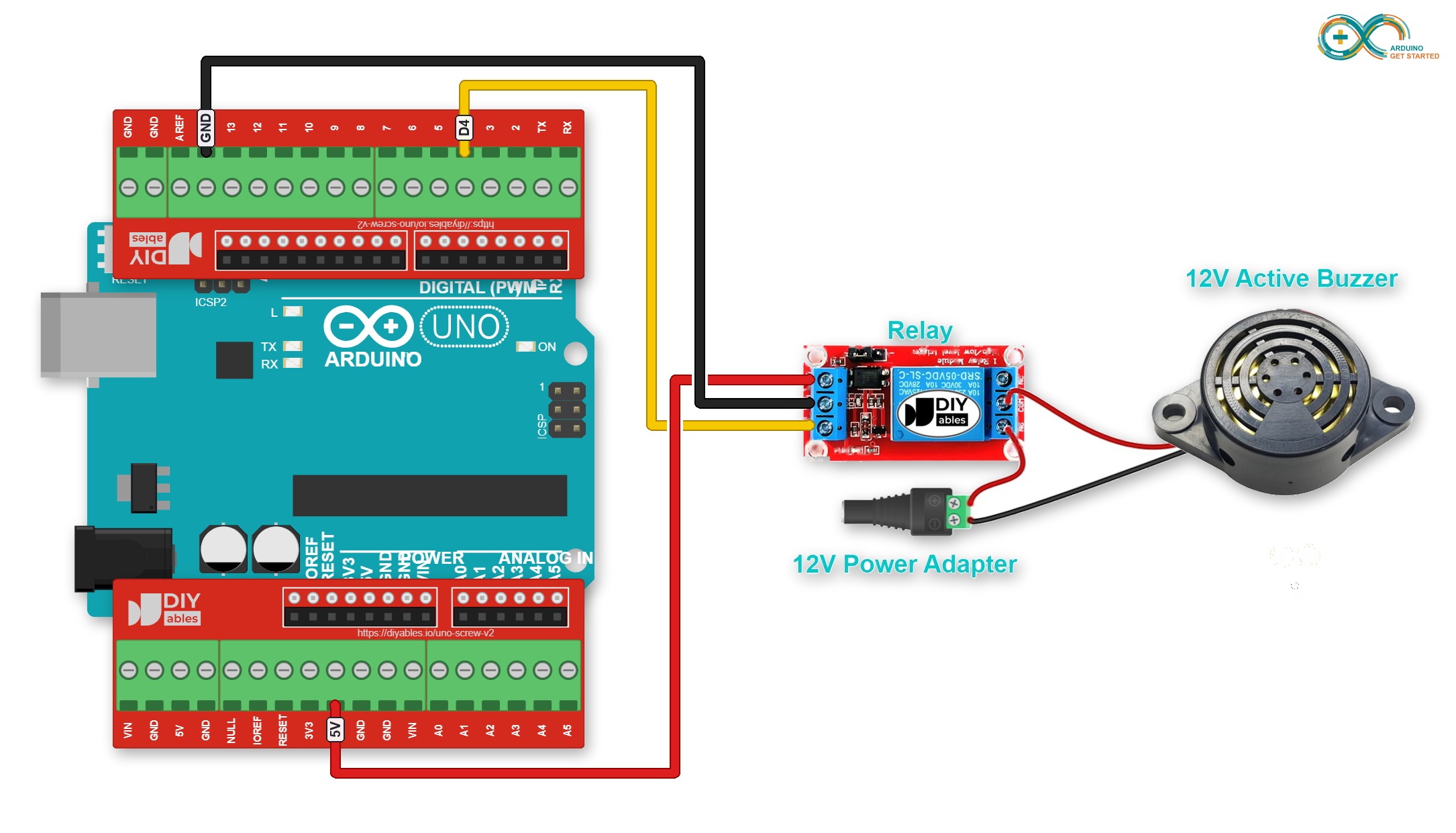
This image is created using Fritzing. Click to enlarge image
Código de Arduino
El código que se muestra a continuación enciende repetidamente el zumbador activo de 12 V en dos segundos y lo apaga en cinco segundos.
Pasos R\u00e1pidos
- Conecta Arduino al PC mediante un cable USB
- Abre Arduino IDE, selecciona la placa y el puerto correctos
- Copia el código anterior y ábrelo con Arduino IDE
- Haz clic en el botón Subir en Arduino IDE para subir el código al Arduino
- Observa el estado del zumbador activo de 12 V
Explicación del código
Puede encontrar la explicación en la línea de comentarios del código de Arduino anterior.
Cómo hacer pitidos de alarma con el módulo MOSFET
Ahora vamos a cambiar el relé por un módulo MOSFET. El zumbador funciona igual, pero no hay clic, así que puede pitar rápido como una alarma real.
Diagrama de Cableado
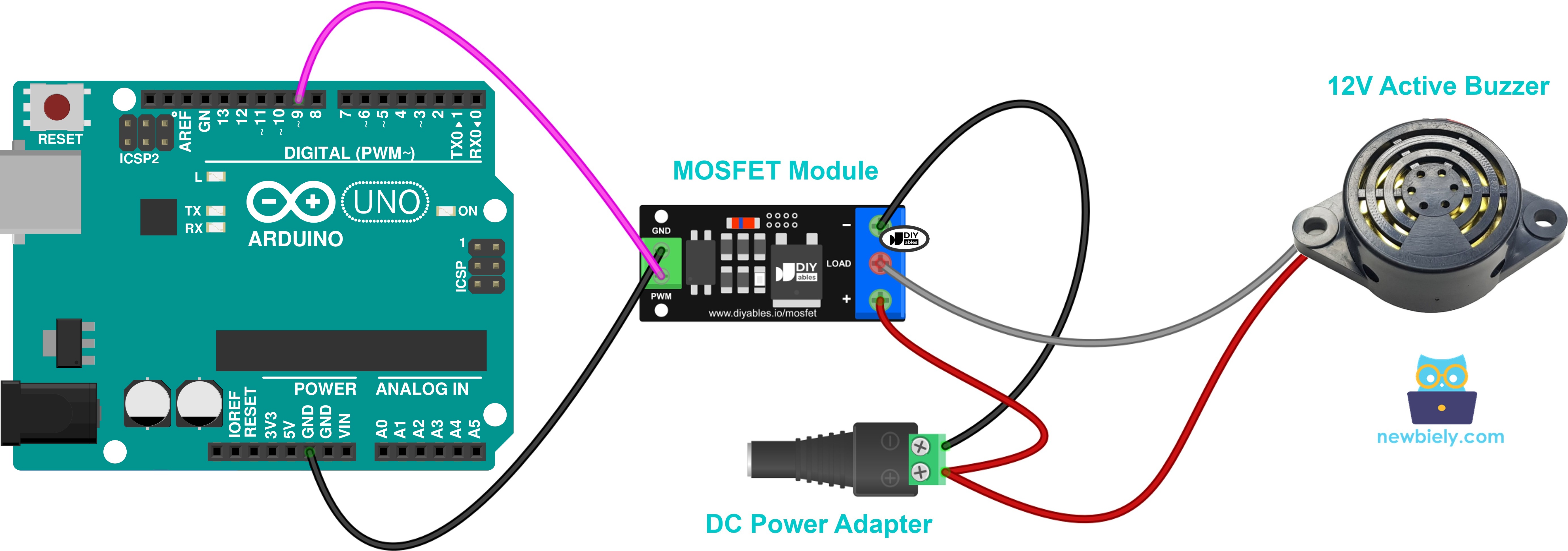
This image is created using Fritzing. Click to enlarge image
| Desde | Hacia |
|---|---|
| Pin 9 del Arduino | Pin PWM del módulo MOSFET |
| GND del Arduino | Pin GND del módulo MOSFET |
| Adaptador de 12 V (+) | Terminal + del módulo MOSFET |
| Cable rojo del zumbador (+) | Terminal + del módulo MOSFET (el mismo que el + del adaptador) |
| Cable negro del zumbador (−) | Terminal LOAD del módulo MOSFET |
| Adaptador de 12 V (−) | Terminal − del módulo MOSFET |
La mayoría de los zumbadores activos de 12 V tienen un pequeño circuito dentro y no necesitan un diodo flyback. Si tu zumbador es de tipo magnético (tiene una bobina dentro), añade un diodo 1N4007 o 1N5819 en paralelo con él. El lado con la franja (cátodo) va al + del zumbador, y el otro lado va al − del zumbador.
Código de Arduino
Qué hace el zumbador: pita 10 veces rápido, luego hace un pitido largo y después se queda en silencio durante 3 segundos. Luego empieza de nuevo.
Un zumbador activo produce su propio sonido. Solo enciéndelo o apágalo por completo con digitalWrite(). No uses analogWrite() (PWM) para cambiar el volumen, porque el sonido será débil o extraño.
Pasos R\u00e1pidos
- Haz la misma preparación que en los Quick Steps de la parte del relé de arriba.
- Conecta el zumbador y el módulo MOSFET como se muestra en el diagrama. Mantén el adaptador de 12 V desenchufado.
- Sube el código de arriba al Arduino.
- Enchufa el adaptador de 12 V.
- Abre el Monitor Serie a 9600 baudios.
- Escucha el zumbador: oyes los pitidos rápidos sin el clic del relé.
※ Nota:
El módulo MOSFET funciona solo con corriente continua (CC), y la fuente de alimentación del zumbador debe ser de unos 6 V o más. Para un zumbador de 5 V, consulta el Tutorial de zumbador piezoeléctrico para Arduino. Para un zumbador o una sirena de CA, usa el relé.
Video Tutorial
Estamos considerando crear tutoriales en video. Si considera que los tutoriales en video son importantes, suscríbase a nuestro canal de YouTube para motivarnos a crear los videos.