
Arduino - Sensor de Movimiento - Relé
Vamos a aprender cómo:
- Si se detecta movimiento, encienda el relé
- Si no se detecta movimiento, apague el relé
Al conectar un relé a la bombilla, la tira de LEDs, el motor o el actuador... Podemos usar el sensor de movimiento para controlar la bombilla, la tira de LEDs, el motor o el actuador...
Hardware Requerido
Or you can buy the following kits:
| 1 | × | DIYables STEM V3 Starter Kit (Arduino included) | |
| 1 | × | DIYables Sensor Kit (18 sensors/displays) |
Divulgación: Algunos de los enlaces proporcionados en esta sección son enlaces de afiliado de Amazon. Podemos recibir una comisión por las compras realizadas a través de estos enlaces sin costo adicional para usted. Apreciamos su apoyo.
Acerca de Relé y Sensor de Movimiento
Si no conoces el relé y el sensor de movimiento (disposición de pines, cómo funciona, cómo programarlos ...), aprende sobre ellos en los tutoriales siguientes:
Diagrama de Cableado
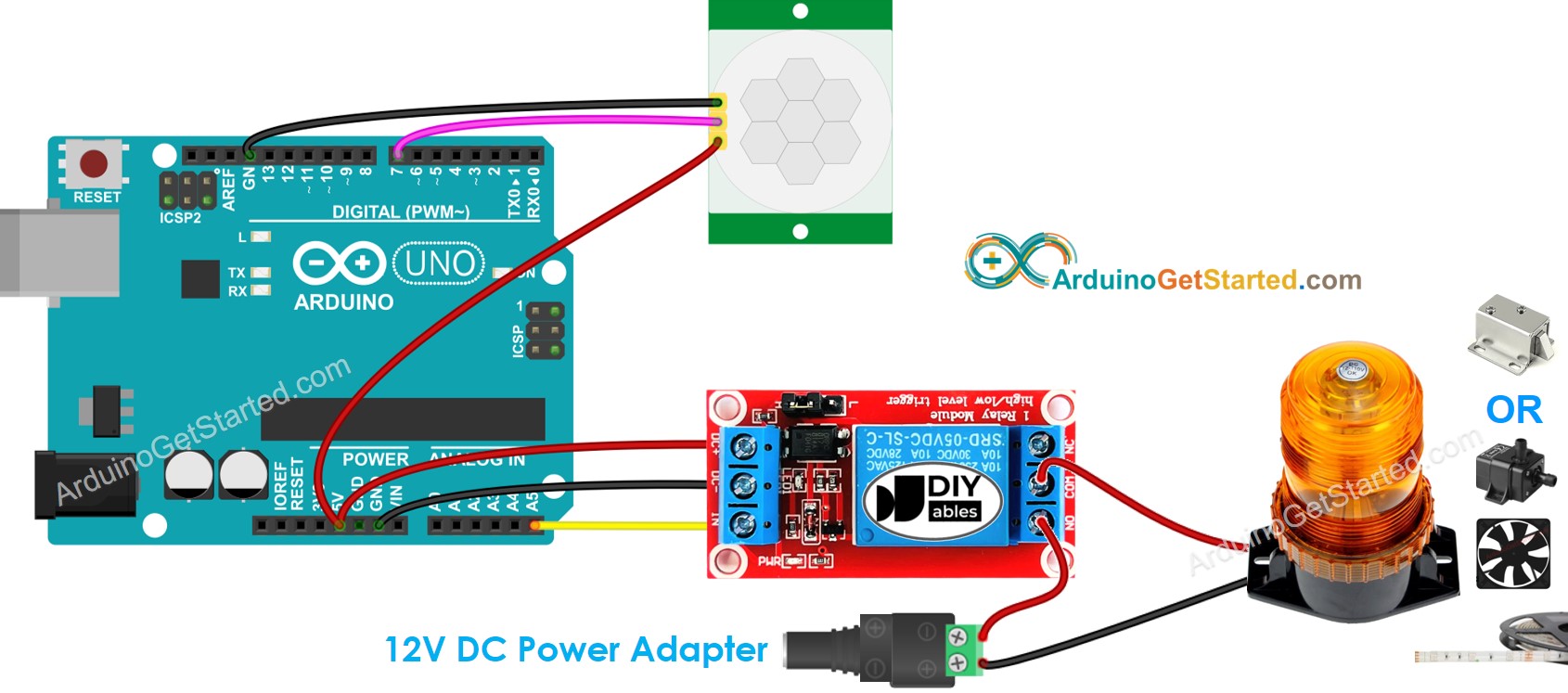
This image is created using Fritzing. Click to enlarge image
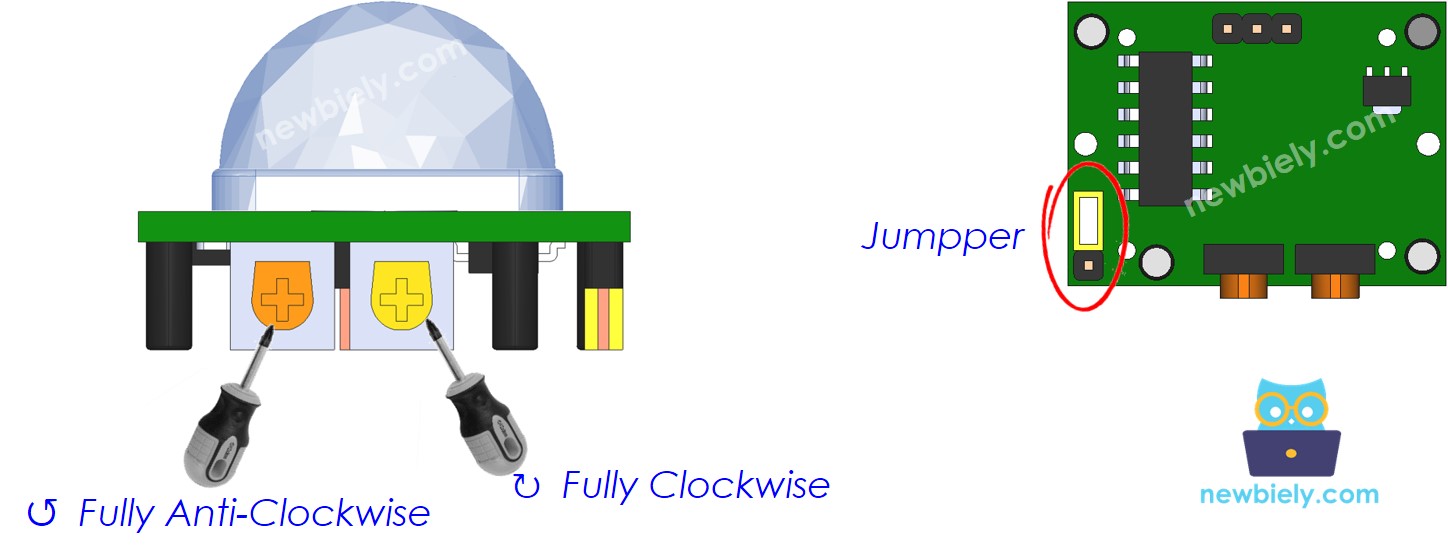
Configuración inicial
| Time Delay Adjuster | Screw it in anti-clockwise direction fully. |
| Detection Range Adjuster | Screw it in clockwise direction fully. |
| Repeat Trigger Selector | Put jumper as shown on the image. |
Código de Arduino
/*
* Este código de Arduino fue desarrollado por es.newbiely.com
* Este código de Arduino se proporciona al público sin ninguna restricción.
* Para tutoriales completos y diagramas de cableado, visite:
* https://es.newbiely.com/tutorials/arduino/arduino-motion-sensor-relay
*/
const int MOTION_SENSOR_PIN = 7; // Arduino pin connected to the OUTPUT pin of motion sensor
const int RELAY_PIN = A5; // Arduino pin connected to the IN pin of relay
int motionStateCurrent = LOW; // current state of motion sensor's pin
int motionStatePrevious = LOW; // previous state of motion sensor's pin
void setup() {
Serial.begin(9600); // initialize serial
pinMode(MOTION_SENSOR_PIN, INPUT); // set arduino pin to input mode
pinMode(RELAY_PIN, OUTPUT); // set arduino pin to output mode
}
void loop() {
motionStatePrevious = motionStateCurrent; // store old state
motionStateCurrent = digitalRead(MOTION_SENSOR_PIN); // read new state
if (motionStatePrevious == LOW && motionStateCurrent == HIGH) { // pin state change: LOW -> HIGH
Serial.println("Motion detected!");
digitalWrite(RELAY_PIN, HIGH); // turn on
}
else
if (motionStatePrevious == HIGH && motionStateCurrent == LOW) { // pin state change: HIGH -> LOW
Serial.println("Motion stopped!");
digitalWrite(RELAY_PIN, LOW); // turn off
}
}
Pasos R\u00e1pidos
- Conecta Arduino al PC mediante un cable USB
- Abre Arduino IDE, selecciona la placa y el puerto correctos
- Copia el código anterior y ábrelo con Arduino IDE
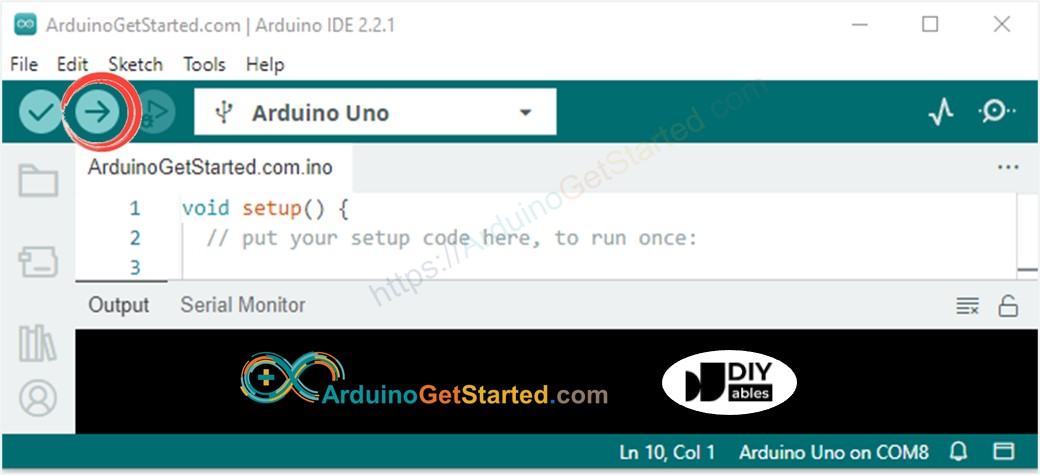
- Haz clic en el botón Subir de Arduino IDE para cargar el código en Arduino
- Mueve tu mano frente al sensor
- Observa el cambio del estado del relé
Explicación del código
¡Lee la explicación línea por línea en los comentarios del código fuente!
Video Tutorial
Estamos considerando crear tutoriales en video. Si considera que los tutoriales en video son importantes, suscríbase a nuestro canal de YouTube para motivarnos a crear los videos.