Arduino - Registrar datos con marca de tiempo en la tarjeta SD
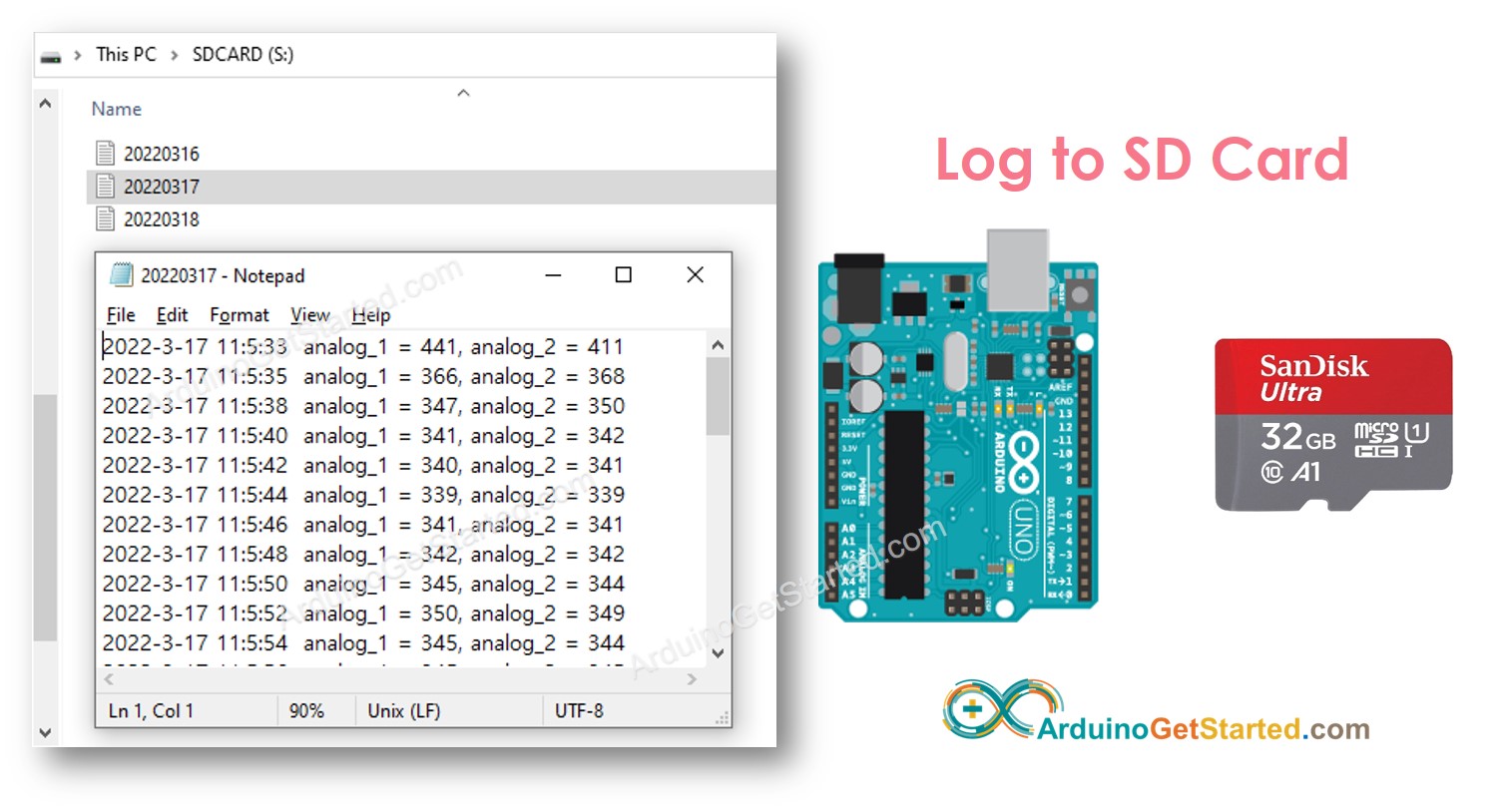
En este tutorial, vamos a aprender cómo escribir un registro con marca de tiempo en la tarjeta microSD usando Arduino. En detalle, aprenderemos:
Arduino - Cómo registrar datos con marca de tiempo en un archivo en la tarjeta microSD
Arduino - Cómo registrar datos con marca de tiempo en varios archivos en la tarjeta microSD, un archivo por día
La información de la hora se obtiene de un módulo RTC y se escribe en la tarjeta microSD junto con los datos.
Los datos que se registran en la tarjeta microSD pueden ser de cualquier tipo. Por ejemplo:
Datos leídos de cualquier sensor
Historial de acceso a la cerradura de la puerta
Para simplificar, este tutorial lee valores de dos pines analógicos como ejemplo de datos. Puedes adaptar fácilmente el código a cualquier tipo de dato.
Divulgación: Algunos de los enlaces proporcionados en esta sección son enlaces de afiliado de Amazon. Podemos recibir una comisión por las compras realizadas a través de estos enlaces sin costo adicional para usted. Apreciamos su apoyo.
Sobre el módulo de tarjeta microSD y el módulo RTC
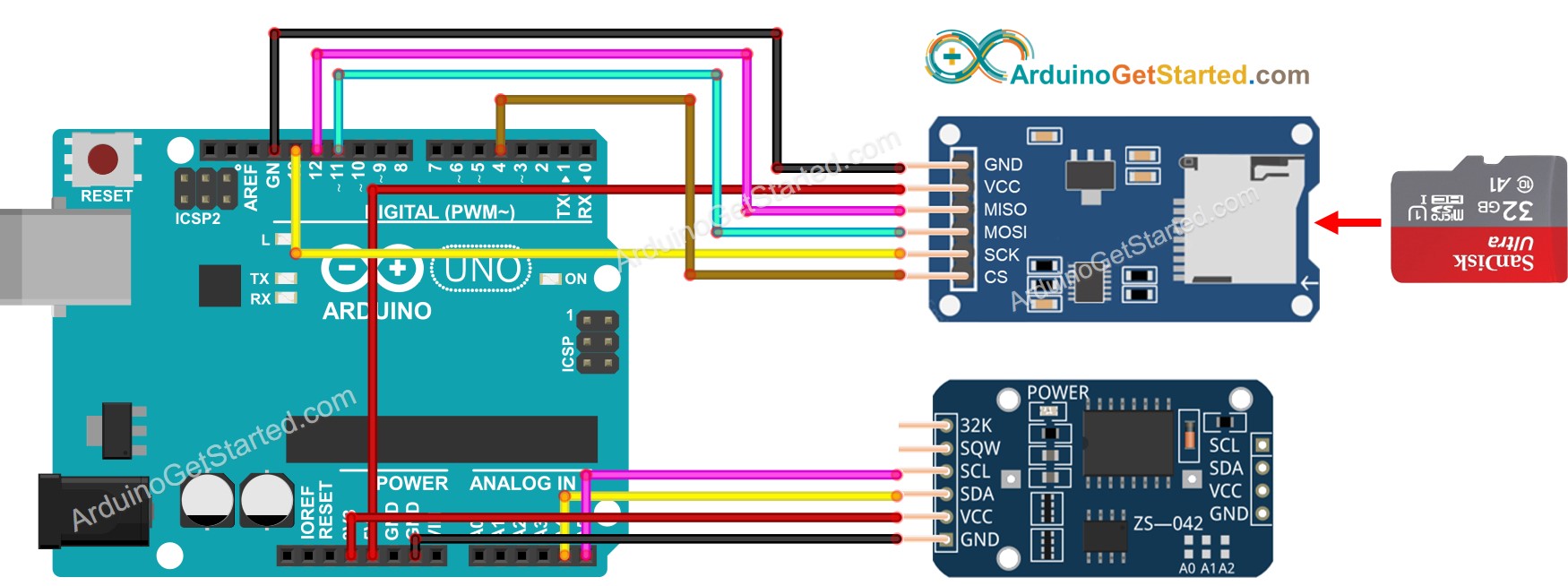
Si no conoces el módulo de tarjeta microSD y el módulo RTC (configuración de pines, cómo funciona, cómo programar...), aprende sobre ellos en los siguientes tutoriales:
This image is created using Fritzing. Click to enlarge image
※ Nota:
Si usas un escudo Ethernet o cualquier escudo que tenga un soporte para tarjeta microSD, no necesitas usar el módulo de tarjeta microSD. Solo necesitas insertar la tarjeta microSD en el soporte para tarjeta microSD del escudo.
Arduino - Registrar datos con marca de tiempo en tarjeta microSD
/* * Este código de Arduino fue desarrollado por es.newbiely.com * Este código de Arduino se proporciona al público sin ninguna restricción. * Para tutoriales completos y diagramas de cableado, visite: * https://es.newbiely.com/tutorials/arduino/arduino-log-data-with-timestamp-to-sd-card*/#include <SD.h>#include <RTClib.h>#define PIN_SPI_CS 4#define FILE_NAME "log.txt"RTC_DS3231 rtc;File myFile;voidsetup() {Serial.begin(9600);// SETUP RTC MODULEif (!rtc.begin()) {Serial.println(F("Couldn't find RTC"));while (1); }if (!SD.begin(PIN_SPI_CS)) {Serial.println(F("SD CARD FAILED, OR NOT PRESENT!"));while (1); // don't do anything more: }Serial.println(F("SD CARD INITIALIZED."));Serial.println(F("--------------------"));}voidloop() {// open file for writing myFile = SD.open(FILE_NAME, FILE_WRITE);if (myFile) {Serial.println(F("Writing log to SD Card"));// write timestampDateTimenow = rtc.now(); myFile.print(now.year(), DEC); myFile.print('-'); myFile.print(now.month(), DEC); myFile.print('-'); myFile.print(now.day(), DEC); myFile.print(' '); myFile.print(now.hour(), DEC); myFile.print(':'); myFile.print(now.minute(), DEC); myFile.print(':'); myFile.print(now.second(), DEC); myFile.print(" "); // delimiter between timestamp and data// read dataint analog_1 = analogRead(A0);int analog_2 = analogRead(A1);// write data myFile.print("analog_1 = "); myFile.print(analog_1); myFile.print(", "); // delimiter between data myFile.print("analog_2 = "); myFile.print(analog_2); myFile.write("\n"); // new line myFile.close(); } else {Serial.print(F("SD Card: error on opening file "));Serial.println(FILE_NAME); }delay(2000); // delay 2 seconds}
Pasos R\u00e1pidos
Asegúrate de que la tarjeta microSD esté formateada en FAT16 o FAT32 (búscala en Google)
Copia el código anterior y ábrelo con el IDE de Arduino
Haz clic en el botón Subir del IDE de Arduino para subir el código a Arduino
Consulta el resultado en el Monitor Serial
Newbiely | Arduino IDE 2.3.8
──
☐
✕
File
Edit
Sketch
Tools
Help
Arduino Uno
Newbiely.ino
···
8Serial.println("Hello World!");
Output
Serial Monitor
Message (Enter to send message to 'Arduino Uno' on 'COM15')
New Line
9600 baud
SD CARD INITIALIZED.
--------------------
Writing log to SD Card
Writing log to SD Card
Writing log to SD Card
Writing log to SD Card
Writing log to SD Card
Writing log to SD Card
Writing log to SD Card
Ln 11, Col 1
Arduino Uno on COM15
2
Desconecte la tarjeta micro SD del módulo de la tarjeta micro SD
Inserte la tarjeta micro SD en un lector de tarjetas SD USB
Conecte el lector USB de tarjetas SD a la PC
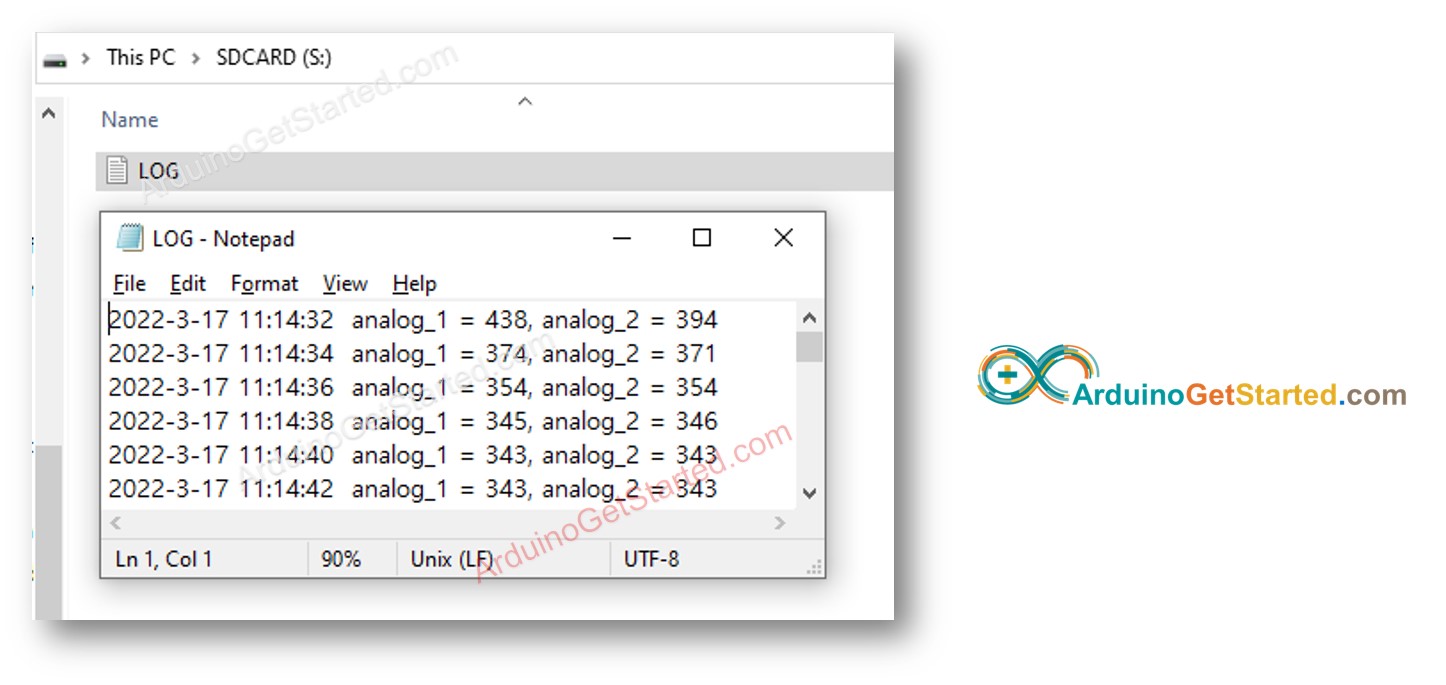
Abra el archivo log.txt en su PC; se muestra a continuación
Si no tienes un lector de tarjetas SD USB, puedes verificar el contenido del archivo de registro ejecutando el siguiente código de Arduino.
/* * Este código de Arduino fue desarrollado por es.newbiely.com * Este código de Arduino se proporciona al público sin ninguna restricción. * Para tutoriales completos y diagramas de cableado, visite: * https://es.newbiely.com/tutorials/arduino/arduino-log-data-with-timestamp-to-sd-card*/#include <SD.h>#define PIN_SPI_CS 4#define FILE_NAME "log.txt"File myFile;voidsetup() {Serial.begin(9600);if (!SD.begin(PIN_SPI_CS)) {Serial.println(F("SD CARD FAILED, OR NOT PRESENT!"));while (1); // don't do anything more: }Serial.println(F("SD CARD INITIALIZED."));// open file for reading myFile = SD.open(FILE_NAME, FILE_READ);if (myFile) {while (myFile.available()) {char ch = myFile.read(); // read characters one by one from Micro SD CardSerial.print(ch); // print the character to Serial Monitor } myFile.close(); } else {Serial.print(F("SD Card: error on opening file "));Serial.println(FILE_NAME); }}voidloop() {}
Arduino - Registro de datos en varios archivos
Escribir el registro en un solo archivo da como resultado un tamaño de archivo grande con el tiempo y dificulta su revisión. El código a continuación escribirá el archivo de registro en múltiples archivos:
Un archivo por día
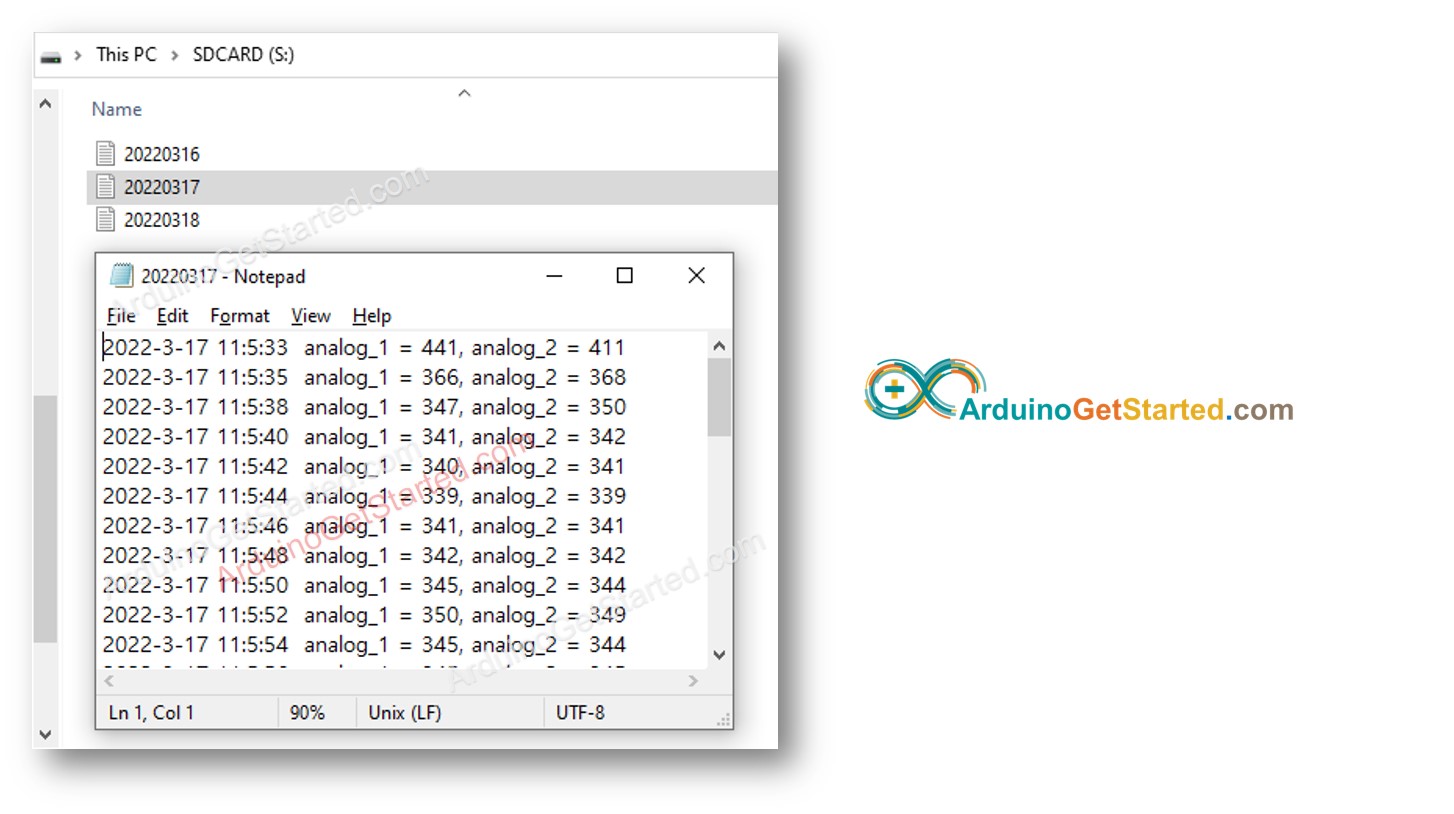
El nombre de archivo es la información de la fechaL YYYYMMDD.txt
/* * Este código de Arduino fue desarrollado por es.newbiely.com * Este código de Arduino se proporciona al público sin ninguna restricción. * Para tutoriales completos y diagramas de cableado, visite: * https://es.newbiely.com/tutorials/arduino/arduino-log-data-with-timestamp-to-sd-card*/#include <SD.h>#include <RTClib.h>#define PIN_SPI_CS 4RTC_DS3231 rtc;File myFile;char filename[] = "yyyymmdd.txt"; // filename (without extension) should not exceed 8 charsvoidsetup() {Serial.begin(9600);// SETUP RTC MODULEif (!rtc.begin()) {Serial.println(F("Couldn't find RTC"));while (1); }if (!SD.begin(PIN_SPI_CS)) {Serial.println(F("SD CARD FAILED, OR NOT PRESENT!"));while (1); // don't do anything more: }Serial.println(F("SD CARD INITIALIZED."));Serial.println(F("--------------------"));}voidloop() {DateTimenow = rtc.now();intyear = now.year();intmonth = now.month();intday = now.day();// update filename filename[0] = (year / 1000) + '0'; filename[1] = ((year % 1000) / 100) + '0'; filename[2] = ((year % 100) / 10) + '0'; filename[3] = (year % 10) + '0'; filename[4] = (month / 10) + '0'; filename[5] = (month % 10) + '0'; filename[6] = (day / 10) + '0'; filename[7] = (day % 10) + '0';// open file for writing myFile = SD.open(filename, FILE_WRITE);if (myFile) {Serial.println(F("Writing log to SD Card"));// write timestamp myFile.print(now.year(), DEC); myFile.print('-'); myFile.print(now.month(), DEC); myFile.print('-'); myFile.print(now.day(), DEC); myFile.print(' '); myFile.print(now.hour(), DEC); myFile.print(':'); myFile.print(now.minute(), DEC); myFile.print(':'); myFile.print(now.second(), DEC); myFile.print(" "); // delimiter between timestamp and data// read dataint analog_1 = analogRead(A0);int analog_2 = analogRead(A1);// write data myFile.print("analog_1 = "); myFile.print(analog_1); myFile.print(", "); // delimiter between data myFile.print("analog_2 = "); myFile.print(analog_2); myFile.write("\n"); // new line myFile.close(); } else {Serial.print(F("SD Card: error on opening file "));Serial.println(filename); }delay(2000); // delay 2 seconds}
Después de una larga carrera, si tú:
Desconecta la tarjeta microSD del módulo microSD
Inserta la tarjeta microSD en un lector USB de tarjetas SD
Conecta el lector USB de tarjetas SD al PC
Verás los archivos como se muestran a continuación:
Video Tutorial
Estamos considerando crear tutoriales en video. Si considera que los tutoriales en video son importantes, suscríbase a nuestro canal de YouTube para motivarnos a crear los videos.
No dude en compartir el enlace de este tutorial. Sin embargo, por favor no use nuestro contenido en otros sitios web. Hemos invertido mucho esfuerzo y tiempo en crear el contenido, ¡por favor respete nuestro trabajo!