
Arduino controla un LED a través de Bluetooth
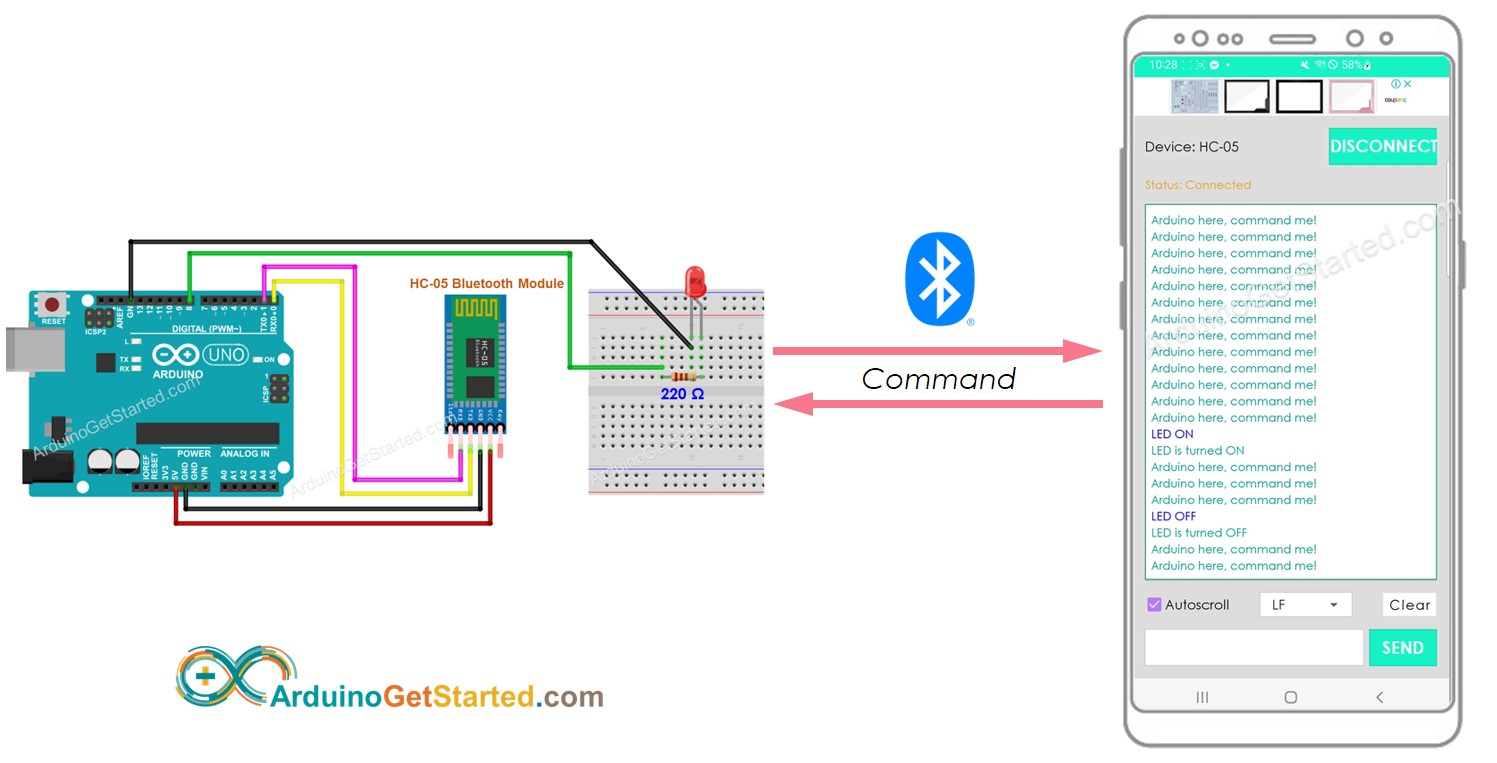
En este tutorial, vamos a aprender cómo programar un Arduino para controlar un LED a través de Bluetooth o BLE.
- Si quieres controlar el LED a través de Bluetooth, usa el módulo Bluetooth HC-05.
- Si quieres controlar el LED a través de BLE, usa el módulo HM-10 BLE.
Este tutorial proporciona la instrucción para ambos módulos.
Usaremos la Bluetooth Serial Monitor App en el teléfono inteligente para enviar comandos al Arduino. Los comandos incluyen:
- ENCENDIDO: encender LED
- APAGADO: apagar LED
Hardware Requerido
Or you can buy the following kits:
| 1 | × | DIYables STEM V3 Starter Kit (Arduino included) | |
| 1 | × | DIYables Sensor Kit (18 sensors/displays) |
Buy Note: Use the LED Module for easier wiring. It includes an integrated resistor.
Acerca de LED y Módulo Bluetooth
Si no conoces el LED y el módulo Bluetooth (pinout, cómo funciona, cómo programarlo...), aprende sobre ellos en los siguientes tutoriales:
Diagrama de Cableado
- Si quieres controlar un LED vía Bluetooth, utiliza el módulo HC-05 Bluetooth con el siguiente diagrama de cableado
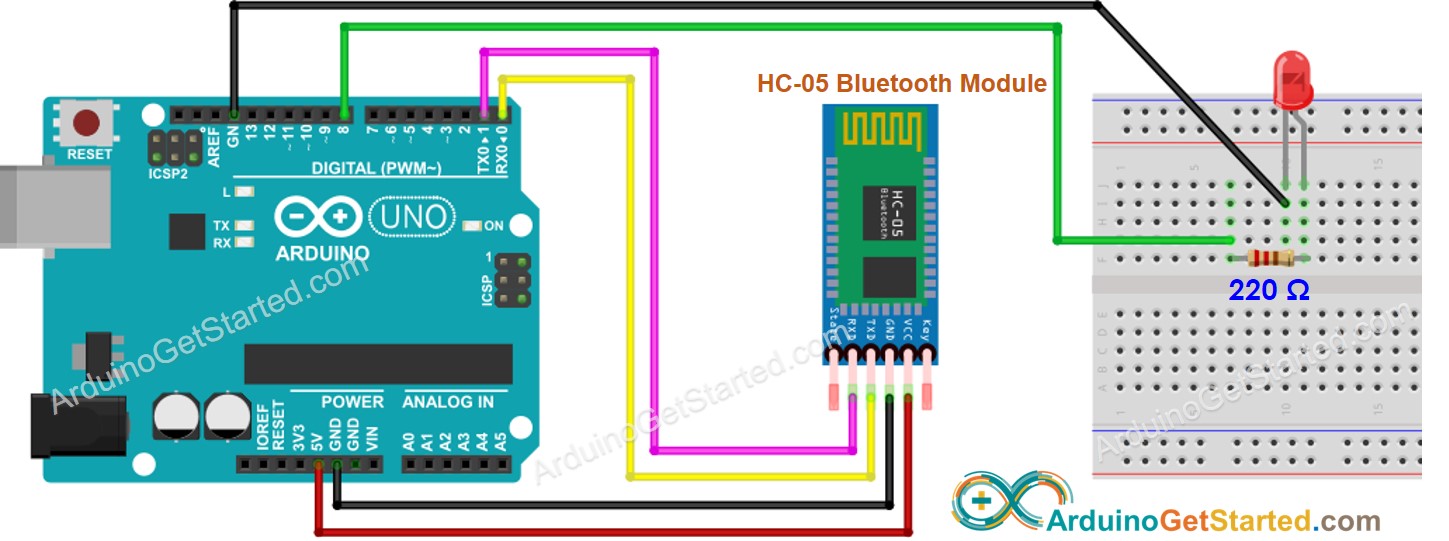
This image is created using Fritzing. Click to enlarge image
- Si quieres controlar el LED vía BLE, utiliza el módulo HM-10 BLE con el diagrama de cableado que se muestra a continuación
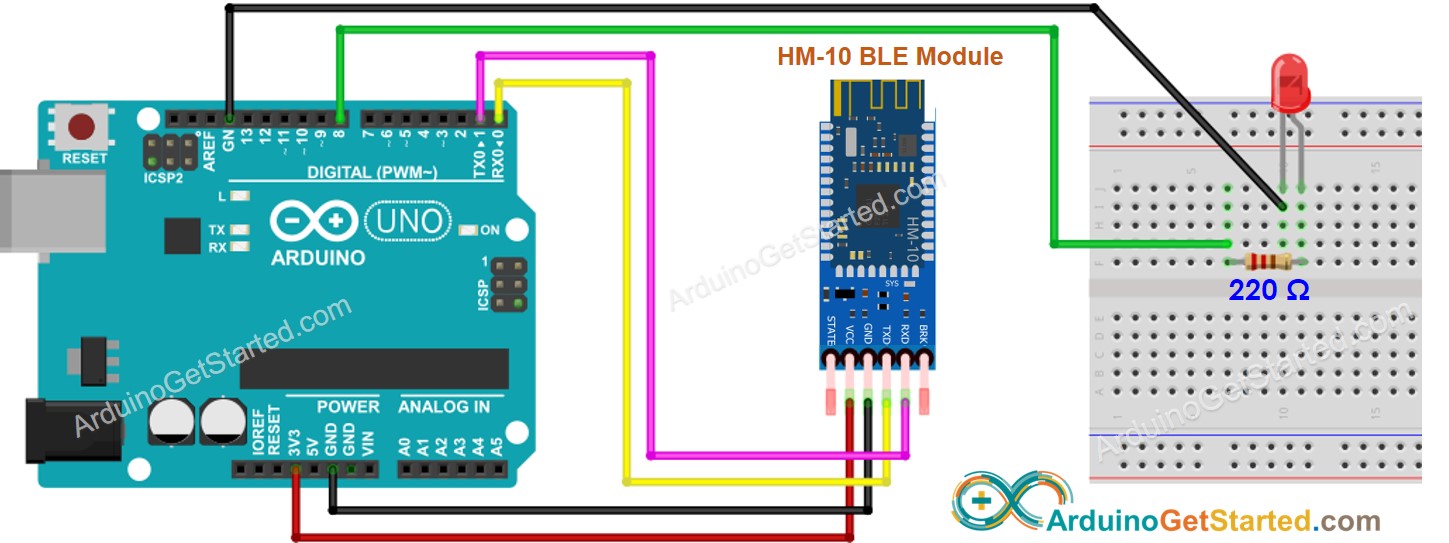
This image is created using Fritzing. Click to enlarge image
Código de Arduino - controla LED vía Bluetooth/BLE
El código siguiente funciona para tanto el módulo Bluetooth HC-10 como el módulo HM-10 BLE.
Pasos R\u00e1pidos
- Instalar Bluetooth Serial Monitor App en tu teléfono inteligente
- Copia el código anterior y ábrelo con el IDE de Arduino y sube el código a Arduino
- Haz clic en el botón Subir en el IDE de Arduino para subir el código a Arduino. Si no puedes subir el código a tu Arduino, intenta desconectar los pines TX y RX del módulo Bluetooth, subir el código y luego volver a conectar los pines RX/TX
- Abre la Bluetooth Serial Monitor App en tu teléfono inteligente
- Selecciona Bluetooth Clásico o BLE según el módulo que hayas utilizado

- Empareja la aplicación Bluetooth con el módulo HC-05 o con el módulo HM-10 BLE.

- Escribe “ON” o “OFF” y haz clic Enviar botón
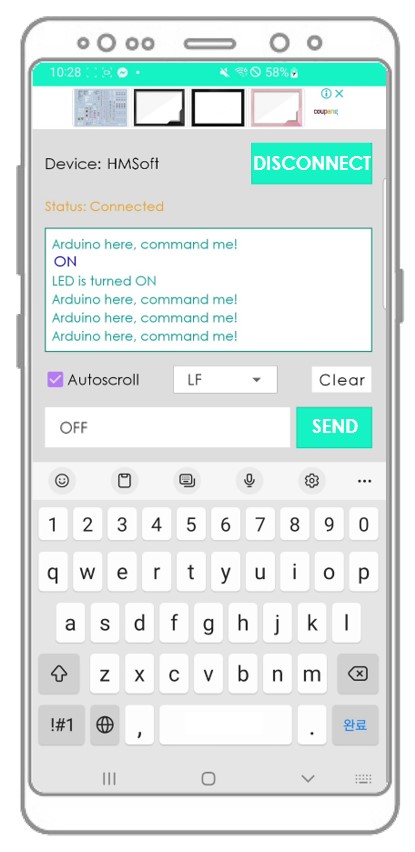
- Observa el estado del LED en la placa Arduino. Veremos que el estado del LED está encendido o apagado, respectivamente.
- También observa el estado del LED en la aplicación Bluetooth.
- Observa el resultado en la aplicación de Android.
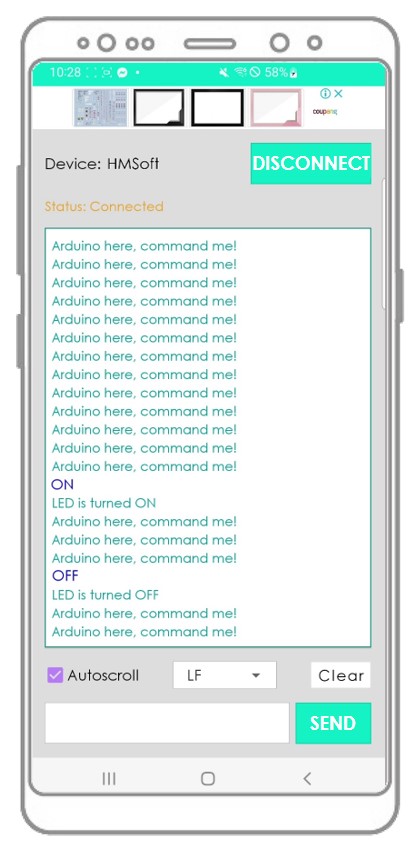
¿Puede que te preguntes cómo Arduino puede recibir un comando completo? Por ejemplo, cuando enviamos el comando “OFF”, ¿cómo puede Arduino saber si el comando es “O”, “OF” o “OFF”?
⇒ Al enviar un comando, la aplicación Bluetooth agrega un carácter de salto de línea ('\n') al seleccionar la opción “newline” en la App. Arduino leerá datos hasta que encuentre el carácter de salto de línea. El carácter de salto de línea actúa como delimitador de comandos.
Si la aplicación Bluetooth Serial Monitor te resulta útil, por favor dale una calificación de 5 estrellas en Play Store. ¡Gracias!
Video Tutorial
Estamos considerando crear tutoriales en video. Si considera que los tutoriales en video son importantes, suscríbase a nuestro canal de YouTube para motivarnos a crear los videos.