
Arduino - LED - Desvanecimiento
En este tutorial, vamos a aprender:
- Arduino atenúa un LED usando la función delay()
- Arduino atenúa un LED usando la función millis()
- Arduino atenúa un LED usando la biblioteca ezLED
※ Nota:
Este tutorial ofrece conocimientos profundos que te ayudan a entender el principio de funcionamiento. Para facilitar las cosas, puedes usar Arduino - biblioteca LED.
Hardware Requerido
Or you can buy the following kits:
| 1 | × | DIYables STEM V3 Starter Kit (Arduino included) | |
| 1 | × | DIYables Sensor Kit (18 sensors/displays) |
Buy Note: Use the LED Module for easier wiring. It includes an integrated resistor.
Acerca de LED
Diagrama de pines
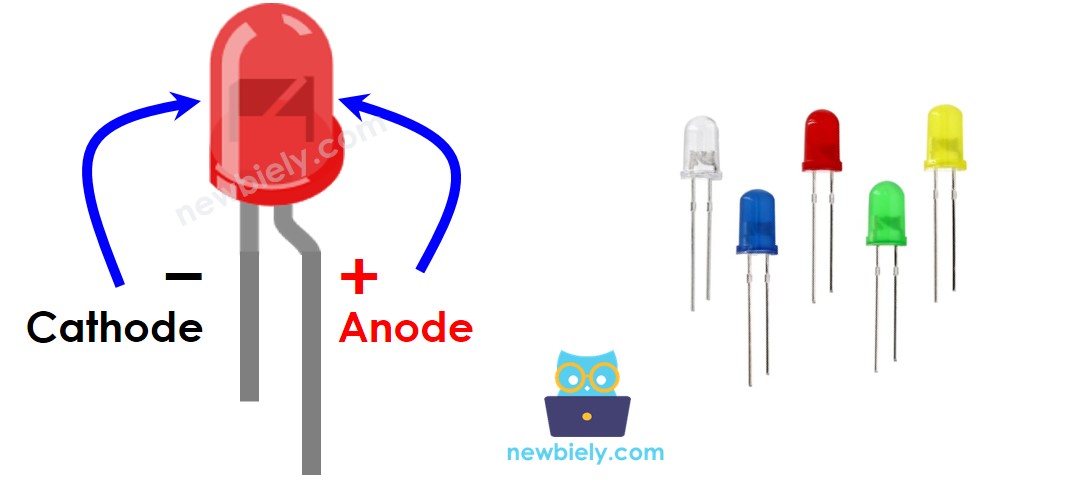
El LED incluye dos pines:
- Pin de cátodo (-): debe conectarse a GND (0 V)
- Pin de ánodo (+): se utiliza para controlar el estado del LED
Cómo funciona
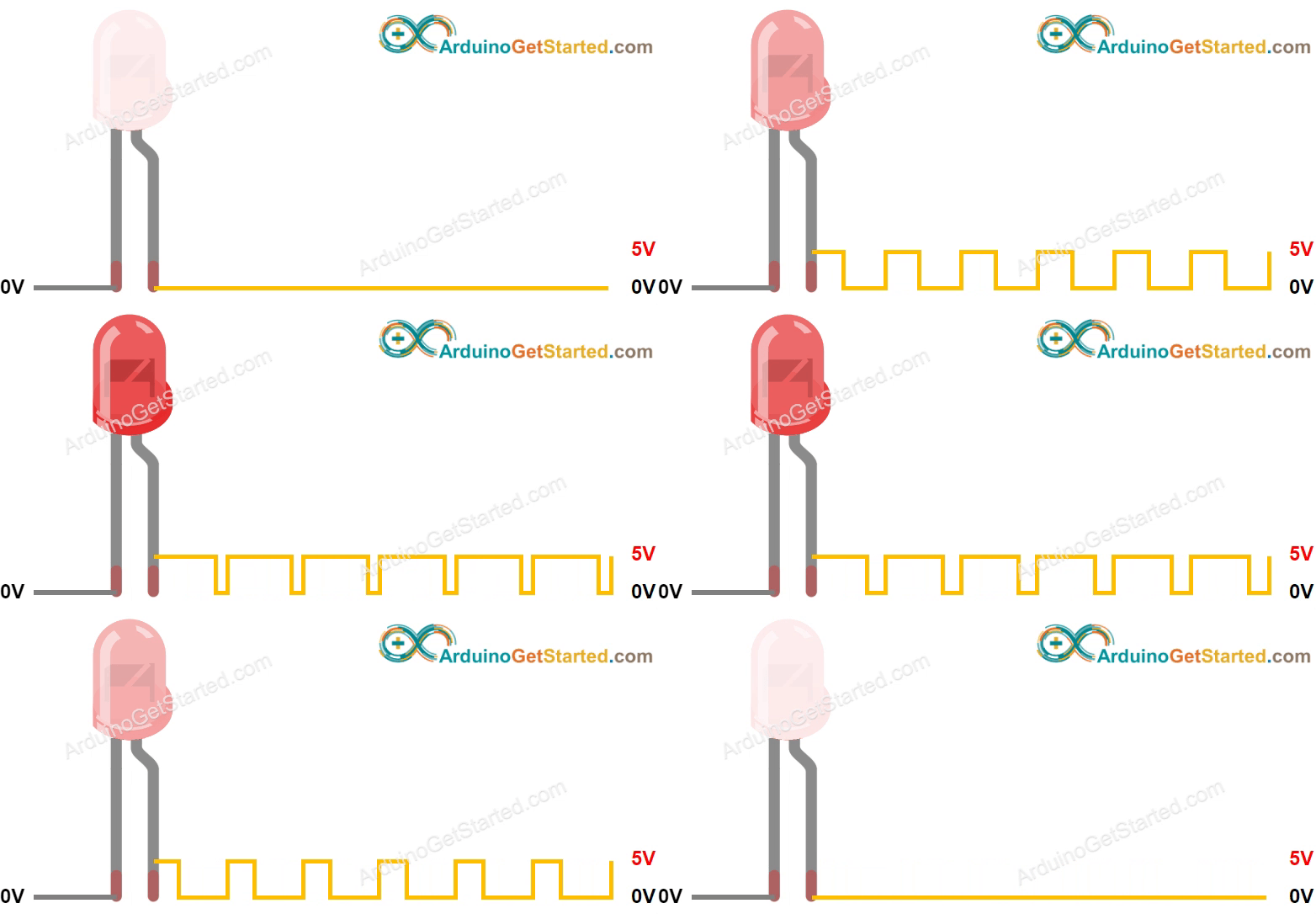
Después de conectar el cátodo (-) a la tierra:
- Si se conecta GND al ánodo(+), el LED está apagado.
- Si se conecta VCC al ánodo(+), el LED está encendido.
- Si se genera una señal PWM en el ánodo(+), el brillo del LED cambia según el valor PWM. El valor PWM varía entre 0 y 255. Cuanto mayor sea el valor PWM, más brillante es el LED. Cuanto menor sea el valor PWM, más oscuro es el LED.
- Si el valor PWM es 0, es equivalente a GND, por lo tanto, el LED está apagado
- Si el valor PWM es 255, es equivalente a VCC, por lo tanto, el LED está completamente encendido
※ Nota:
Para la mayoría de los LEDs, se necesita usar una resistencia entre el ánodo (+) y VCC. El valor de la resistencia depende de la especificación del LED.
Arduino - Atenuar LED
Algunos pines de Arduino pueden programarse para generar una señal PWM. Podemos atenuar un LED conectando el pin ánodo (+) del LED a un pin de Arduino, el cátodo (-) del LED a GND, y generando PWM en el pin del Arduino mediante programación.
Diagrama de Cableado
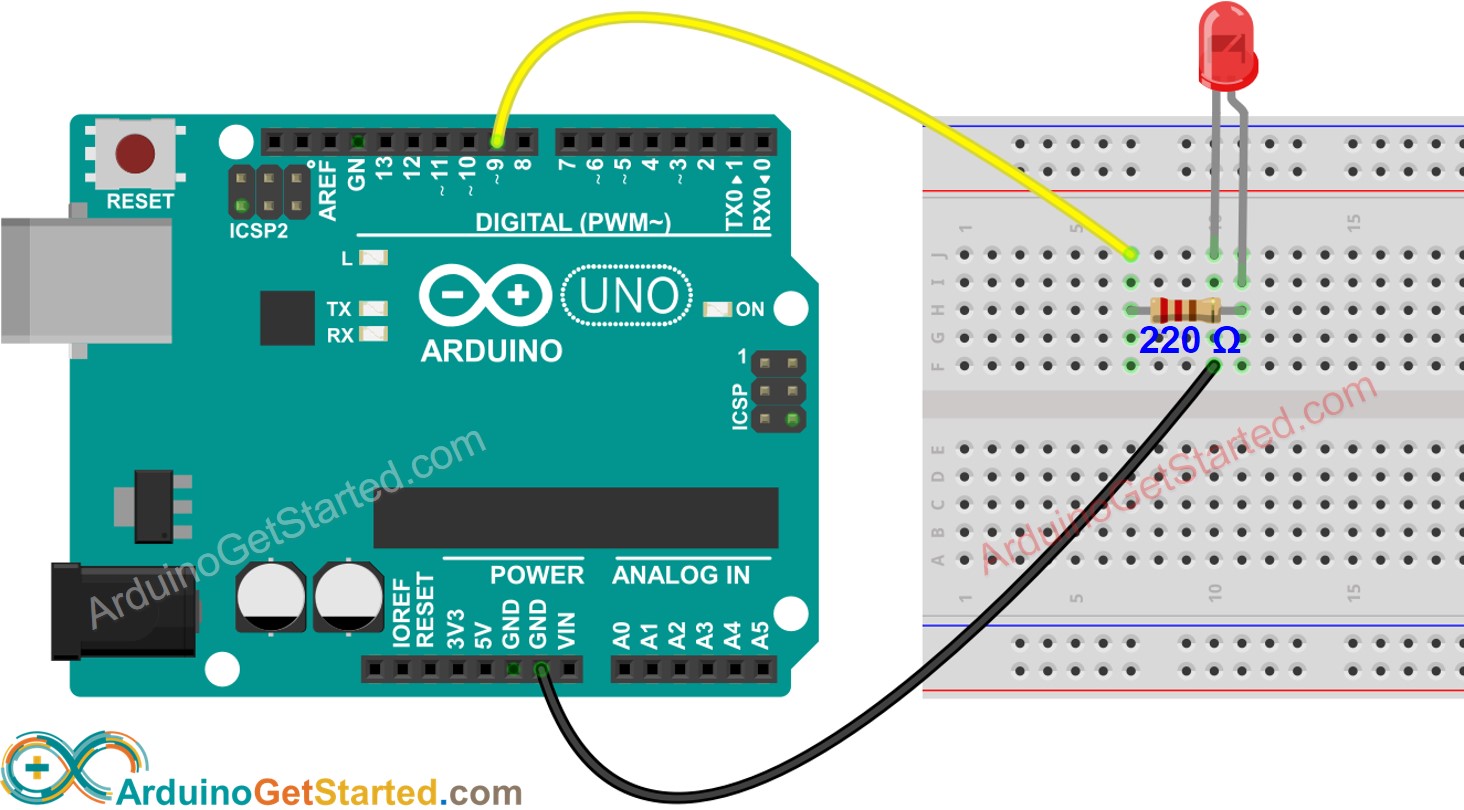
This image is created using Fritzing. Click to enlarge image
Cómo Programar
- Configura el pin de un Arduino en modo de salida digital utilizando la función pinMode(). Por ejemplo, el pin 9:
- Configura el brillo del LED generando la señal PWM correspondiente utilizando la función analogWrite():
Donde el brillo es un valor de 0 a 255.
Código de Arduino - Ejemplo de desvanecimiento en el IDE de Arduino
Pasos R\u00e1pidos
- Conecta Arduino al PC mediante un cable USB
- Abre Arduino IDE, selecciona la placa y el puerto correctos
- Copia el código de abajo y pégalo en el Arduino IDE
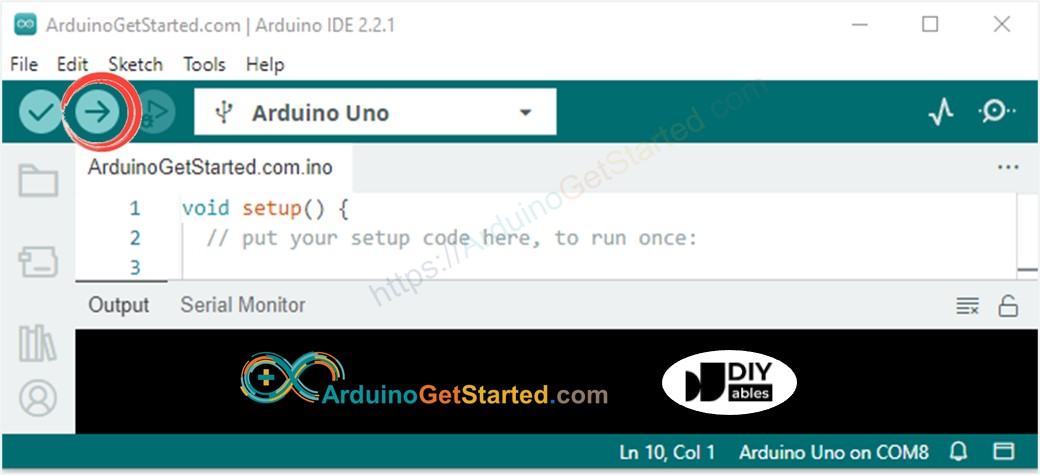
- Haz clic en el botón Subir en el IDE de Arduino para subir código a Arduino
- Ver el brillo del LED
Explicación del código
Puede encontrar la explicación en la línea de comentarios del código de Arduino anterior.
※ Nota:
El ejemplo anterior utiliza la función delay() para realizar un fundido de entrada y salida. La función delay() hace que el LED se desvanezca de forma poco suave y bloquee el resto del código. En las próximas partes, aprenderemos cómo realizar un desvanecimiento suave sin bloquear el resto del código utilizando la función millis().
Cómo desvanecer un LED en un periodo sin usar delay()
Cómo hacer que un LED aumente su brillo gradualmente en un período sin usar delay()
Video Tutorial
Estamos considerando crear tutoriales en video. Si considera que los tutoriales en video son importantes, suscríbase a nuestro canal de YouTube para motivarnos a crear los videos.
Rétate a ti mismo
Cambia el brillo del LED usando un potenciómetro. Consejo: Consulte Arduino - Potenciómetro.
Conocimientos Adicionales
- La señal PWM generada por la función analogWrite() atenúa un LED. Eso se debe a que es PWM de alta frecuencia. Si creamos una función personalizada (se requiere conocimiento avanzado), que genera una señal PWM de baja frecuencia, el LED parpadeará en lugar de atenuarse.
- Resumen: La señal PWM puede usarse en Arduino para: controlar un servomotor, controlar un motor DC, producir sonido usando un zumbador piezoeléctrico, atenuar un LED, parpadear un LED ...