
Arduino - Teclado numérico - Pitido
En este tutorial, aprenderemos cómo usar Arduino y un zumbador piezoeléctrico para generar un pitido cada vez que se presione una tecla del teclado.
Hardware Requerido
Or you can buy the following kits:
| 1 | × | DIYables STEM V3 Starter Kit (Arduino included) | |
| 1 | × | DIYables Sensor Kit (18 sensors/displays) |
Acerca del teclado numérico y del zumbador piezoeléctrico
Si no conoces el teclado numérico y el zumbador piezoeléctrico (disposición de pines, cómo funciona, cómo programarlo ...), aprende sobre ellos en los siguientes tutoriales:
La biblioteca ezBuzzer está diseñada para que el zumbador emita pitidos o reproduzca una melodía sin bloquear el resto del código.
Tenga en cuenta que este tutorial utiliza un zumbador de 3 a 5 V, pero puede adaptarlo para un zumbador de 12 V. Puede aprender sobre Tutorial de zumbador de Arduino
Diagrama de Cableado
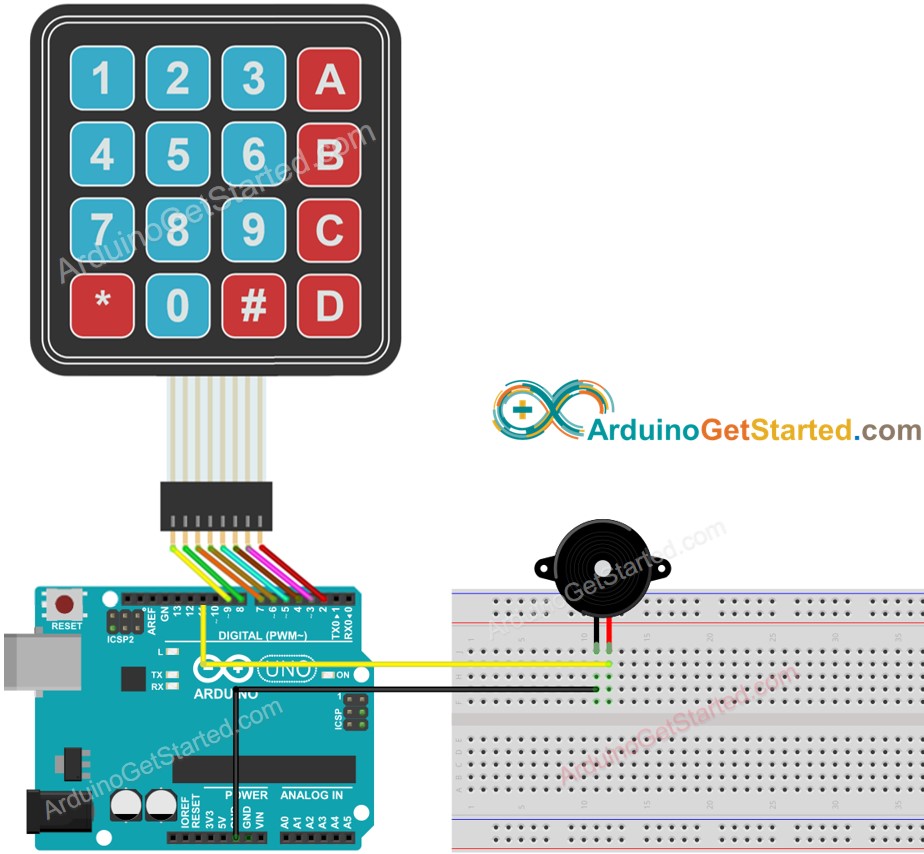
This image is created using Fritzing. Click to enlarge image
Código de Arduino
Pasos R\u00e1pidos
- Conecta Arduino a la PC mediante un cable USB
- Abre el Arduino IDE, selecciona la placa y el puerto correctos
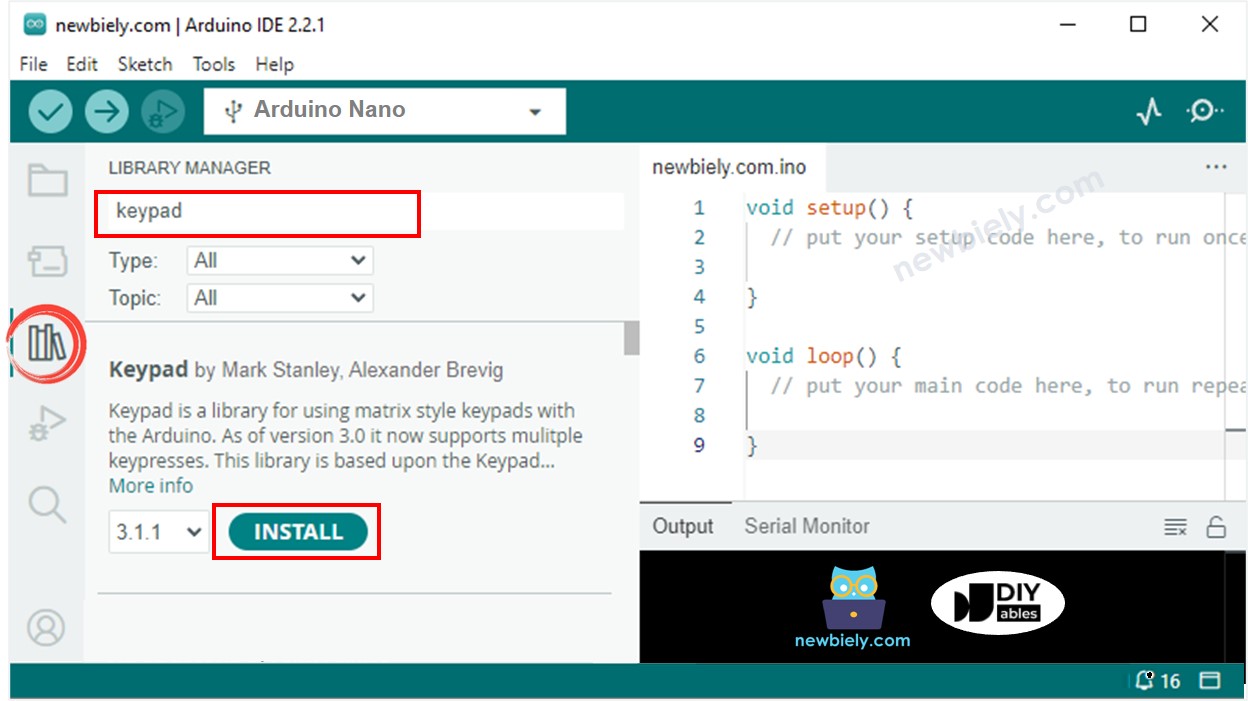
- Navega al icono Bibliotecas en la barra izquierda del IDE de Arduino.
- Busca “keypad”, luego encuentra la biblioteca keypad de Mark Stanley, Alexander Brevig
- Haz clic en el botón Instalar para instalar la biblioteca keypad.
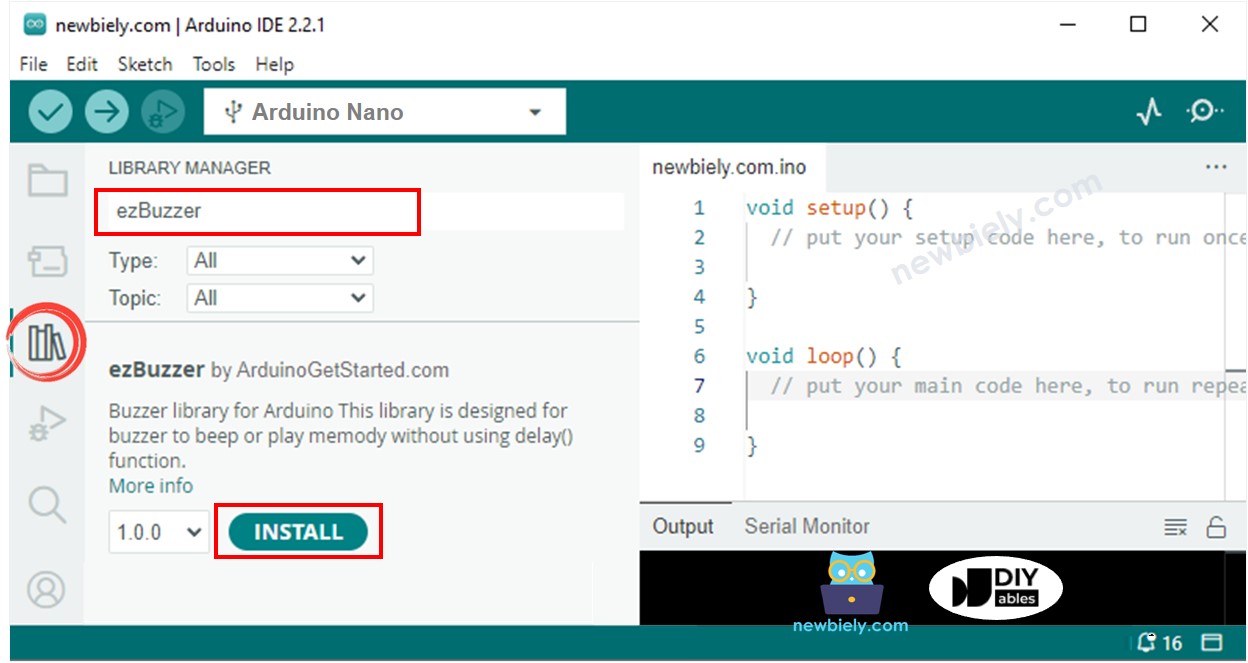
- Busca “ezBuzzer”, luego encuentra la biblioteca de buzzer de ArduinoGetStarted
- Haz clic en el botón Instalar para instalar la biblioteca ezBuzzer.
- Copia el código anterior y ábrelo con Arduino IDE
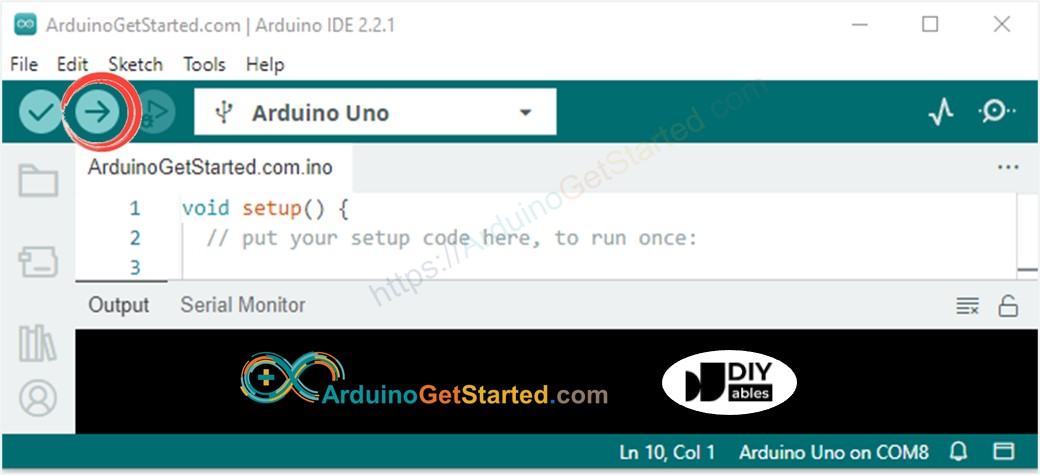
- Haz clic en el botón Subir en Arduino IDE para subir el código al Arduino
- Presiona algunas teclas en el teclado numérico
- Escucha el pitido y observa el resultado en el Monitor Serial
Explicación del código
¡Lee la explicación línea por línea en las líneas de comentario del código fuente!
Video Tutorial
Estamos considerando crear tutoriales en video. Si considera que los tutoriales en video son importantes, suscríbase a nuestro canal de YouTube para motivarnos a crear los videos.