
Arduino - Sensor de Puerta y LED de Conmutación

En un tutorial anterior, hemos aprendido a encender el LED si la puerta está abierta y a apagar el LED si la puerta está cerrada. En este tutorial, vamos a aprender cómo alternar el LED cada vez que se cierre la puerta.

Hardware Requerido

1×Arduino Uno R3
1×Cable USB 2.0 tipo A/B (para PC USB-A)
1×Cable USB 2.0 tipo C/B (para PC USB-C)
1×Sensor de Puerta
1×LED Kit
1×LED (red)
1×LED Module
1×220Ω Resistor
1×Protoboard
1×Cables Puente
1×(Recomendado) Shield de Bloque de Terminales de Tornillo para Arduino Uno
1×(Recomendado) Shield de Protoboard para Arduino Uno
1×(Recomendado) Carcasa para Arduino Uno
1×(Recomendado) Placa Base de Prototipado y Kit de Protoboard para Arduino Uno

Or you can buy the following kits:

1×DIYables STEM V3 Starter Kit (Arduino included)
1×DIYables Sensor Kit (30 sensors/displays)
1×DIYables Sensor Kit (18 sensors/displays)
Divulgación: Algunos de los enlaces proporcionados en esta sección son enlaces de afiliado de Amazon. Podemos recibir una comisión por las compras realizadas a través de estos enlaces sin costo adicional para usted. Apreciamos su apoyo.

Buy Note: Use the LED Module for easier wiring. It includes an integrated resistor.

Acerca de LED y sensor de puerta

Si no conoces el LED y el sensor de puerta (disposición de pines, cómo funciona, cómo programarlo, ...), aprende sobre ellos en los siguientes tutoriales:

Diagrama de Cableado
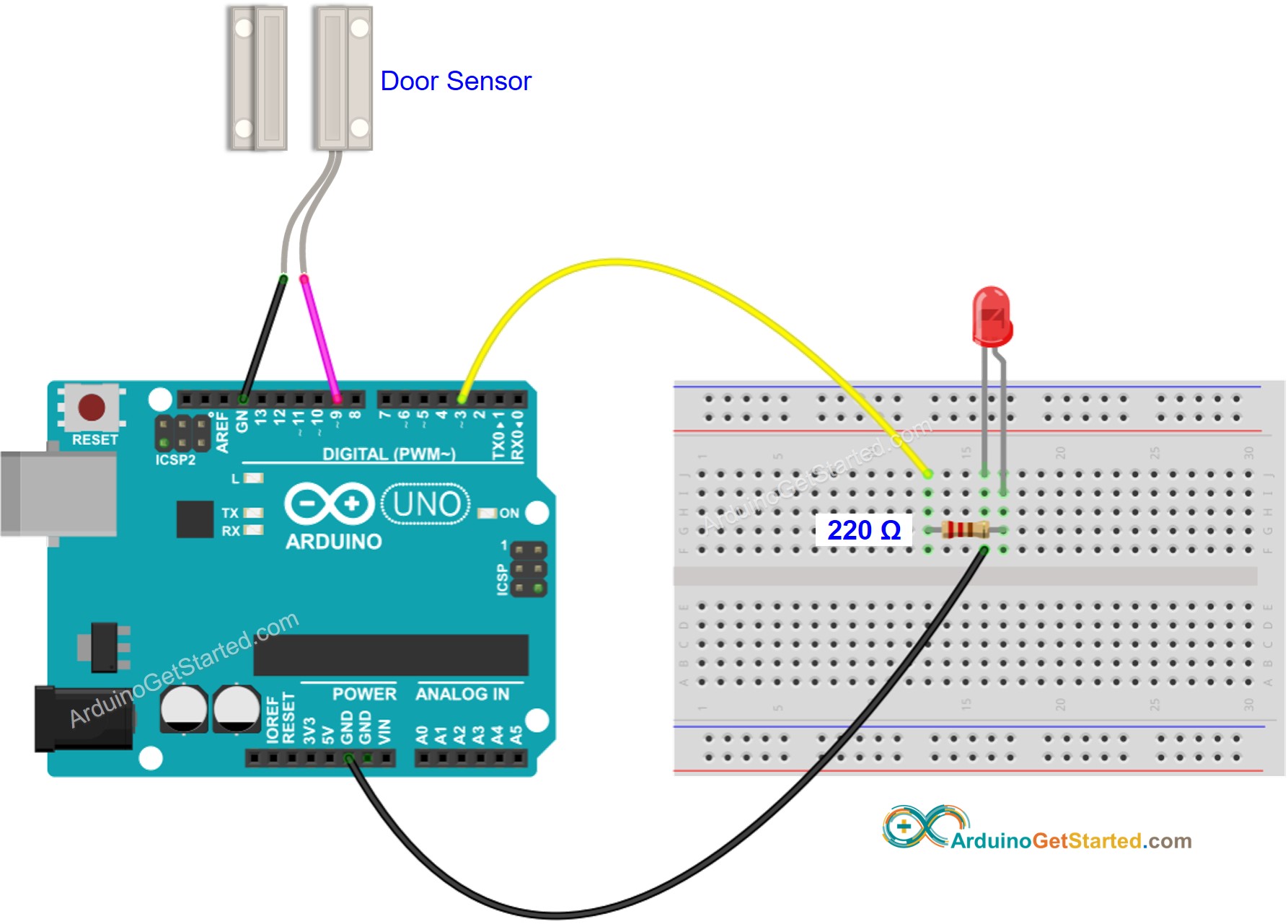
Diagrama de cableado del LED del sensor de puerta de Arduino

This image is created using Fritzing. Click to enlarge image

Código de Arduino - Sensor de puerta que enciende y apaga el LED

/* * Este código de Arduino fue desarrollado por es.newbiely.com * Este código de Arduino se proporciona al público sin ninguna restricción. * Para tutoriales completos y diagramas de cableado, visite: * https://es.newbiely.com/tutorials/arduino/arduino-door-sensor-toggle-led */ // constants won't change const int DOOR_SENSOR_PIN = 9; // Arduino pin connected to door sensor's pin const int LED_PIN = 3; // Arduino pin connected to LED's pin // variables will change: int ledState = LOW; // the current state of LED int lastDoorState; // the previous state of door sensor int currentDoorState; // the current state of door sensor void setup() { Serial.begin(9600); // initialize serial pinMode(DOOR_SENSOR_PIN, INPUT_PULLUP); // set arduino pin to input pull-up mode pinMode(LED_PIN, OUTPUT); // set arduino pin to output mode currentDoorState = digitalRead(DOOR_SENSOR_PIN); } void loop() { lastDoorState = currentDoorState; // save the last state currentDoorState = digitalRead(DOOR_SENSOR_PIN); // read new state if (lastDoorState == HIGH && currentDoorState == LOW) { // state change: HIGH -> LOW Serial.println("The door-closing event is detected"); // toggle state of LED ledState = !ledState; // control LED arccoding to the toggled state digitalWrite(LED_PIN, ledState); } }

Pasos R\u00e1pidos

  • Conecta Arduino al PC mediante un cable USB
  • Abre Arduino IDE, selecciona la placa y el puerto correctos
  • Copia el código anterior y ábrelo con Arduino IDE
  • Haz clic en el botón Subir en Arduino IDE para subir el código al Arduino
  • Acércalo al interruptor de láminas y, luego, aléjalo del interruptor de láminas. Repite esto varias veces
  • Observa el cambio en el estado del LED

Explicación del código

Puede encontrar la explicación en la línea de comentarios del código Arduino anterior.

En el código, ledState = !ledState es equivalente al siguiente código:

if(ledState == LOW) ledState = HIGH; else ledState = LOW;

Video Tutorial

Estamos considerando crear tutoriales en video. Si considera que los tutoriales en video son importantes, suscríbase a nuestro canal de YouTube para motivarnos a crear los videos.

※ NUESTROS MENSAJES

  • No dude en compartir el enlace de este tutorial. Sin embargo, por favor no use nuestro contenido en otros sitios web. Hemos invertido mucho esfuerzo y tiempo en crear el contenido, ¡por favor respete nuestro trabajo!