
Arduino - Sensor táctil - Cerradura de solenoide

Vamos a aprender cómo usar Arduino para controlar la cerradura de solenoide en dos casos de uso:

Acerca del sensor de tacto y la cerradura de solenoide

Si no conoces la cerradura de solenoide y el sensor táctil (disposición de pines, cómo funciona, cómo programar ...), aprende sobre ellos en los siguientes tutoriales:

Diagrama de Cableado
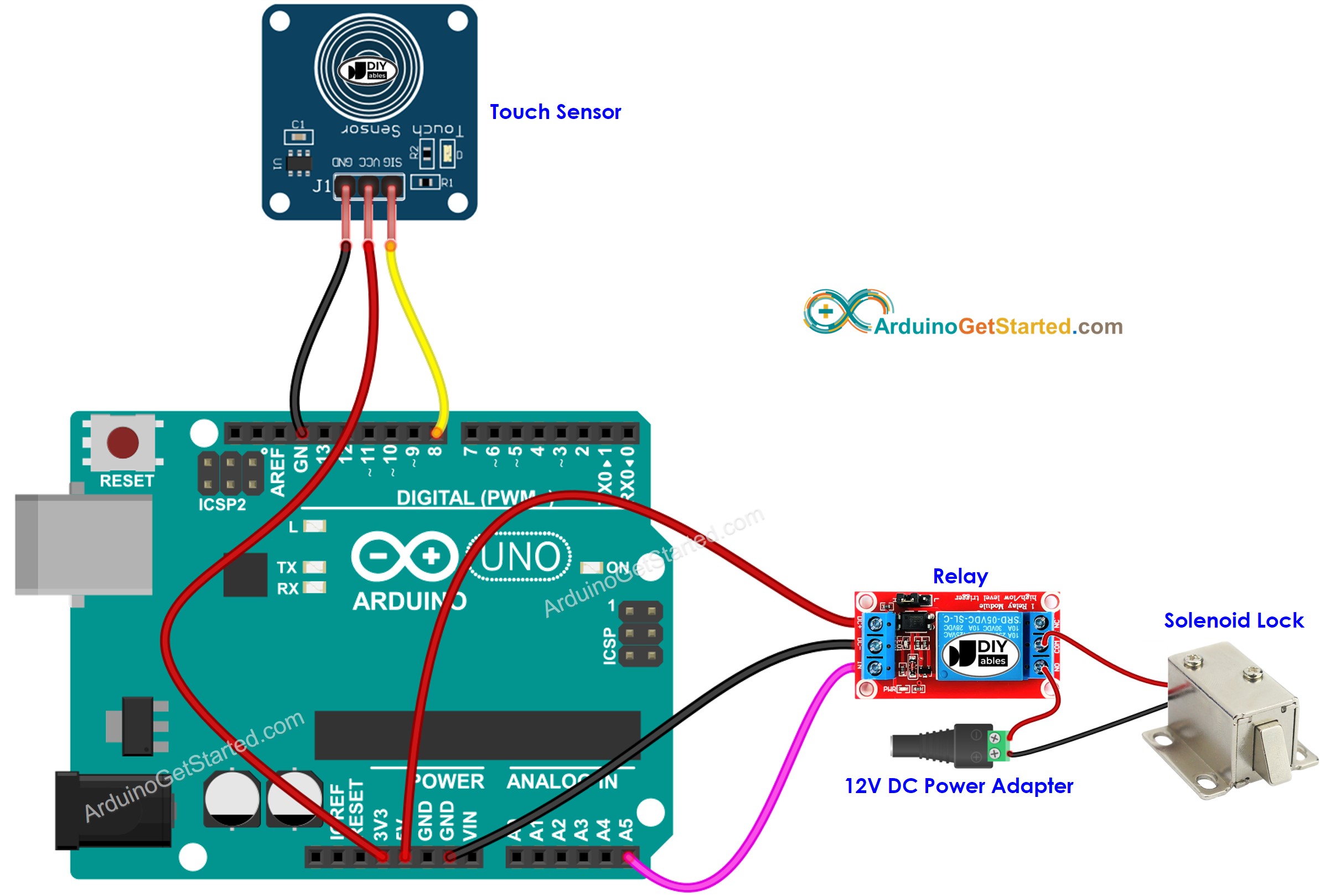
Diagrama de cableado de Arduino para cerradura de solenoide con sensor táctil

This image is created using Fritzing. Click to enlarge image

Código de Arduino - El sensor táctil controla la cerradura de solenoide

/* * Este código de Arduino fue desarrollado por es.newbiely.com * Este código de Arduino se proporciona al público sin ninguna restricción. * Para tutoriales completos y diagramas de cableado, visite: * https://es.newbiely.com/tutorials/arduino/arduino-touch-sensor-solenoid-lock */ const int TOUCH_SENSOR_PIN = 8; // Arduino pin connected to touch sensor's pin const int RELAY_PIN = A5; // Arduino pin connected to the solenoid lock via relay void setup() { Serial.begin(9600); // initialize serial pinMode(TOUCH_SENSOR_PIN, INPUT); // set arduino pin to input mode pinMode(RELAY_PIN, OUTPUT); // set arduino pin to output mode } void loop() { int touchState = digitalRead(TOUCH_SENSOR_PIN); // read new state if (touchState == HIGH) { Serial.println("The sensor is being touched"); digitalWrite(RELAY_PIN, HIGH); // turn on } else if (touchState == LOW) { Serial.println("The sensor is untouched"); digitalWrite(RELAY_PIN, LOW); // turn off } }

Pasos R\u00e1pidos

  • Conecta Arduino a la PC mediante un cable USB
  • Abre Arduino IDE, selecciona la placa y el puerto correctos
  • Copia el código anterior y ábrelo con Arduino IDE
  • Haz clic en el botón Subir en Arduino IDE para subir el código a Arduino
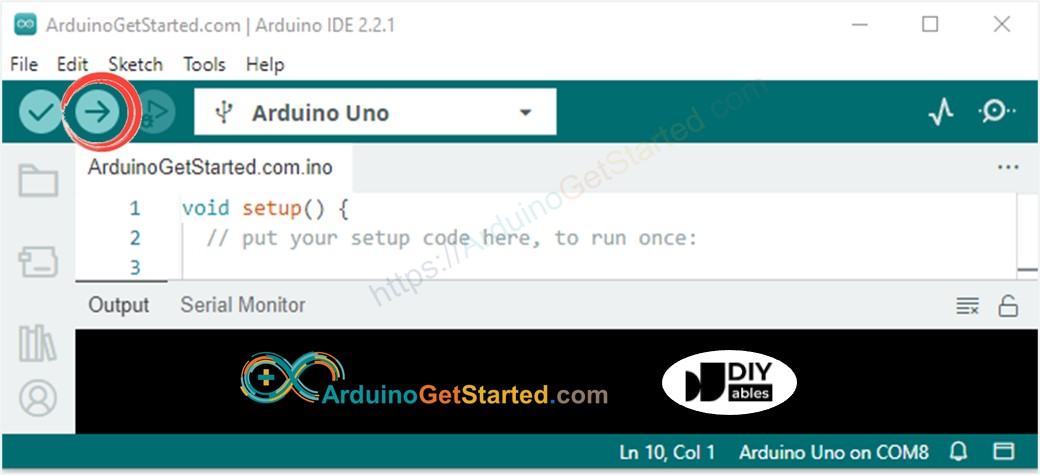
Subir código al IDE de Arduino
  • Toque y siga tocando el sensor táctil durante varios segundos.
  • Vea el cambio en el estado de la cerradura de solenoide.

Explicación del código

¡Lee la explicación línea por línea en las líneas de comentario del código fuente!

Código de Arduino: sensor táctil que conmutará la cerradura de solenoide

/* * Este código de Arduino fue desarrollado por es.newbiely.com * Este código de Arduino se proporciona al público sin ninguna restricción. * Para tutoriales completos y diagramas de cableado, visite: * https://es.newbiely.com/tutorials/arduino/arduino-touch-sensor-solenoid-lock */ const int TOUCH_SENSOR_PIN = 8; // Arduino pin connected to touch sensor's pin const int RELAY_PIN = A5; // Arduino pin connected to solenoid lock via relay // variables will change: int solenoidLockState = LOW; // the current state of relay int lastTouchState; // the previous state of touch sensor int currentTouchState; // the current state of touch sensor void setup() { Serial.begin(9600); // initialize serial pinMode(TOUCH_SENSOR_PIN, INPUT); // set arduino pin to input mode pinMode(RELAY_PIN, OUTPUT); // set arduino pin to output mode currentTouchState = digitalRead(TOUCH_SENSOR_PIN); } void loop() { lastTouchState = currentTouchState; // save the last state currentTouchState = digitalRead(TOUCH_SENSOR_PIN); // read new state if(lastTouchState == LOW && currentTouchState == HIGH) { Serial.println("The sensor is touched"); // toggle state of relay solenoidLockState = !solenoidLockState; // control relay arccoding to the toggled state digitalWrite(RELAY_PIN, solenoidLockState); } }

Pasos R\u00e1pidos

  • Conecta Arduino a la PC mediante un cable USB
  • Abre el IDE de Arduino, selecciona la placa y el puerto correctos
  • Copia el código anterior y ábrelo con el IDE de Arduino
  • Haz clic en el botón Subir en el IDE de Arduino para subir el código al Arduino
  • Mantén el sensor táctil en contacto durante varios segundos y luego suéltalo
  • Observa el cambio en el estado de la cerradura de solenoide

Explicación del código

Puedes encontrar la explicación en la línea de comentarios del código Arduino anterior.

En el código, solenoidLockState = !solenoidLockState es equivalente al siguiente código:

if(solenoidLockState == LOW) solenoidLockState = HIGH; else solenoidLockState = LOW;

Video Tutorial

Estamos considerando crear tutoriales en video. Si considera que los tutoriales en video son importantes, suscríbase a nuestro canal de YouTube para motivarnos a crear los videos.

※ NUESTROS MENSAJES

  • No dude en compartir el enlace de este tutorial. Sin embargo, por favor no use nuestro contenido en otros sitios web. Hemos invertido mucho esfuerzo y tiempo en crear el contenido, ¡por favor respete nuestro trabajo!