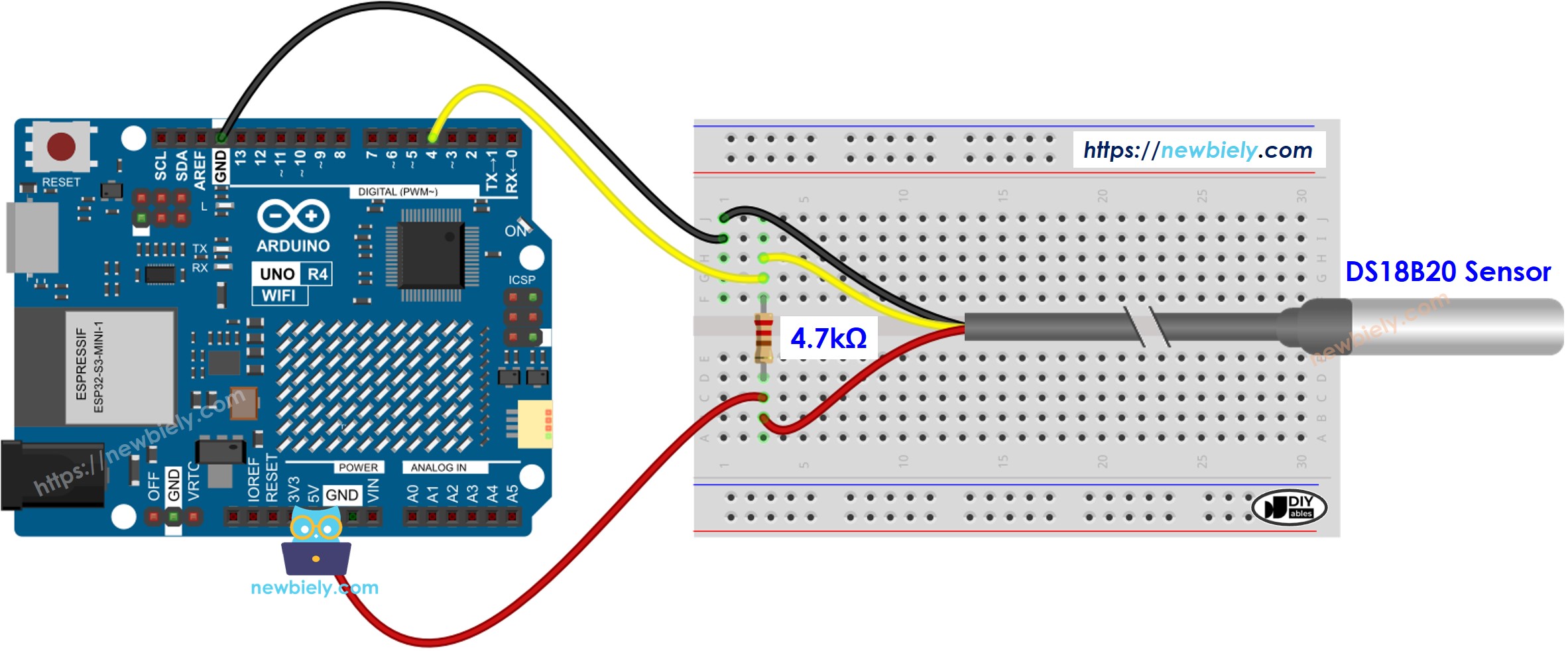
En este tutorial aprenderemos a programar Arduino para que se convierta en un servidor web que le proporcione la temperatura a través de la web. Puedes acceder a la página web proporcionada por Arduino para comprobar la temperatura desde un sensor de temperatura DS18B20. A continuación se explica cómo funciona:
Arduino está configurado como un servidor web.
Escribes la dirección IP de Arduino en un navegador web en tu teléfono móvil o PC.
Arduino responde a la solicitud del navegador web con una página web que contiene la temperatura leída por el sensor DS18B20.
Vamos a revisar dos códigos de ejemplo:
Código de Arduino que proporciona una página web muy simple que muestra la temperatura del sensor DS18B20. Esto facilita que entiendas cómo funciona.
Código de Arduino que proporciona una página web gráfica que muestra la temperatura del sensor DS18B20.
Divulgación: Algunos de los enlaces proporcionados en esta sección son enlaces de afiliado de Amazon. Podemos recibir una comisión por las compras realizadas a través de estos enlaces sin costo adicional para usted. Apreciamos su apoyo.
Buy Note: Many DS18B20 sensors available in the market are unreliable. We strongly recommend buying the sensor from the DIYables brand using the link provided above. We tested it, and it worked reliably.
Acerca de Arduino Uno R4 y el sensor de temperatura DS18B20
Si no conoces Arduino Uno R4 y el sensor de temperatura DS18B20 (disposición de pines, cómo funciona, cómo programarlo, etc.), aprende sobre ellos en los siguientes tutoriales:
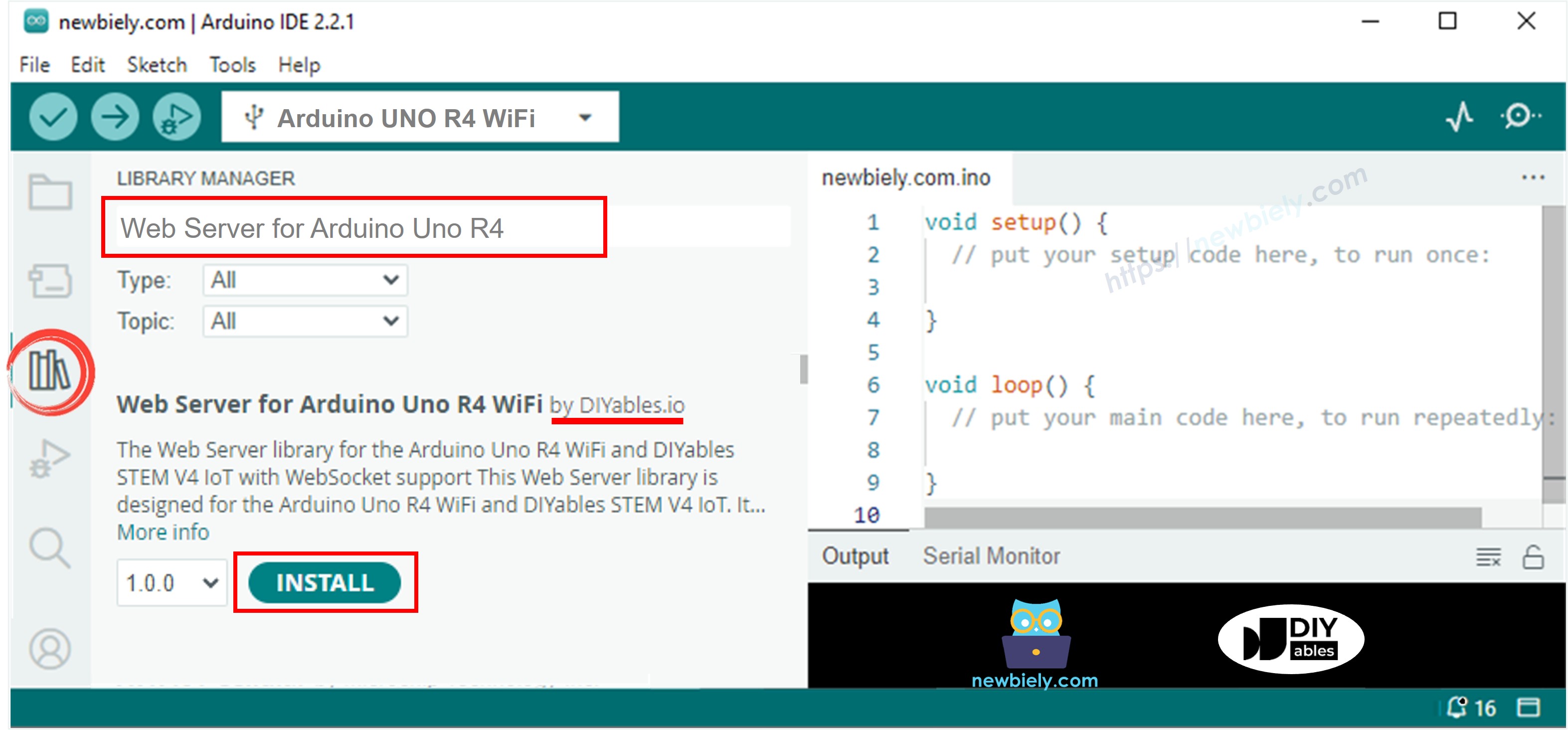
Abre el Administrador de Bibliotecas haciendo clic en el icono Administrador de Bibliotecas en el lado izquierdo del IDE de Arduino.
Busca Web Server for Arduino Uno R4 WiFi y localiza la biblioteca Web Server creada por DIYables.
Haz clic en el botón Instalar para añadir la biblioteca Web Server.
Copia el código anterior y ábrelo con el IDE de Arduino.
Cambia la información de WiFi (SSID y contraseña) en el código por la tuya.
Haz clic en el botón Subir en el IDE de Arduino para subir el código al Arduino.
Abre el Monitor Serial.
Revisa el resultado en el Monitor Serial.
Newbiely | Arduino IDE 2.3.8
──
☐
✕
File
Edit
Sketch
Tools
Help
Arduino Uno
Newbiely.ino
···
8Serial.println("Hello World!");
Output
Serial Monitor
Message (Enter to send message to 'Arduino Uno' on 'COM15')
New Line
9600 baud
Arduino Uno R4 WiFi - Temperature via Web
Connecting to YOUR_WIFI_SSID
connected!
IP address: 192.168.0.254
Starting web server on IP: 192.168.0.254
=== Web Server Ready! ===
Visit: http://192.168.0.254
Ln 11, Col 1
Arduino Uno on COM15
2
Encontrarás una dirección IP. Escribe esta dirección IP en la barra de direcciones de un navegador web en tu teléfono inteligente o PC.
Verás la siguiente salida en el Monitor serie.
Newbiely | Arduino IDE 2.3.8
──
☐
✕
File
Edit
Sketch
Tools
Help
Arduino Uno
Newbiely.ino
···
8Serial.println("Hello World!");
Output
Serial Monitor
Message (Enter to send message to 'Arduino Uno' on 'COM15')
New Line
9600 baud
Arduino Uno R4 WiFi - Temperature via Web
Connecting to YOUR_WIFI_SSID
connected!
IP address: 192.168.0.254
Starting web server on IP: 192.168.0.254
=== Web Server Ready! ===
Visit: http://192.168.0.254
Method: GET
Requested path: /
Client disconnected
Ln 11, Col 1
Arduino Uno on COM15
2
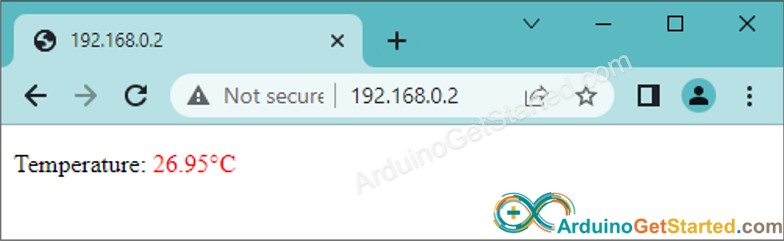
Verá una página web muy simple de la placa Arduino en el navegador web como se muestra a continuación:
Código de Arduino - Página web gráfica
Como una página web gráfica contiene una gran cantidad de contenido HTML, incrustarlo en el código de Arduino como antes resulta inconveniente. Para abordar esto, necesitamos separar el código de Arduino y el código HTML en archivos diferentes:
El código de Arduino se colocará en un archivo .ino.
El código HTML (incluido HTML, CSS y JavaScript) se colocará en un archivo .h.
Pasos R\u00e1pidos
Abre el IDE de Arduino y crea un nuevo sketch. Dale un nombre, por ejemplo, ArduinoGetStarted.com.ino
Copia el código de abajo y ábrelo con el IDE de Arduino
/* * Este código de Arduino fue desarrollado por es.newbiely.com * Este código de Arduino se proporciona al público sin ninguna restricción. * Para tutoriales completos y diagramas de cableado, visite: * https://es.newbiely.com/tutorials/arduino/arduino-temperature-via-web*/#include <UnoR4WiFi_WebServer.h>#include"index.h"#include <OneWire.h>#include <DallasTemperature.h>constchar WIFI_SSID[] = "YOUR_WIFI_SSID"; // change your network SSID (name)constchar WIFI_PASSWORD[] = "YOUR_WIFI_PASSWORD"; // change your network passwordconstint SENSOR_PIN = 6; // Arduino pin connected to DS18B20 sensor's DQ pinOneWire oneWire(SENSOR_PIN); // setup a oneWire instanceDallasTemperature tempSensor(&oneWire); // pass oneWire to DallasTemperature libraryUnoR4WiFi_WebServer server;floatgetTemperature() { tempSensor.requestTemperatures(); // send the command to get temperaturesfloat tempCelsius = tempSensor.getTempCByIndex(0); // read temperature in Celsiusreturn tempCelsius;}void handleHome(WiFiClient& client, constString& method, constString& request, const QueryParams& params, constString& jsonData) {float tempC = getTemperature();String response = HTML_CONTENT; response.replace("TEMPERATURE_MARKER", String(tempC, 1)); server.sendResponse(client, response.c_str());}voidsetup() {Serial.begin(9600);delay(1000); tempSensor.begin(); // initialize the temperature sensorSerial.println("Arduino Uno R4 WiFi - Temperature via Web");// Connect to WiFiSerial.print("Connecting to ");Serial.println(WIFI_SSID);WiFi.begin(WIFI_SSID, WIFI_PASSWORD);while (WiFi.status() != WL_CONNECTED) {delay(500);Serial.print("."); }Serial.println("connected!");Serial.print("IP address: ");Serial.println(WiFi.localIP());// Configure routes server.addRoute("/", handleHome);// Start server server.begin();Serial.println("\n=== Web Server Ready! ===");Serial.print("Visit: http://");Serial.println(WiFi.localIP());}voidloop() { server.handleClient();}
Cambia la información de WiFi (SSID y contraseña) en el código por la tuya
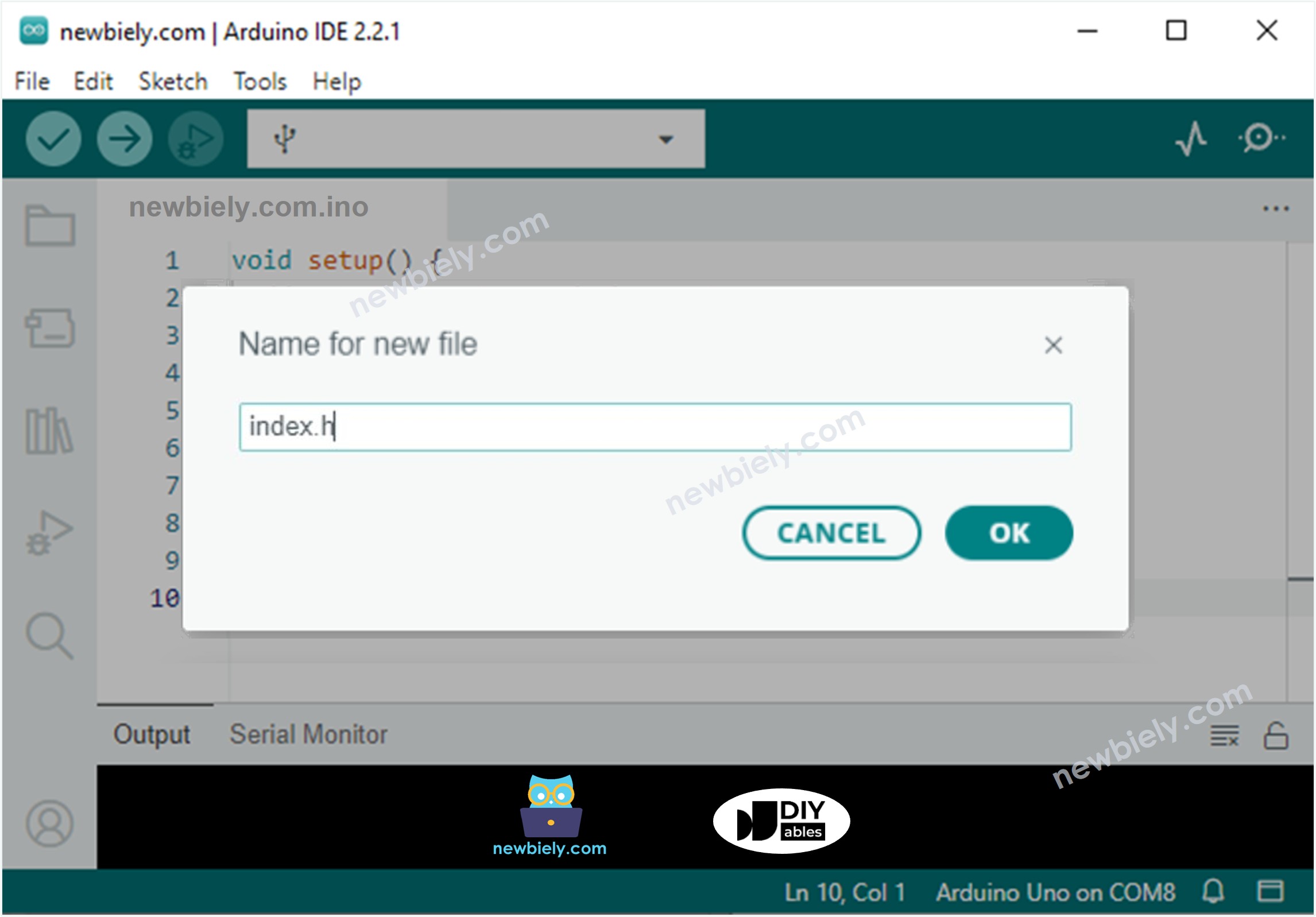
Crea el archivo index.h en Arduino IDE haciendo:
Haz clic en el botón justo debajo del icono del monitor serie y elige Nueva pestaña, o usa las teclas Ctrl+Shift+N.
Indica el nombre del archivo index.h y haz clic en el botón Aceptar
Copia el código de abajo y pégalo en el index.h.
/* * Este código de Arduino fue desarrollado por es.newbiely.com * Este código de Arduino se proporciona al público sin ninguna restricción. * Para tutoriales completos y diagramas de cableado, visite: * https://es.newbiely.com/tutorials/arduino/arduino-temperature-via-web*/constchar *HTML_CONTENT = R""""(<!DOCTYPE html><html><head><title>Arduino - Web Temperature</title><meta name="viewport" content="width=device-width, initial-scale=0.7, maximum-scale=0.7"><meta charset="utf-8"><link rel="icon" href="https://diyables.io/images/page/diyables.svg"><style>body { font-family: "Georgia"; text-align: center; font-size: width/2pt;}h1 { font-weight: bold; font-size: width/2pt;}h2 { font-weight: bold; font-size: width/2pt;}button { font-weight: bold; font-size: width/2pt;}</style><script>var cvs_width = 200, cvs_height = 450;function init() { var canvas = document.getElementById("cvs"); canvas.width = cvs_width; canvas.height = cvs_height + 50; var ctx = canvas.getContext("2d"); ctx.translate(cvs_width/2, cvs_height - 80); update_view(TEMPERATURE_MARKER);}function update_view(temp) { var canvas = document.getElementById("cvs"); var ctx = canvas.getContext("2d"); var radius = 70; var offset = 5; var width = 45; var height = 330; ctx.clearRect(-cvs_width/2, -350, cvs_width, cvs_height); ctx.strokeStyle="blue"; ctx.fillStyle="blue";//5-step Degree var x = -width/2; ctx.lineWidth=2;for (var i = 0; i <= 100; i+=5) { var y = -(height - radius)*i/100 - radius - 5; ctx.beginPath(); ctx.lineTo(x, y); ctx.lineTo(x - 20, y); ctx.stroke(); }//20-step Degree ctx.lineWidth=5;for (var i = 0; i <= 100; i+=20) { var y = -(height - radius)*i/100 - radius - 5; ctx.beginPath(); ctx.lineTo(x, y); ctx.lineTo(x - 25, y); ctx.stroke(); ctx.font="20px Georgia"; ctx.textBaseline="middle"; ctx.textAlign="right"; ctx.fillText(i.toString(), x - 35, y); }// shape ctx.lineWidth=16; ctx.beginPath(); ctx.arc(0, 0, radius, 0, 2 * Math.PI); ctx.stroke(); ctx.beginPath(); ctx.rect(-width/2, -height, width, height); ctx.stroke(); ctx.beginPath(); ctx.arc(0, -height, width/2, 0, 2 * Math.PI); ctx.stroke(); ctx.fillStyle="#e6e6ff"; ctx.beginPath(); ctx.arc(0, 0, radius, 0, 2 * Math.PI); ctx.fill(); ctx.beginPath(); ctx.rect(-width/2, -height, width, height); ctx.fill(); ctx.beginPath(); ctx.arc(0, -height, width/2, 0, 2 * Math.PI); ctx.fill(); ctx.fillStyle="#ff1a1a"; ctx.beginPath(); ctx.arc(0, 0, radius - offset, 0, 2 * Math.PI); ctx.fill(); temp = Math.round(temp * 100) / 100; var y = (height - radius)*temp/100.0 + radius + 5; ctx.beginPath(); ctx.rect(-width/2 + offset, -y, width - 2*offset, y); ctx.fill(); ctx.fillStyle="red"; ctx.font="bold 34px Georgia"; ctx.textBaseline="middle"; ctx.textAlign="center"; ctx.fillText(temp.toString() + "°C", 0, 100);}window.onload = init;</script></head><body><h1>Arduino - Web Temperature</h1><canvas id="cvs"></canvas></body></html>)"""";
Ahora tienes el código en dos archivos: ArduinoGetStarted.com.ino y index.h
Haz clic en el botón Subir del IDE de Arduino para cargar el código al Arduino
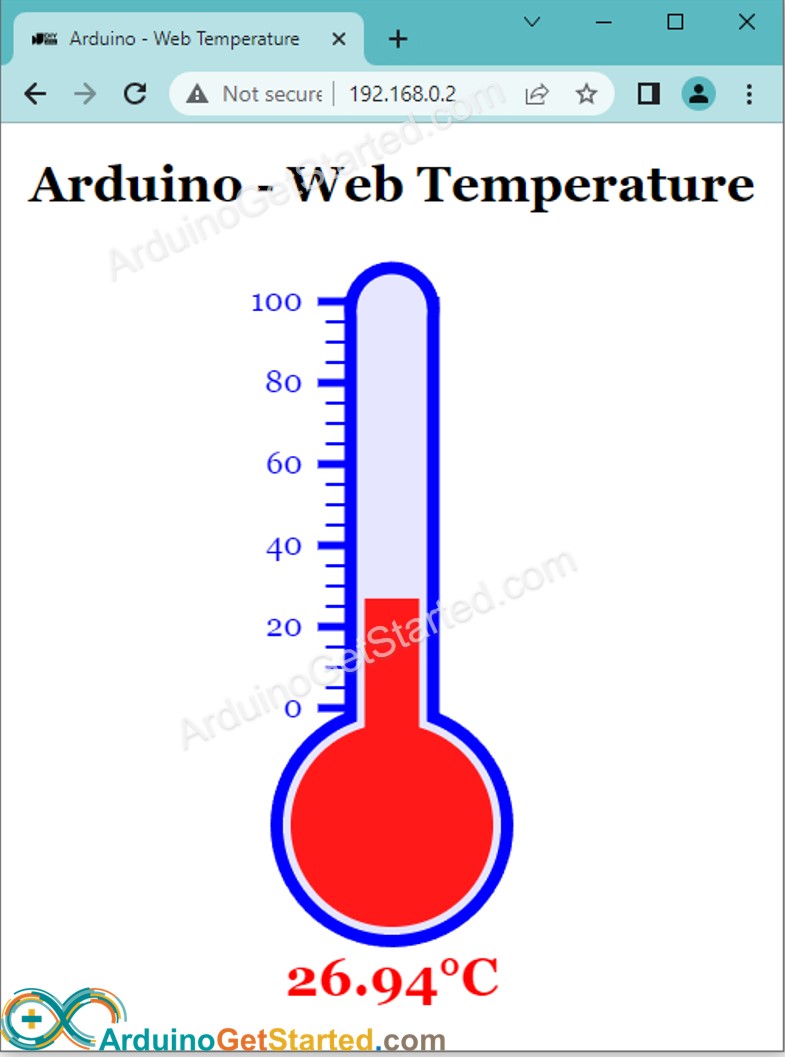
Accede a la página web de la placa Arduino a través del navegador como antes. Verás cómo se muestra a continuación:
※ Nota:
Si haces cambios en el contenido HTML dentro del index.h pero no modificas nada en el archivo ArduinoGetStarted.com.ino, el IDE de Arduino no actualizará ni refrescará el contenido HTML cuando compiles y subas el código al ESP32.
Para forzar que el IDE de Arduino actualice el contenido HTML en esta situación, necesitas hacer una modificación en el archivo ArduinoGetStarted.com.ino. Por ejemplo, puedes añadir una línea en blanco o insertar un comentario. Esta acción hace que el IDE reconozca que ha habido cambios en el proyecto, asegurando que tu contenido HTML actualizado quede incluido en la subida.
No dude en compartir el enlace de este tutorial. Sin embargo, por favor no use nuestro contenido en otros sitios web. Hemos invertido mucho esfuerzo y tiempo en crear el contenido, ¡por favor respete nuestro trabajo!