
Arduino - Interruptor
El interruptor ON/OFF, también llamado interruptor de palanca, tiene dos estados: ON (cerrado) y OFF (abierto). El estado del interruptor ON/OFF se alterna entre ON y OFF cada vez que se presiona, y el estado se mantiene incluso cuando se suelta. En este tutorial, vamos a aprender a usar un interruptor ON/OFF con Arduino.

Por favor, no se confunda con lo siguiente:
Hardware Requerido
Or you can buy the following kits:
| 1 | × | DIYables STEM V3 Starter Kit (Arduino included) | |
| 1 | × | DIYables Sensor Kit (18 sensors/displays) |
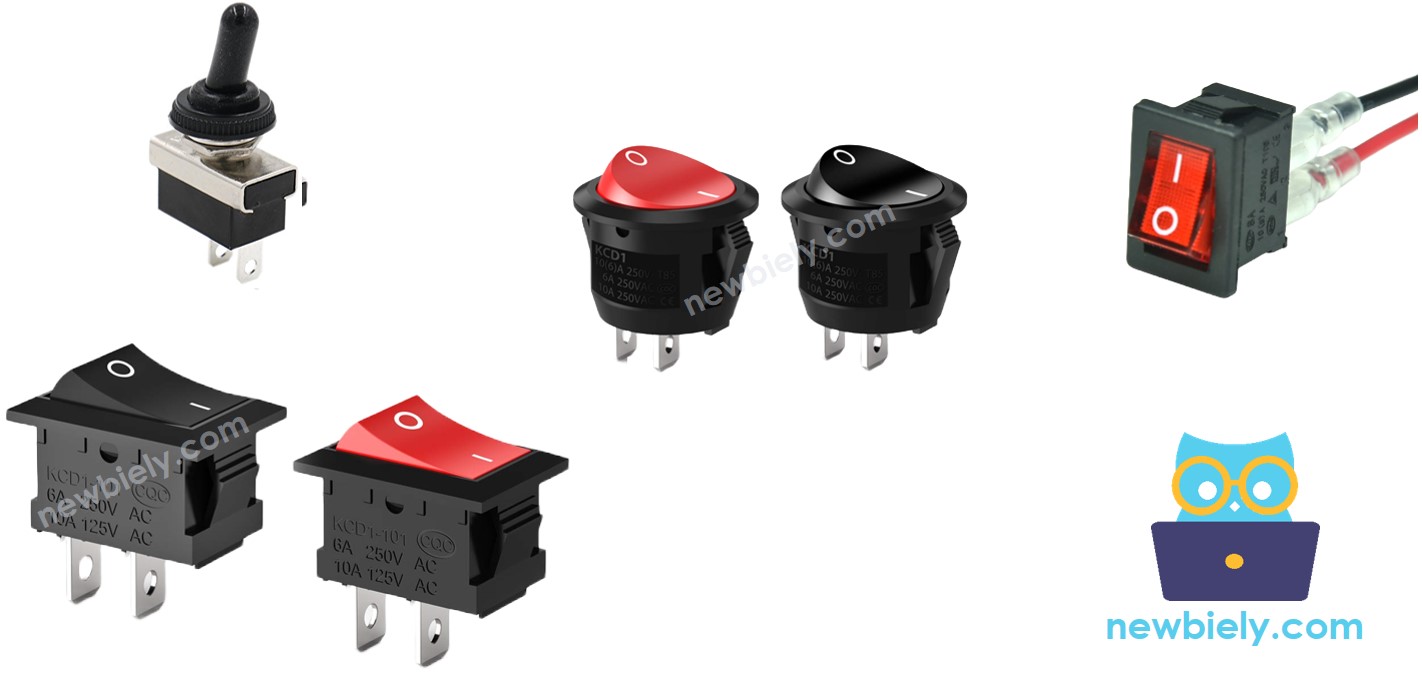
Acerca del interruptor de encendido/apagado
Un interruptor de encendido/apagado es un interruptor que cambia su estado (encendido a apagado, o apagado a encendido) una vez que se pulsa, y luego mantiene ese estado incluso cuando se suelta. Para cambiar el estado, debemos pulsarlo de nuevo.
Disposición de pines
El interruptor ON/OFF básicamente tiene dos tipos: interruptor de dos pines y interruptor de tres pines.
En este tutorial, usaremos un interruptor de dos pines. En este tipo, no es necesario distinguir entre los dos pines.
Cómo funciona
Hay dos formas de usar el interruptor ON/OFF. A continuación se muestra la tabla de cableado para el interruptor ON/OFF y el estado de lectura en Arduino en ambas formas:
| pin 1 | pin 2 | Arduino Input Pin's State | |
|---|---|---|---|
| 1 | GND | Arduino Input Pin (with pull-up) | HIGH ⇒ OFF, LOW ⇒ ON |
| 2 | VCC | Arduino Input Pin (with pull-down) | HIGH ⇒ ON, LOW ⇒ OFF |
Solo necesitamos elegir una de las dos formas anteriores. El resto del tutorial utilizará la primera forma.
Diagrama de Cableado

This image is created using Fritzing. Click to enlarge image
Para hacer que la conexión de cableado sea estable y firme, recomendamos usar Soldador para soldar los cables y la patilla del interruptor de encendido/apagado juntos, y luego usar Tubo termocontraíble para que quede seguro.
Código de Arduino - Interruptor de Encendido/Apagado
Al igual que un botón, un interruptor ON/OFF también necesita ser filtrado para evitar el rebote (Vea más en Por qué se necesita el rebote para el botón, interruptor ON/OFF?). El rebote hace que el código sea complicado. Afortunadamente, la biblioteca ezButton admite la función de rebote. La biblioteca también utiliza un registro pull-up interno. Esto facilita programar.
※ Nota:
Hay dos casos de uso muy comunes:
- El primero: si el estado del interruptor está ENCENDIDO, haz algo. Si el estado de la entrada está APAGADO, haz otra cosa a la inversa.
- El segundo: si el estado del interruptor cambia de ENCENDIDO a APAGADO (o de APAGADO a ENCENDIDO), haz algo.
Pasos R\u00e1pidos
- Realiza el cableado como en el diagrama de cableado anterior.
- Conecta Arduino al PC mediante un cable USB.
- Abre el IDE de Arduino.
- Instala la librería ezButton. Ver Cómo instalar la librería
- Selecciona la placa y el puerto correctos.
- Haz clic en el botón Subir del IDE de Arduino para subir el código al Arduino.
- Pon el interruptor en ON.
- Ver el resultado en el Monitor Serial.
- Luego pon el interruptor en OFF.
- Ver el resultado en el Monitor Serial.
Video Tutorial
Estamos considerando crear tutoriales en video. Si considera que los tutoriales en video son importantes, suscríbase a nuestro canal de YouTube para motivarnos a crear los videos.