
Arduino - Módulo de relé de 4 canales
Cuando queremos controlar 4 dispositivos de alto voltaje, como bombas, ventiladores y actuadores, podemos usar múltiples módulos de relé. Sin embargo, hay una forma más sencilla: usar un módulo de 4 canales de relé. Un módulo de 4 canales de relé es una combinación de 4 relés en una sola placa.
Un módulo de relé de 4 canales frente a 4 módulos de relé de 1 canal:
- Un módulo de relé de 4 canales tiene un cableado más sencillo.
- Un módulo de relé de 4 canales ocupa menos espacio.
- Un módulo de relé de 4 canales es más barato.
- La programación es la misma.
Hardware Requerido
Or you can buy the following kits:
| 1 | × | DIYables STEM V3 Starter Kit (Arduino included) | |
| 1 | × | DIYables Sensor Kit (18 sensors/displays) |
Acerca del Módulo de Relés de 4 canales
Diagrama de pines
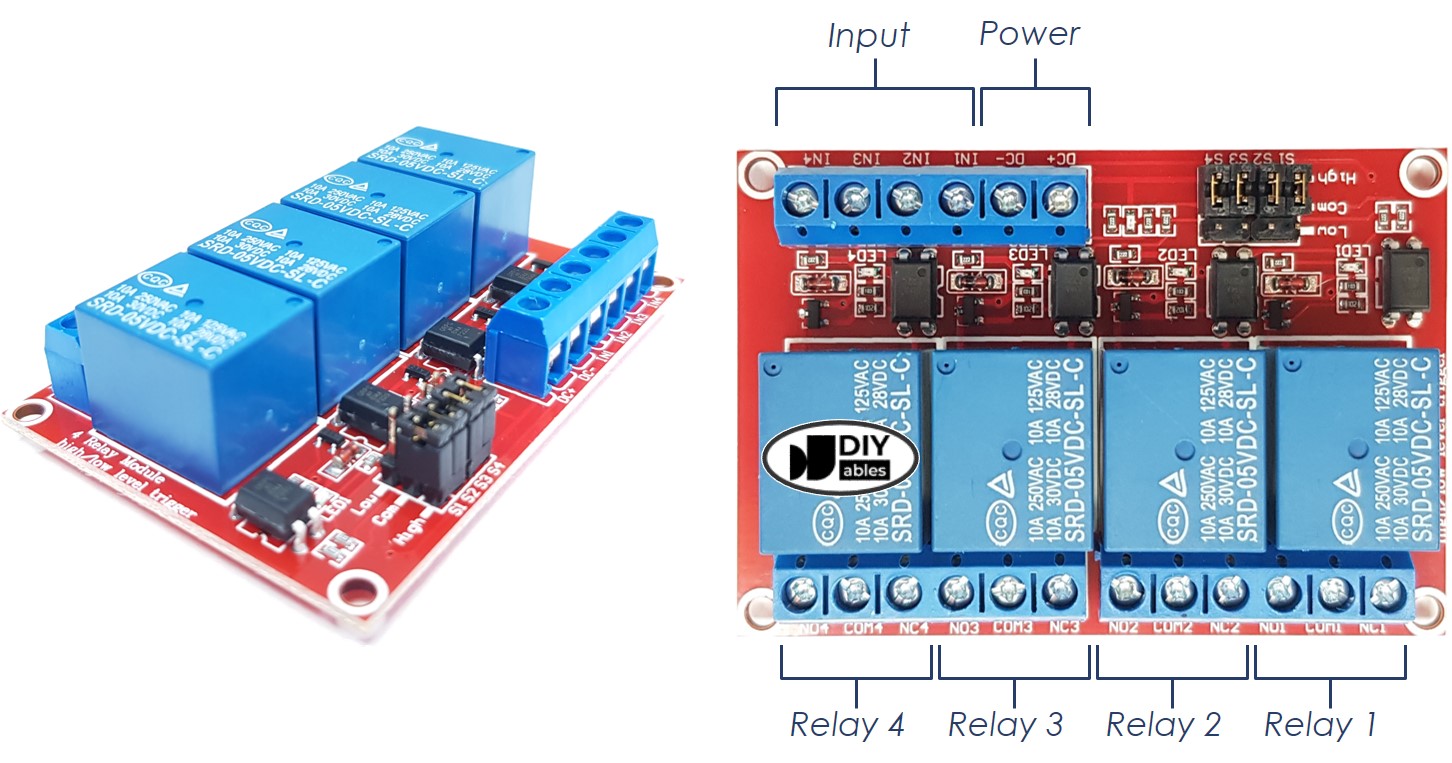
Un módulo de relé de 4 canales tiene los siguientes pines:
- Pines de alimentación para placas de relé
- DC+: conecta este pin al pin de 5 V de la fuente de alimentación
- DC-: conecta este pin al pin GND de la fuente de alimentación y también al pin GND del Arduino
- Pines de señal:
- IN1: este pin recibe la señal de control desde Arduino para controlar el relé 1 en el módulo
- IN2: este pin recibe la señal de control desde Arduino para controlar el relé 2 en el módulo
- IN3: este pin recibe la señal de control desde Arduino para controlar el relé 3 en el módulo
- IN4: este pin recibe la señal de control desde Arduino para controlar el relé 4 en el módulo
- Pines de salida: NCx (normalmente cerrado pin), NOx (normalmente abierto pin), COMx (común pin),
- NC1, NO1, COM1: Estos pines se conectan a un dispositivo de alta tensión que es controlado por el relé 1
- NC2, NO2, COM2: Estos pines se conectan a un dispositivo de alta tensión que es controlado por el relé 2
- NC3, NO3, COM3: Estos pines se conectan a un dispositivo de alta tensión que es controlado por el relé 3
- NC4, NO4, COM4: Estos pines se conectan a un dispositivo de alta tensión que es controlado por el relé 4
Para obtener más detalles sobre cómo conectar un relé a alta tensión, cuáles son las diferencias entre cerrado normalmente y abierto normalmente, consulte Tutorial de Arduino - Relé
También tiene 4 puentes para seleccionar entre el disparo a nivel bajo y el disparo a nivel alto para cada relé de forma individual.
Diagrama de Cableado
El módulo de relé de 4 canales consume una cantidad considerable de energía. Por lo tanto, NO deberíamos alimentar el módulo directamente desde el pin de 5V del Arduino. En su lugar, debemos usar una fuente de 5V externa para el módulo.
Entonces, necesitamos usar tres fuentes de energía:
- Un adaptador de corriente de 5 V para Arduino
- Un adaptador de corriente de 5 V para el módulo de relés de 4 canales
- Un adaptador de corriente de mayor voltaje (12 VDC, 24 VDC, 48 VDC, 220 VAC, ...) para los dispositivos que son controlados por el módulo de relés de 4 canales
- Diagrama de cableado con tres fuentes de alimentación. La fuente de alimentación para Arduino (no incluida en la imagen) puede ser mediante un cable USB o la toma de alimentación.
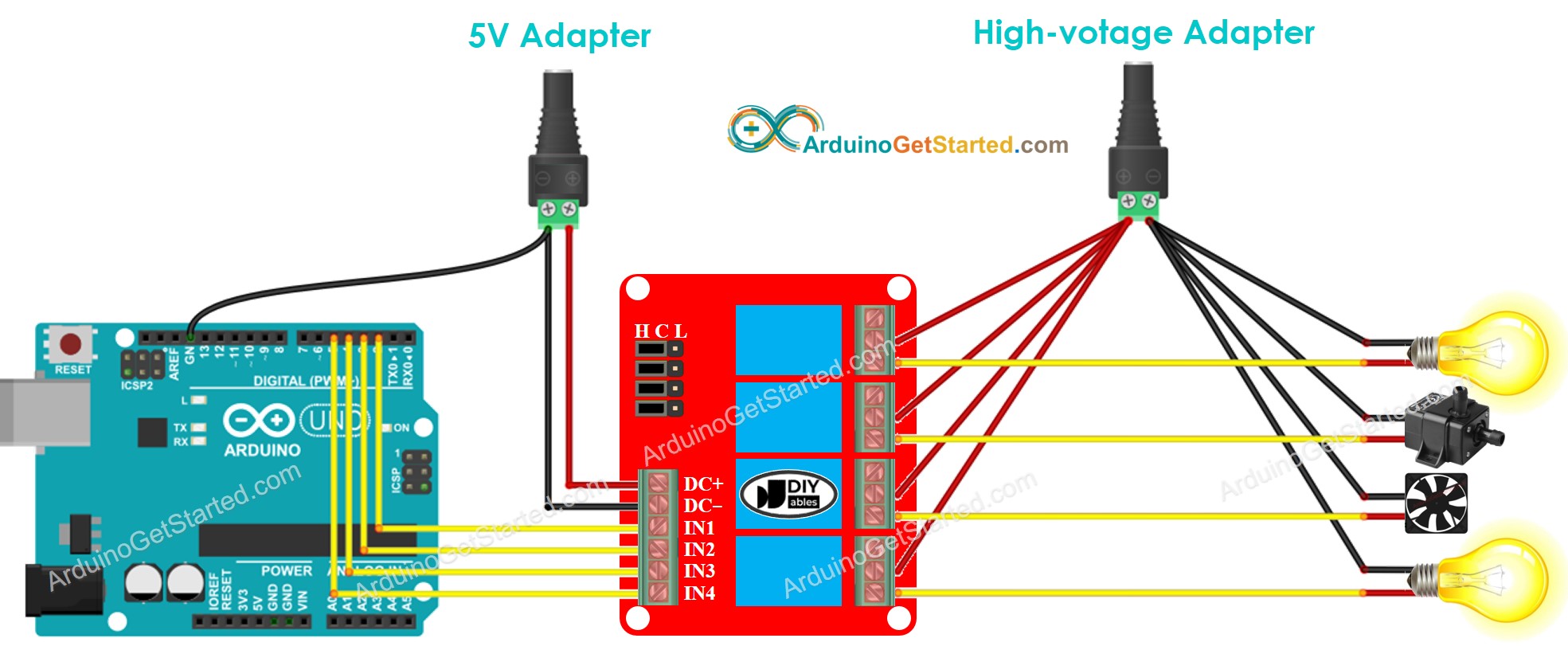
This image is created using Fritzing. Click to enlarge image
- Podemos reducir la cantidad de adaptadores de corriente usando una única fuente de 5V para Arduino y para el módulo de relés de 4 canales.
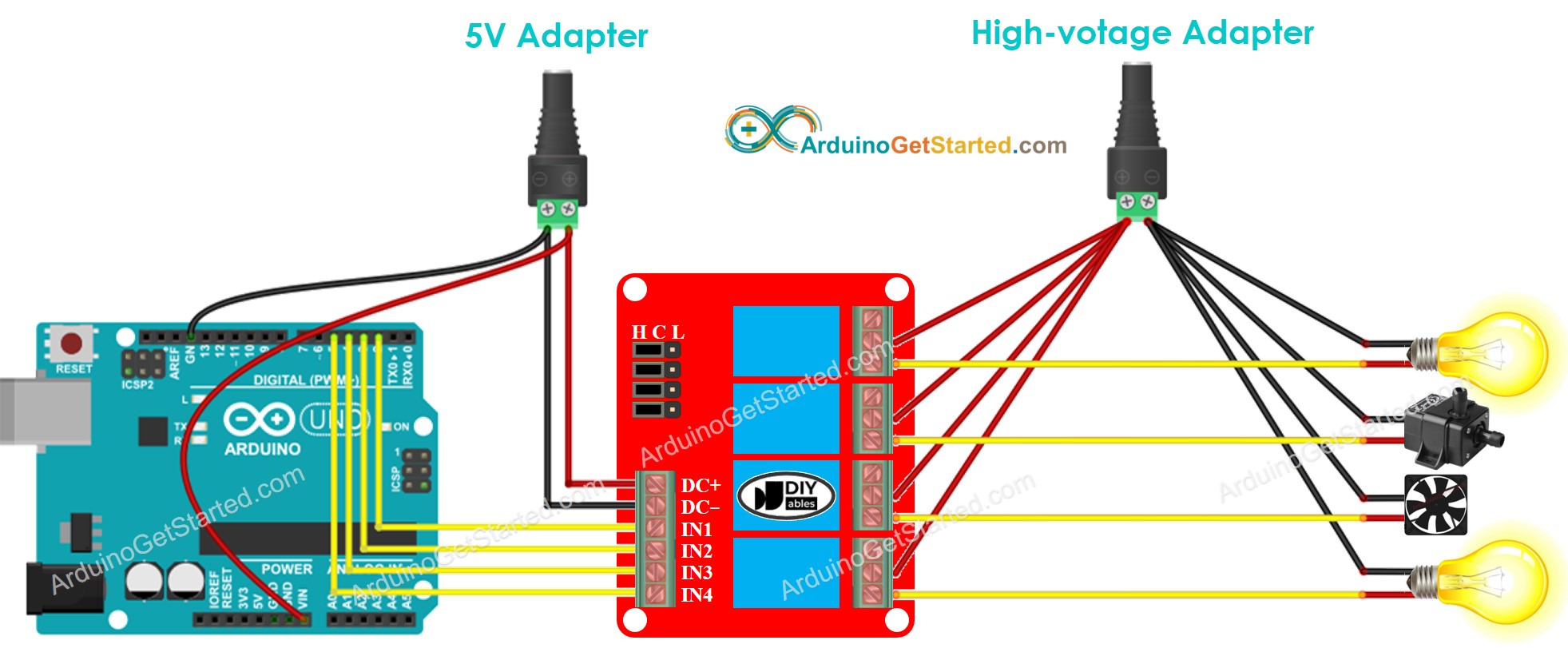
This image is created using Fritzing. Click to enlarge image
※ Nota:
Si cuatro dispositivos que son controlados por un módulo de relé de 4 canales utilizan el mismo voltaje, podemos usar un único adaptador de alimentación de alto voltaje para todos. Sin embargo, si utilizan voltajes diferentes, podemos usar diferentes adaptadores de alimentación de alto voltaje de forma independiente.
Cómo programar un módulo de relé de 4 canales
- Inicializa el pin de Arduino en modo de salida digital utilizando la función pinMode().
- Controla el estado del relé usando la función digitalWrite().
Código de Arduino
Pasos R\u00e1pidos
- Copie el código anterior y ábralo con el IDE de Arduino
- Haga clic en el botón Subir del IDE de Arduino para cargar el código en Arduino
- Escuche el sonido de clic en los relés.
- Vea el resultado en el Monitor Serie.
Video Tutorial
Estamos considerando crear tutoriales en video. Si considera que los tutoriales en video son importantes, suscríbase a nuestro canal de YouTube para motivarnos a crear los videos.