
Arduino - Gmail
En esta guía, aprenderemos a configurar el Arduino para enviar un correo electrónico utilizando tu cuenta de Gmail. El correo se enviará desde una cuenta de Gmail y podrá ser recibido por cualquier cuenta de correo electrónico.

Hardware Requerido
Or you can buy the following kits:
| 1 | × | DIYables STEM V4 IoT Starter Kit (Arduino included) | |
| 1 | × | DIYables STEM V4B IoT Starter Kit (Arduino included) | |
| 1 | × | DIYables Sensor Kit (18 sensors/displays) |

Pre-Preparación
Para usar el código, necesitamos una cuenta de Gmail y una contraseña especial para la aplicación. Aquí están los detalles importantes a recordar:
- Por favor, crea una nueva cuenta de Gmail solo para pruebas, no la habitual, para evitar problemas.
- La contraseña en el código de Arduino es diferente de tu contraseña de inicio de sesión de Gmail. Debes obtener una contraseña de la app de tu cuenta de Google siguiendo pasos específicos.
Aquí están los pasos uno por uno:
- Crea una nueva cuenta de Gmail.
- Inicia sesión en la cuenta que acabas de crear.
- Visita tu Cuenta de Google.
- Ve a la sección de Seguridad.
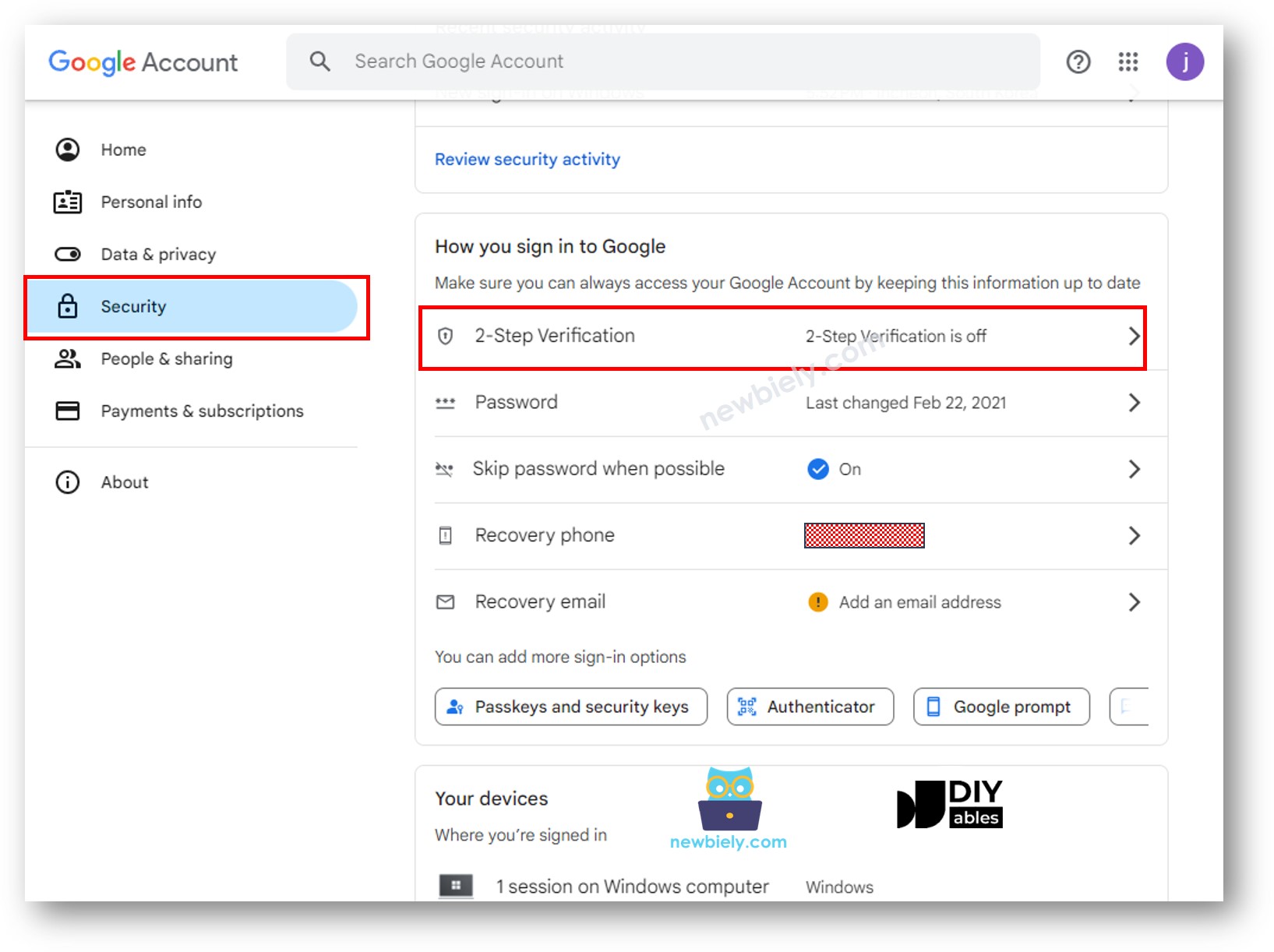
- Activa la Verificación en dos pasos (Debes activar la Verificación en dos pasos para usar contraseñas de aplicaciones).
- Ve al sitio web de Contraseñas de Google para aplicaciones y crea una contraseña para la aplicación. Puedes elegir cualquier nombre para la contraseña.
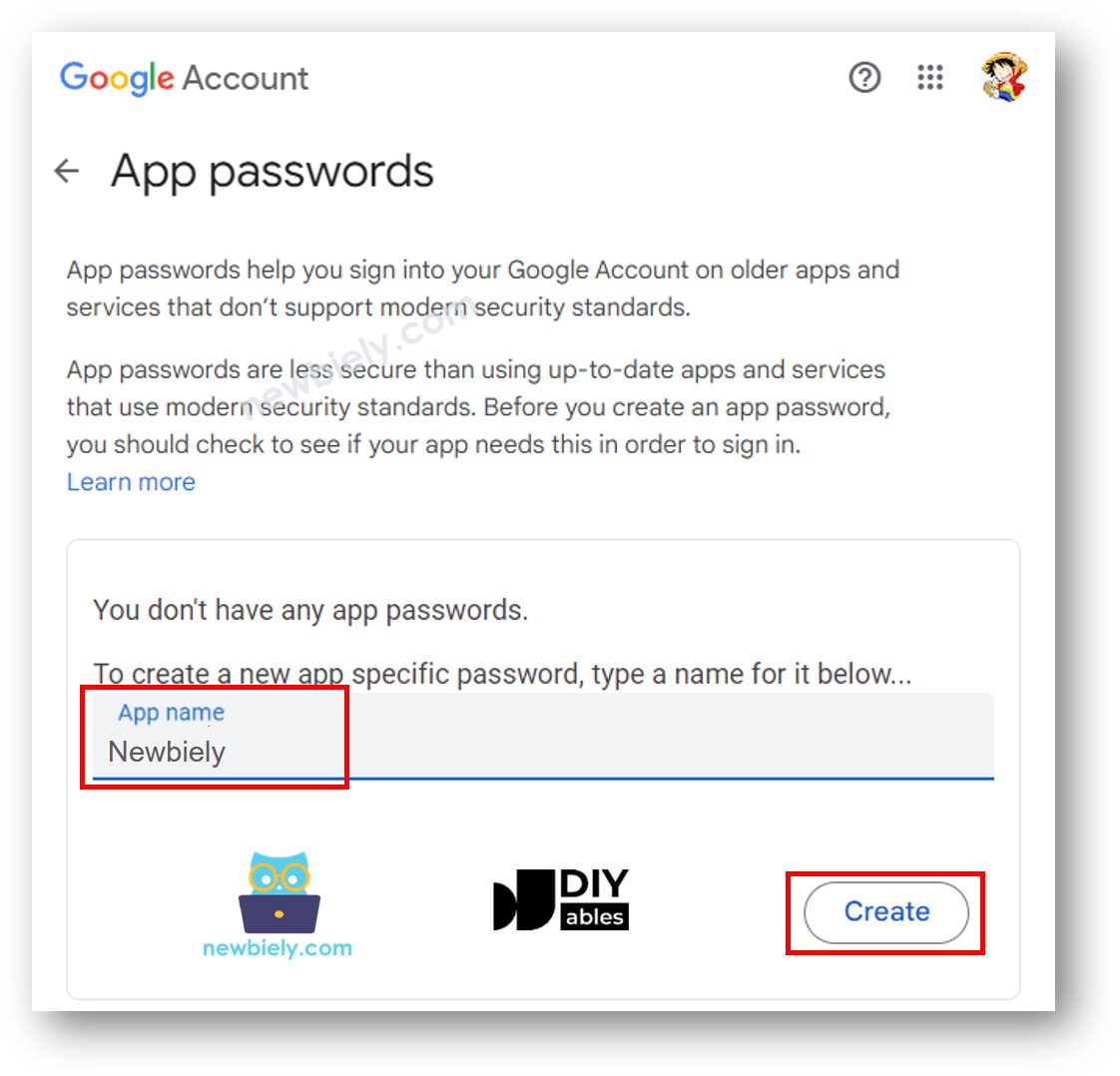
- Pulsa el botón Crear. Obtendrás una contraseña de 16 dígitos que aparece así:
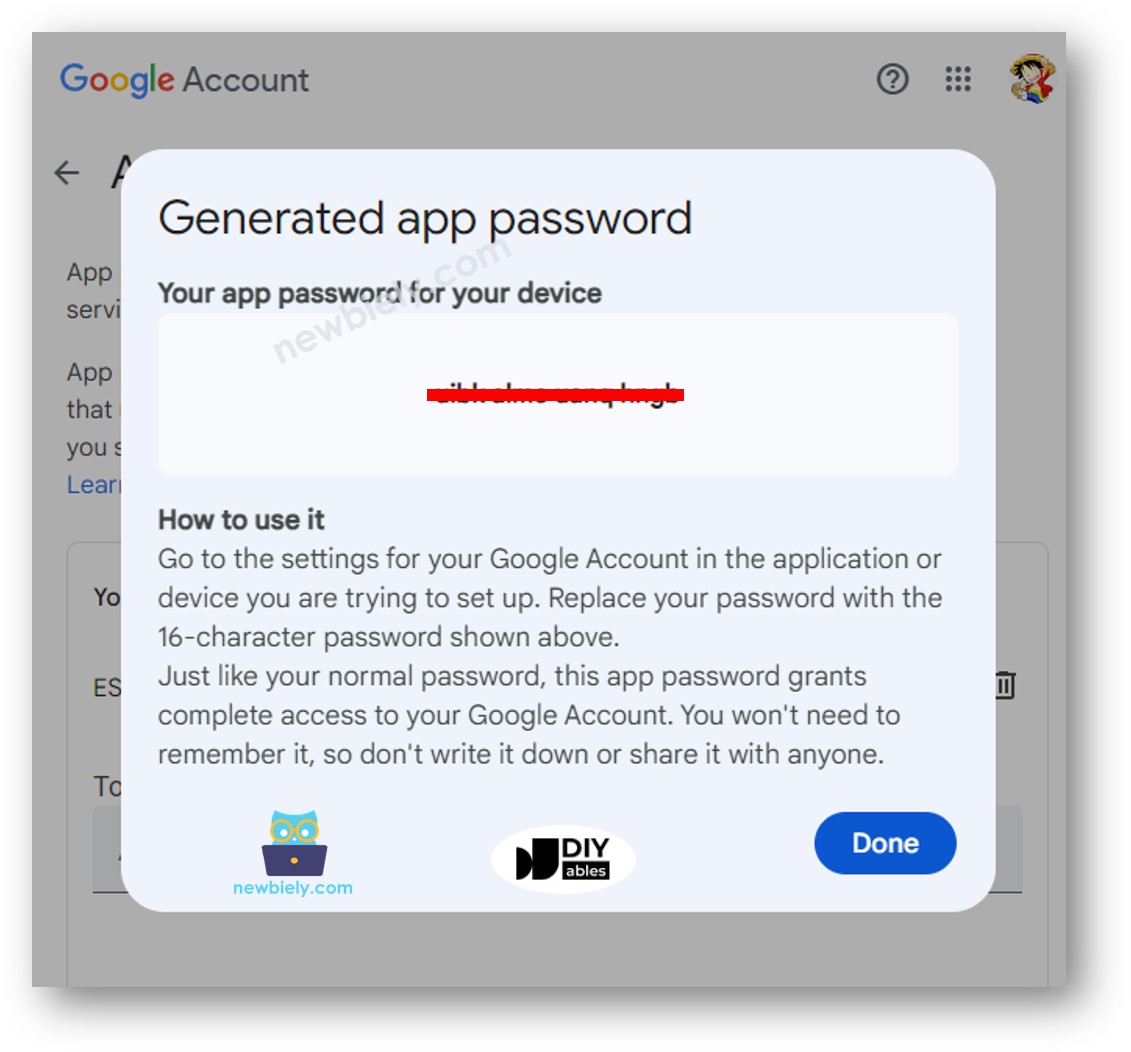
- Guarda y conserva este número de 16 dígitos. Lo usarás en el código de Arduino en el siguiente paso.
※ Nota:
La interfaz de usuario de Google podría cambiar. Si no puedes encontrar 'Contraseñas de la aplicación' siguiendo los pasos anteriores, busca 'Cómo obtener contraseñas de aplicaciones de Google' para encontrar instrucciones actualizadas.
Código de Arduino
Pasos R\u00e1pidos
- Si es la primera vez que usas Arduino Uno R4, consulta cómo configurar el entorno para Arduino Uno R4 en el IDE de Arduino.
- Conecta la placa Arduino a tu PC usando un cable USB.
- Abre el IDE de Arduino en tu PC.
- Selecciona la placa Arduino correcta (Arduino Uno R4 WiFi) y el puerto COM.
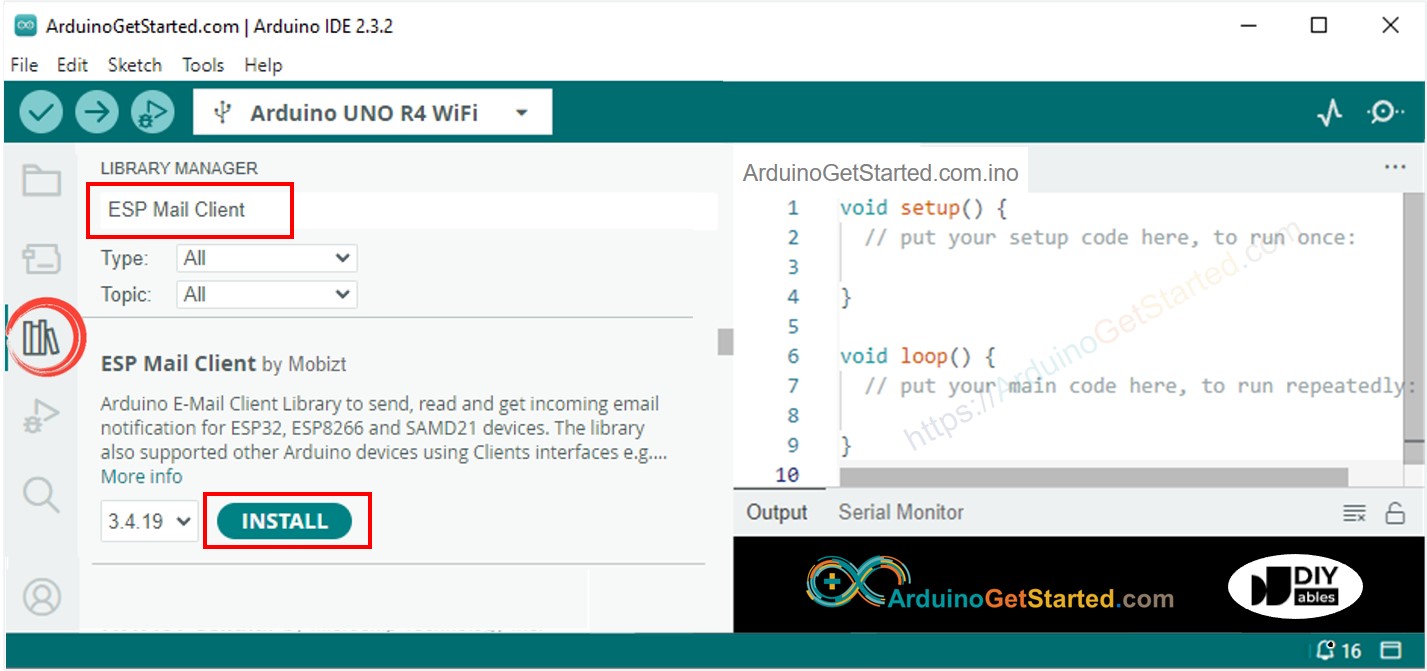
- Abre el Gestor de Bibliotecas haciendo clic en el icono Gestor de Bibliotecas en el lado izquierdo del IDE de Arduino.
- Busca ESP Mail Client y encuentra el ESP Mail Client de Mobizt.
- Haz clic en el botón Instalar para instalar la biblioteca ESP Mail Client.
- Copia el código anterior y ábrelo en el IDE de Arduino.
- Actualiza los detalles de tu WiFi reemplazando WIFI_SSID y WIFI_PASSWORD con el SSID y la contraseña de tu red WiFi.
- Modifica los datos de correo en el código introduciendo tu correo electrónico y tu contraseña en SENDER_EMAIL y SENDER_PASSWORD.
- Cambia la dirección de correo para recibir mensajes a tu correo actualizando RECIPIENT_EMAIL. Nota: el correo del destinatario puede ser el mismo que el del remitente.
※ Nota:
- El correo electrónico del remitente debe ser una cuenta de Gmail.
- La contraseña del remitente es la contraseña de la aplicación que recibiste en el paso anterior.
- La dirección de correo del destinatario puede ser de cualquier tipo.
- Haz clic en el botón Subir en el IDE de Arduino para enviar el código al Arduino.
- Abre el Monitor Serial.
- Observa el resultado en el Monitor Serial.
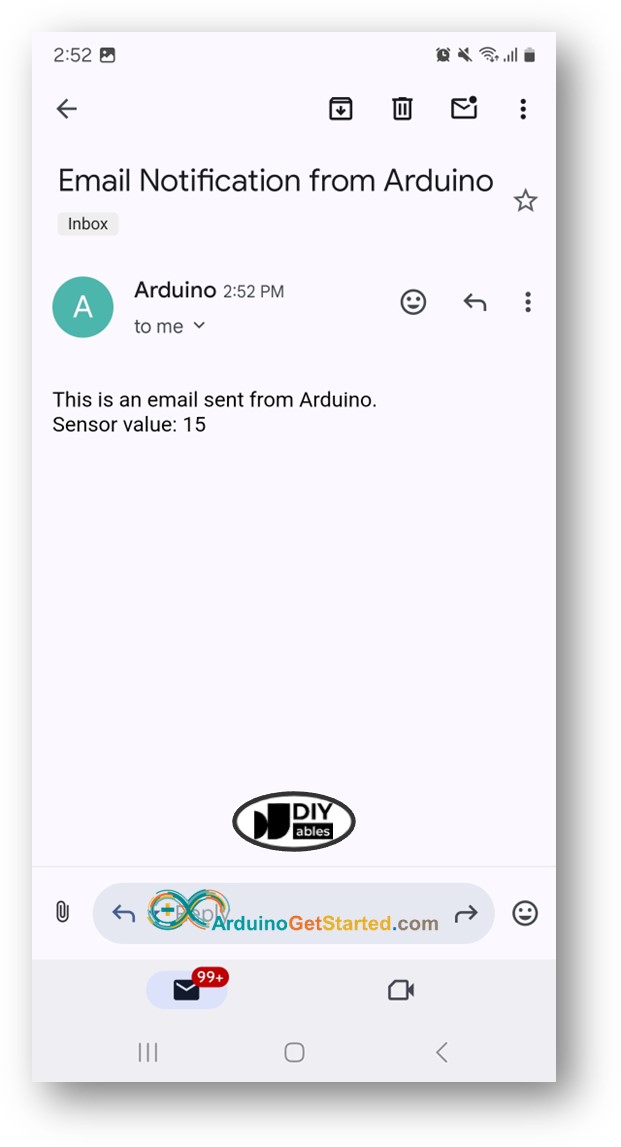
- Revisa la bandeja de entrada de la persona a la que enviaste el correo. Recibirás un correo como el siguiente:
Video Tutorial
Estamos considerando crear tutoriales en video. Si considera que los tutoriales en video son importantes, suscríbase a nuestro canal de YouTube para motivarnos a crear los videos.