
Arduino - Controla la bomba
En este tutorial, vamos a aprender a controlar una bomba usando Arduino. A partir de este tutorial, puedes crear el sistema de riego, el acuario y el sistema de recarga de agua ...
Puedes conectar la bomba a Arduino de dos formas. La primera usa un relé, que solo puede arrancar y parar la bomba. La segunda usa un módulo MOSFET. También arranca y para la bomba, y además puede hacer que la bomba funcione más lenta o más rápida, así que obtienes un caudal de agua pequeño o grande. El módulo MOSFET no hace clic. Las dos formas se explican a continuación.
Hardware Requerido
Or you can buy the following kits:
| 1 | × | DIYables STEM V3 Starter Kit (Arduino included) | |
| 1 | × | DIYables Sensor Kit (18 sensors/displays) |
Acerca de la bomba de 12 V
Diagrama de pines

La bomba de 12 V suele tener dos pines:
- Pin negativo (-) (negro): debe conectarse a GND de la fuente de alimentación DC
- Pin positivo (+) (rojo): debe conectarse a 12 V de la fuente de alimentación DC
Cómo controlar la bomba
Si la bomba de 12 V está alimentada por una fuente de 12 V, funciona. Para controlar una bomba, necesitamos usar un relé entre Arduino y la bomba. Arduino puede controlar la bomba a través del relé. Si no sabes nada sobre el relé (disposición de pines, cómo funciona, cómo programarlo...), aprende sobre el relé en el tutorial Arduino - Relé.
El tutorial Arduino - Módulo MOSFET explica el módulo MOSFET en detalle, si nunca has usado uno.
Relé vs módulo MOSFET para una bomba de 12 V
| Relé | Módulo MOSFET | |
|---|---|---|
| Control de la bomba | marcha o parada | marcha, parada y velocidad de la bomba / caudal de agua (PWM) |
| Ruido del interruptor | sonido de clic | sin sonido |
| Velocidad de conmutación | lenta (unos milisegundos) | muy rápida |
| Vida útil | los contactos se desgastan con el tiempo | sin piezas móviles en su interior |
| Bomba compatible | CA o CC | solo CC |
| Voltaje de alimentación de la bomba | cualquiera, según su capacidad | no menos de unos 6 V |
| Aislamiento | sí (bobina y contactos) | sí (optoacoplador PC817) |
| Mejor uso | bombas de CA, simple marcha/parada | bombas de 12 V CC, control del caudal, conmutación frecuente |
Si solo necesitas llenar un depósito o regar plantas, las dos formas funcionan bien. Si quieres un flujo suave, por ejemplo en un acuario, elige el módulo MOSFET.
Diagrama de Cableado

This image is created using Fritzing. Click to enlarge image
Una bornera de tornillo mantiene cada cable bien sujeto, incluso cuando la placa se mueve. Prueba un Screw Shield V2 o un Proto Screw Terminal Block Shield: se monta sobre el Arduino y cada pin tiene su propia bornera de tornillo. El cableado es el mismo. Solo que ahora los cables van a las borneras de tornillo, como se ve abajo.
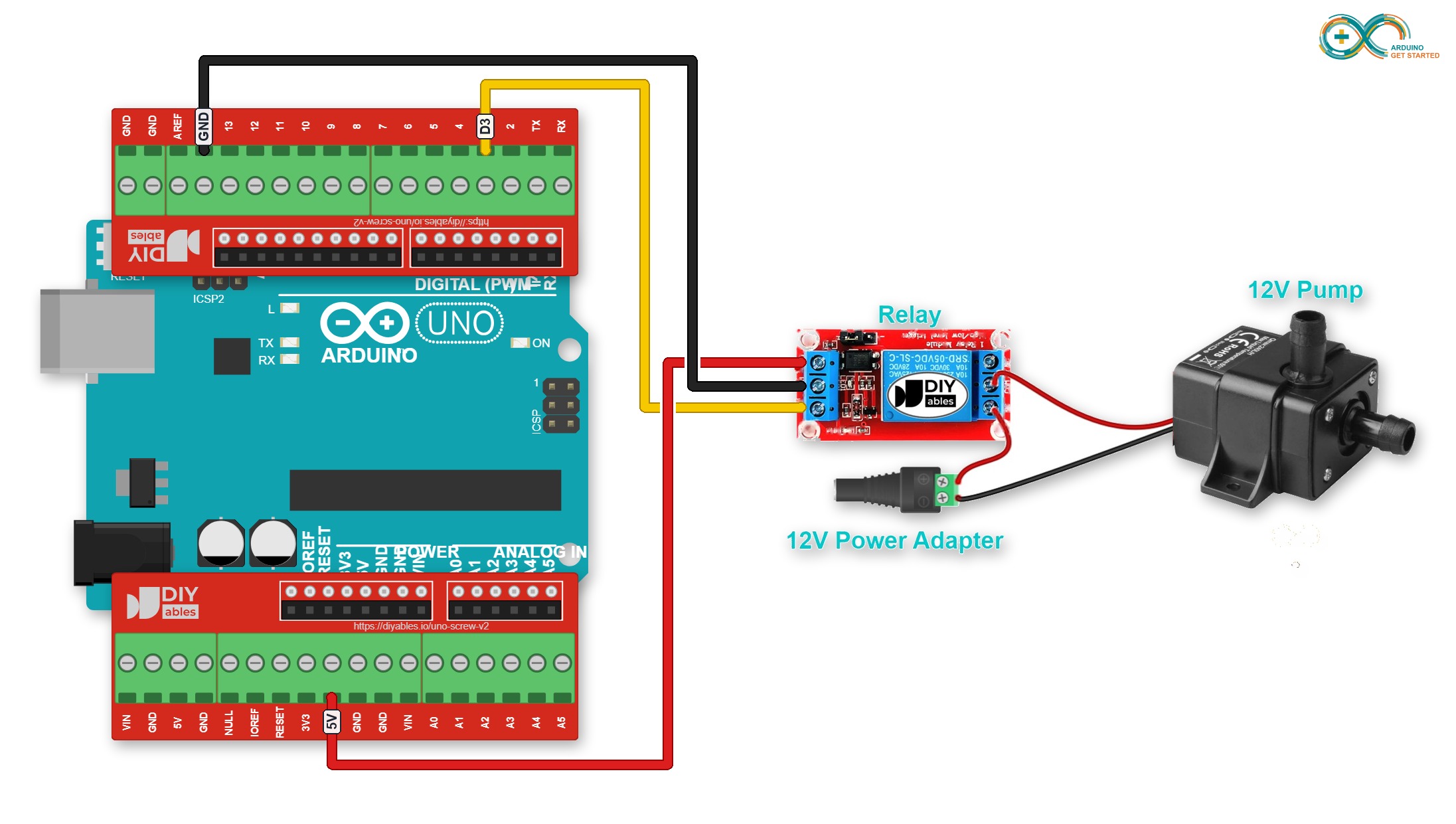
This image is created using Fritzing. Click to enlarge image
Código de Arduino
El código que se muestra a continuación enciende la bomba repetidamente en cinco segundos y la apaga en cinco segundos.
Pasos R\u00e1pidos
- Conecta Arduino al PC mediante un cable USB
- Abre Arduino IDE, selecciona la placa y el puerto correctos
- Copia el código anterior y ábrelo con Arduino IDE
- Haz clic en el botón Subir en Arduino IDE para subir el código a Arduino
- Observa el estado de la bomba
Explicación del código
Puede encontrar la explicación en la línea de comentarios del código de Arduino anterior.
Ver más Arduino - si se pulsa el botón, enciende la bomba en 10 segundos
Cómo controlar el caudal de la bomba con el módulo MOSFET
Esta parte muestra la segunda forma. Se quita el relé y el módulo MOSFET conmuta la bomba, así que Arduino también puede cambiar la velocidad de la bomba.
Diagrama de cableado
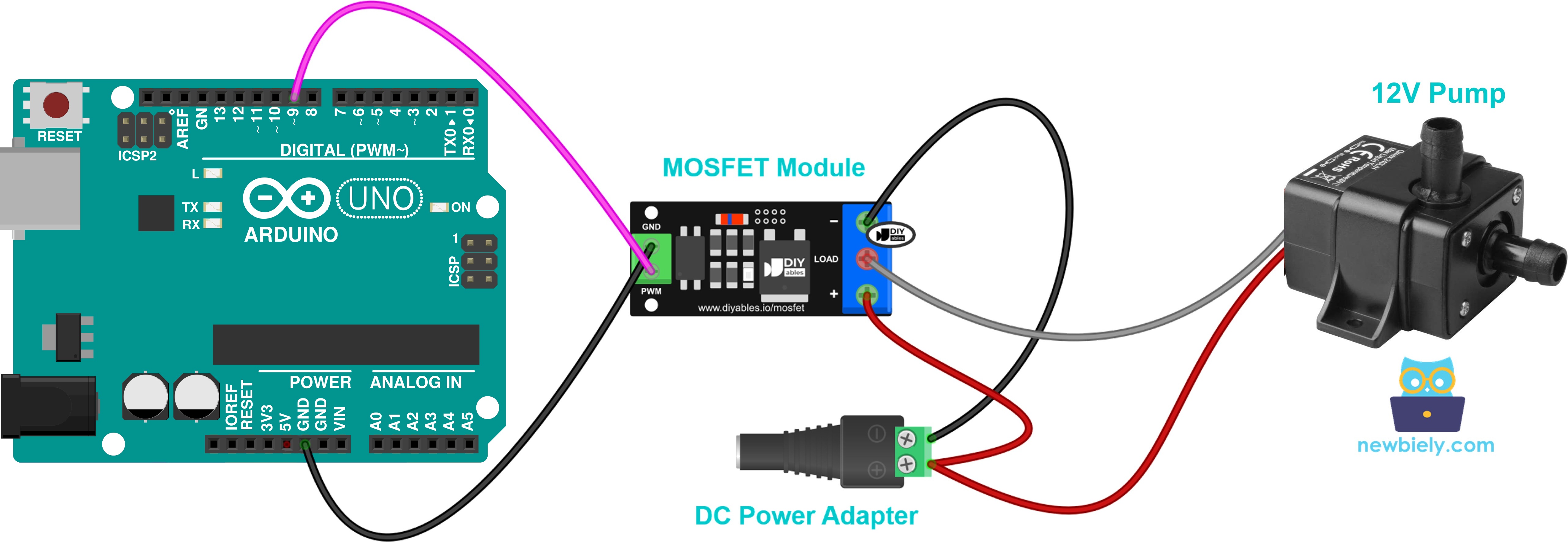
This image is created using Fritzing. Click to enlarge image
- Pin PWM del módulo ← pin 9 de Arduino
- Pin GND del módulo ← GND de Arduino
- Terminal − del módulo ← − del adaptador de 12 V
- Terminal + del módulo ← + del adaptador de 12 V y cable rojo (+) de la bomba juntos
- Terminal LOAD del módulo ← cable negro (−) de la bomba
La bomba tiene un motor en su interior. Pon un diodo de rueda libre (flyback) (1N4007 o 1N5819) en la bomba: la raya (cátodo) al + de la bomba y el otro extremo al − de la bomba.
Código de Arduino
El código se toma del tutorial del módulo MOSFET sin cambios. Primero la bomba funciona a plena potencia durante 2 segundos y se para durante 2 segundos. Después, la potencia sube del 10% al 100% y luego baja hasta el 0%, así que el caudal de agua crece y luego se debilita.
Pasos R\u00e1pidos
- Pon la bomba en el agua. Nunca la hagas funcionar en seco.
- Conecta la bomba y el módulo MOSFET como en el diagrama anterior.
- Sube el código (los pasos del IDE son los mismos que en la parte del relé).
- Conecta el adaptador de corriente de 12 V.
- Mira el agua que sale del tubo: fuerte, nada, y luego poco a poco más fuerte y más débil. Con poca potencia, la bomba puede pararse. Esto es normal.
- Abre el Monitor Serie (velocidad de 9600 baudios) y mira el resultado.
Recuerda: usa el módulo MOSFET solo para una bomba de CC con una alimentación de al menos unos 6 V. Una bomba de CA necesita el relé.
Video Tutorial
Estamos considerando crear tutoriales en video. Si considera que los tutoriales en video son importantes, suscríbase a nuestro canal de YouTube para motivarnos a crear los videos.
Desafíate a ti mismo
- Crear un sistema de riego automático utilizando Arduino, sensor de humedad del suelo y una bomba
- Crear un sistema automático de reabastecimiento de agua utilizando Arduino, sensor de nivel de agua y una bomba