
Convertidor Serial a WiFi para Arduino
En este tutorial, aprenderemos cómo usar el Arduino Uno R4 WiFi para crear un convertidor de Serial a WiFi. El Arduino lee datos desde el puerto Serial y los envía a un servidor TCP ubicado ya sea en la misma red LAN o de forma remota en Internet, y viceversa. Además, al conectar módulos RS232, RS485 o RS422 al Arduino, podemos crear convertidores de RS232 a WiFi, RS485 a WiFi y RS422 a WiFi.
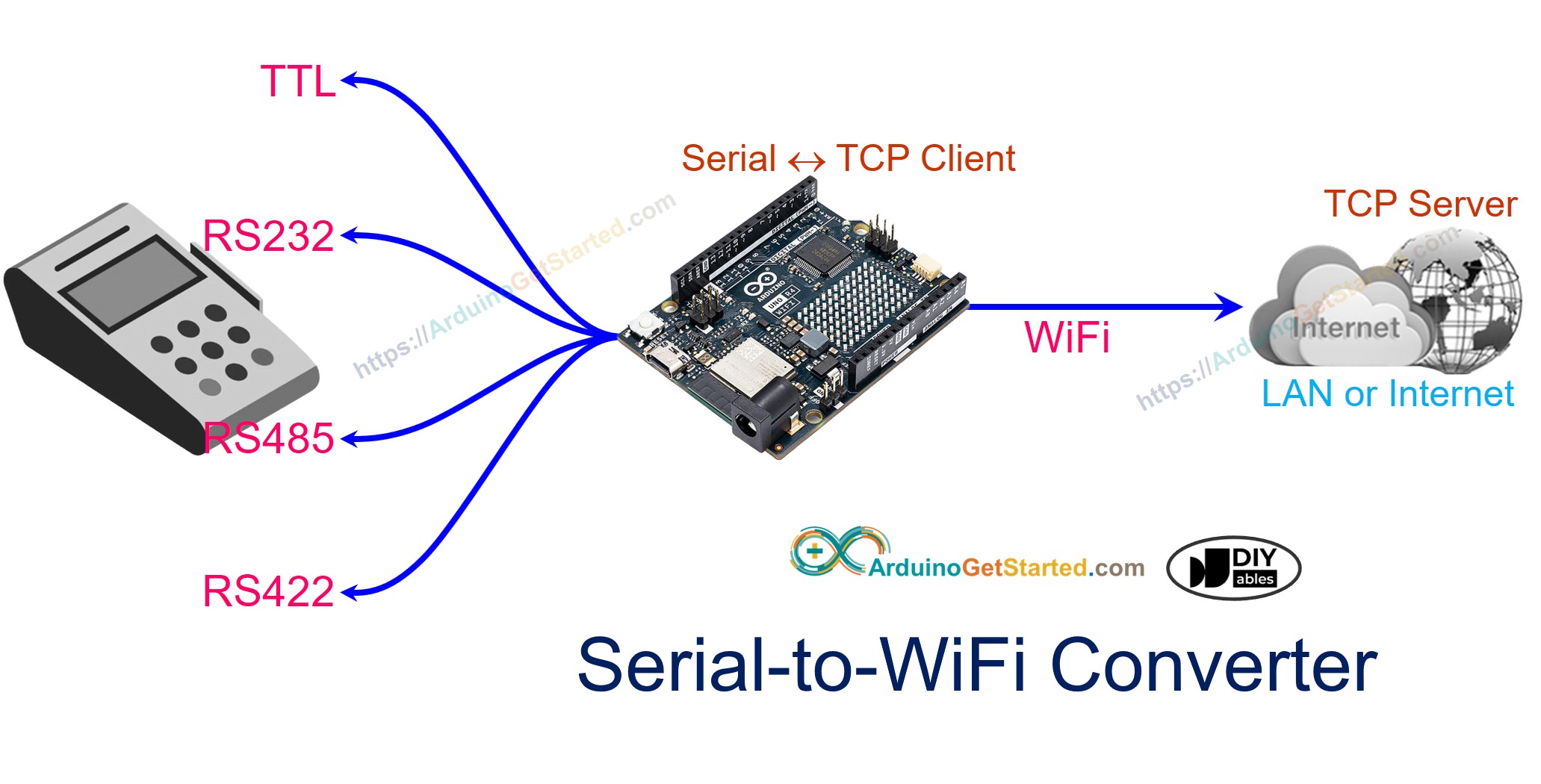
En este tutorial, aprenderemos cómo crear un convertidor de serie a WiFi en términos generales. Para un tipo específico de interfaz serie, aprenderemos en otros tutoriales que se presentan a continuación:
Estos pasos te permitirán establecer puentes de comunicación versátiles entre dispositivos en serie y redes WiFi utilizando Arduino.
Hardware Requerido
Or you can buy the following kits:
| 1 | × | DIYables STEM V4 IoT Starter Kit (Arduino included) | |
| 1 | × | DIYables STEM V4B IoT Starter Kit (Arduino included) | |
| 1 | × | DIYables Sensor Kit (18 sensors/displays) |

Cómo funciona
- Arduino se conecta a un dispositivo serial a través de una interfaz serial (TTL, RS232, RS485 o RS422)
- Arduino funciona como cliente TCP que se conecta a un servidor TCP (puede ser un software de servidor TCP en tu PC o en otro Arduino que actúe como servidor TCP)
- Arduino lee datos de la interfaz serial y los envía al servidor TCP
- Arduino lee datos de la conexión TCP y los envía a la interfaz serial
Código de Arduino
Pruebas
Puede hacer una prueba enviando datos en los siguientes flujos:
- Monitor Serial (en tu PC) → Serial → Arduino → WiFi → Software del Servidor TCP (en tu PC).
- Software del Servidor TCP (en tu PC) → WiFi → Arduino → Serial → Monitor Serial (en tu PC).
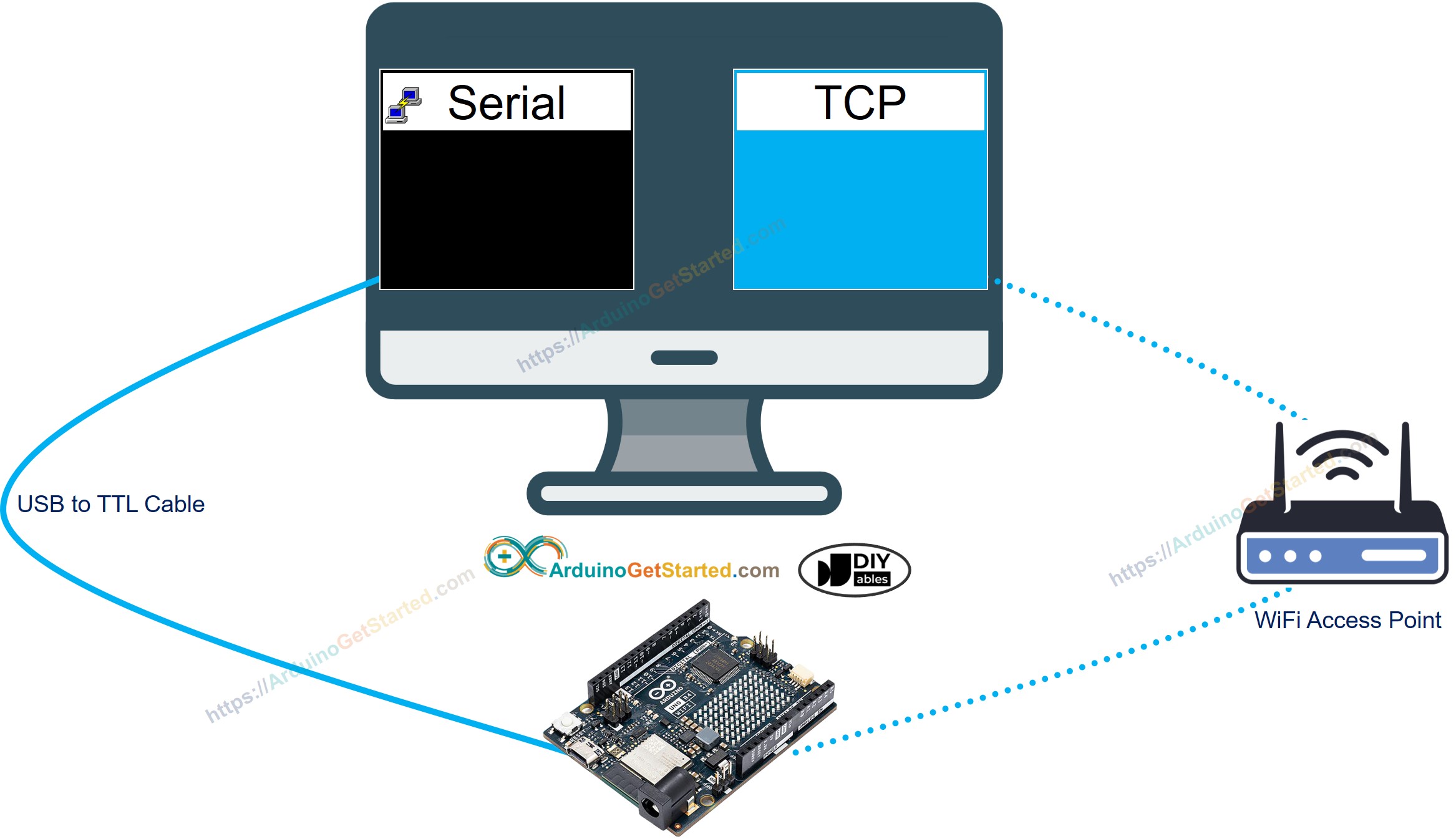
Para hacerlo, sigue los pasos a continuación:
- Conecta Arduino a tu PC mediante un cable USB-C
- Instala un programa de servidor TCP como ezTerm
- Abre el Monitor serie
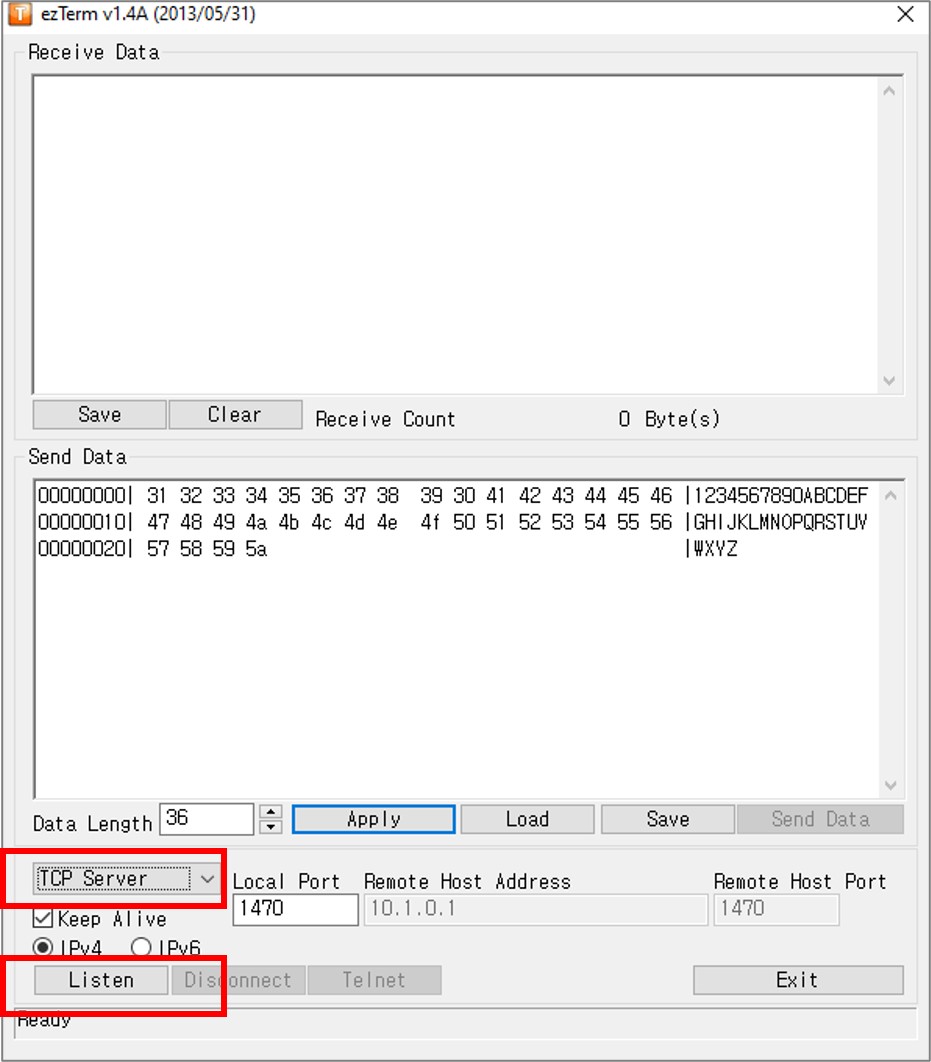
- Abre el programa del servidor TCP y configúralo como servidor TCP, luego haz clic en el botón Escuchar
- Abre el símbolo del sistema en tu PC.
- Encuentra la dirección IP de tu PC ejecutando el siguiente comando:
- La salida se ve a continuación:
- Cambia la dirección IP de tu servidor TCP (tu PC) en el código de Arduino. En el ejemplo anterior, se indica con 192.168.0.26.
- Compila y sube el código a la placa Arduino haciendo clic en el botón Subir en el IDE de Arduino.
- Escribe algunos datos en el Monitor Serial para enviarlos al Arduino a través del Serial.
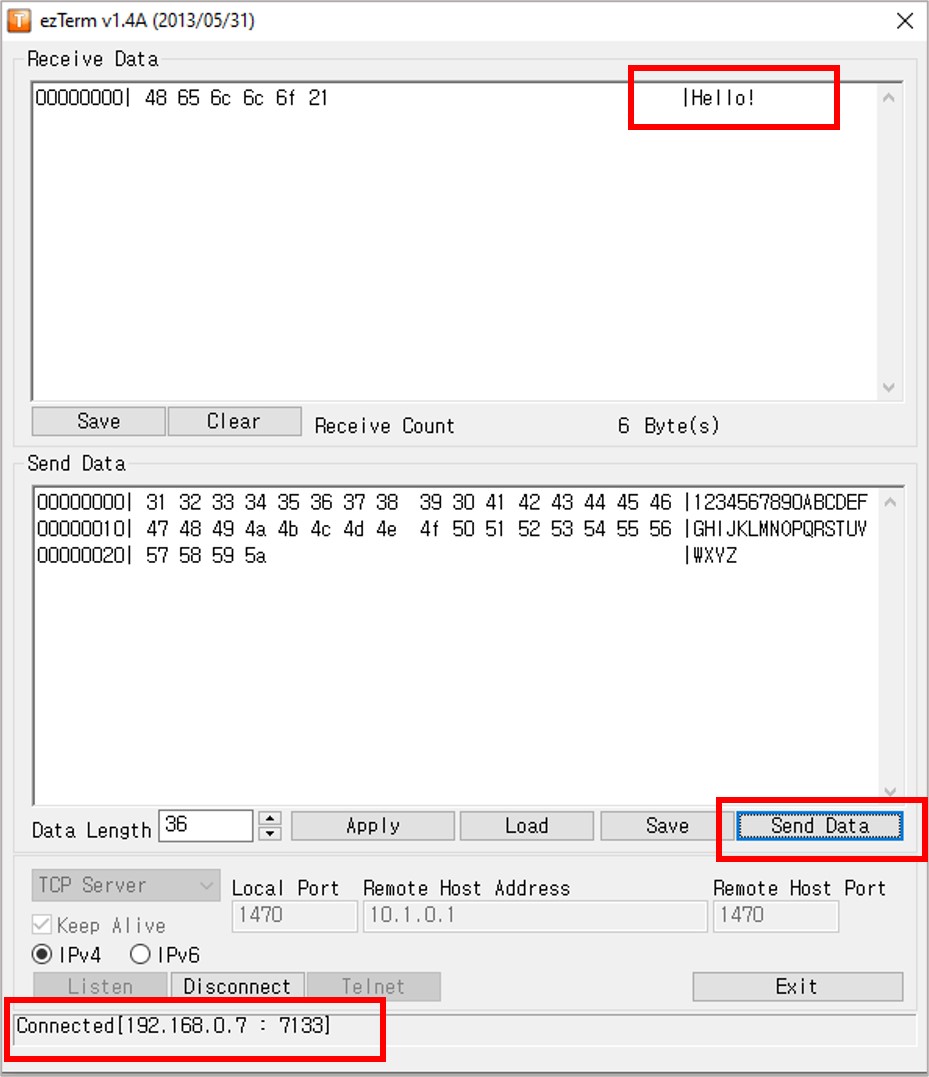
- Si todo funciona correctamente, verás los datos en el software del servidor TCP.
- Escribe algunos datos en el programa del servidor TCP para enviarlos al Arduino a través de TCP.
- Si tiene éxito, verás los datos en el Monitor Serial.
Si desea utilizar un convertidor comercial de Serial a Ethernet, puede comprar los siguientes productos comerciales: