
Arduino - Botón - Relé
Vamos a aprender cómo:
- Enciende el relé si se está presionando el botón.
- Apaga el relé si el botón no se está presionando.
Aprenderemos a alternar el relé cada vez que se presione un botón en el tutorial Arduino - Button Toggles Relay.
Conectando un relé a una bombilla, una tira de LED, un motor o un actuador... Podemos usar el botón para controlar una bombilla, una tira de LED, un motor o un actuador...
Hardware Requerido
Or you can buy the following kits:
| 1 | × | DIYables STEM V3 Starter Kit (Arduino included) | |
| 1 | × | DIYables Sensor Kit (18 sensors/displays) |
Acerca de Relé y Botón
Si no sabes sobre el relé y el botón (disposición de pines, cómo funciona, cómo programarlos ...), aprende sobre ellos en los tutoriales siguientes:
Diagrama de Cableado
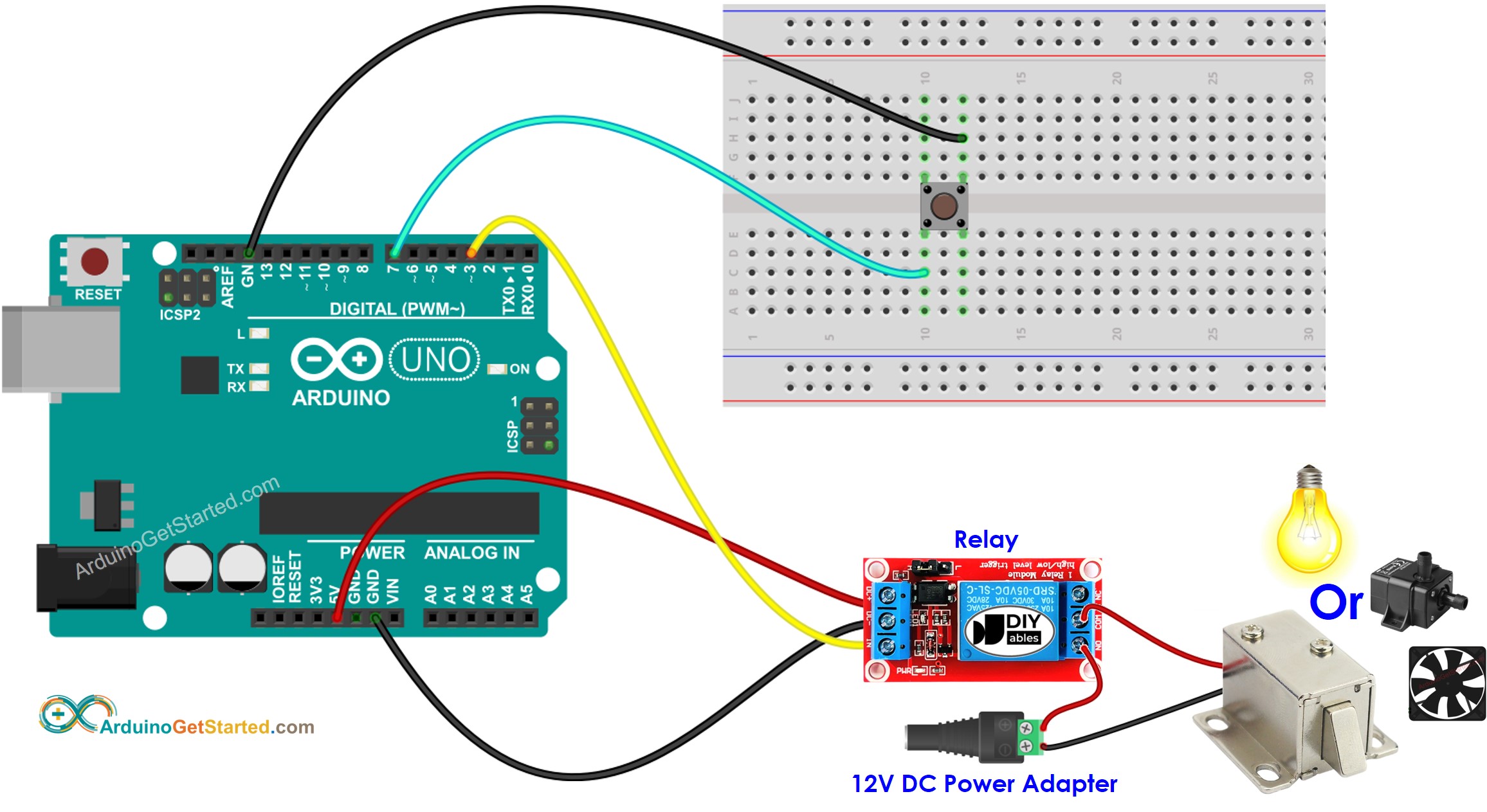
This image is created using Fritzing. Click to enlarge image
Código de Arduino
Pasos R\u00e1pidos
- Conecta Arduino a la PC mediante un cable USB
- Abre Arduino IDE, selecciona la placa y el puerto correctos
- Copia el código anterior y ábrelo con Arduino IDE
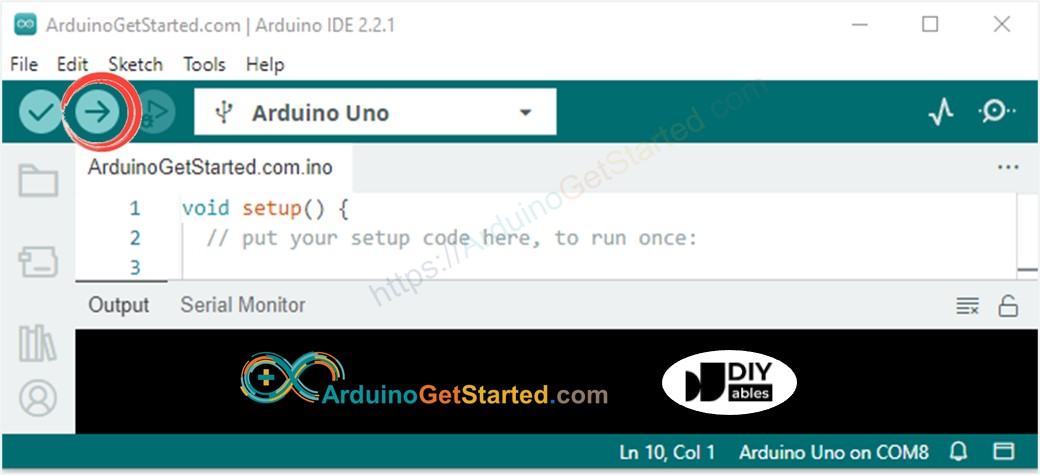
- Haz clic en el botón Cargar en Arduino IDE para cargar el código en Arduino
- Presione y mantenga presionado el botón durante varios segundos
- Observe el cambio en el estado del rele
Explicación del código
¡Lee la explicación línea por línea en los comentarios del código fuente!
Video Tutorial
Estamos considerando crear tutoriales en video. Si considera que los tutoriales en video son importantes, suscríbase a nuestro canal de YouTube para motivarnos a crear los videos.