
Arduino - DHT11 - Relé
En este tutorial, vamos a aprender cómo usar Arduino para controlar el relé en función de la temperatura leída desde el sensor DHT11.
Hardware Requerido
Or you can buy the following kits:
| 1 | × | DIYables STEM V3 Starter Kit (Arduino included) | |
| 1 | × | DIYables Sensor Kit (18 sensors/displays) |
Acerca del relé y del sensor DHT11
Si no conoces el sensor de temperatura DHT11 y el relé (disposición de pines, cómo funciona, cómo programarlo...), aprende sobre ellos en los siguientes tutoriales:
Diagrama de Cableado
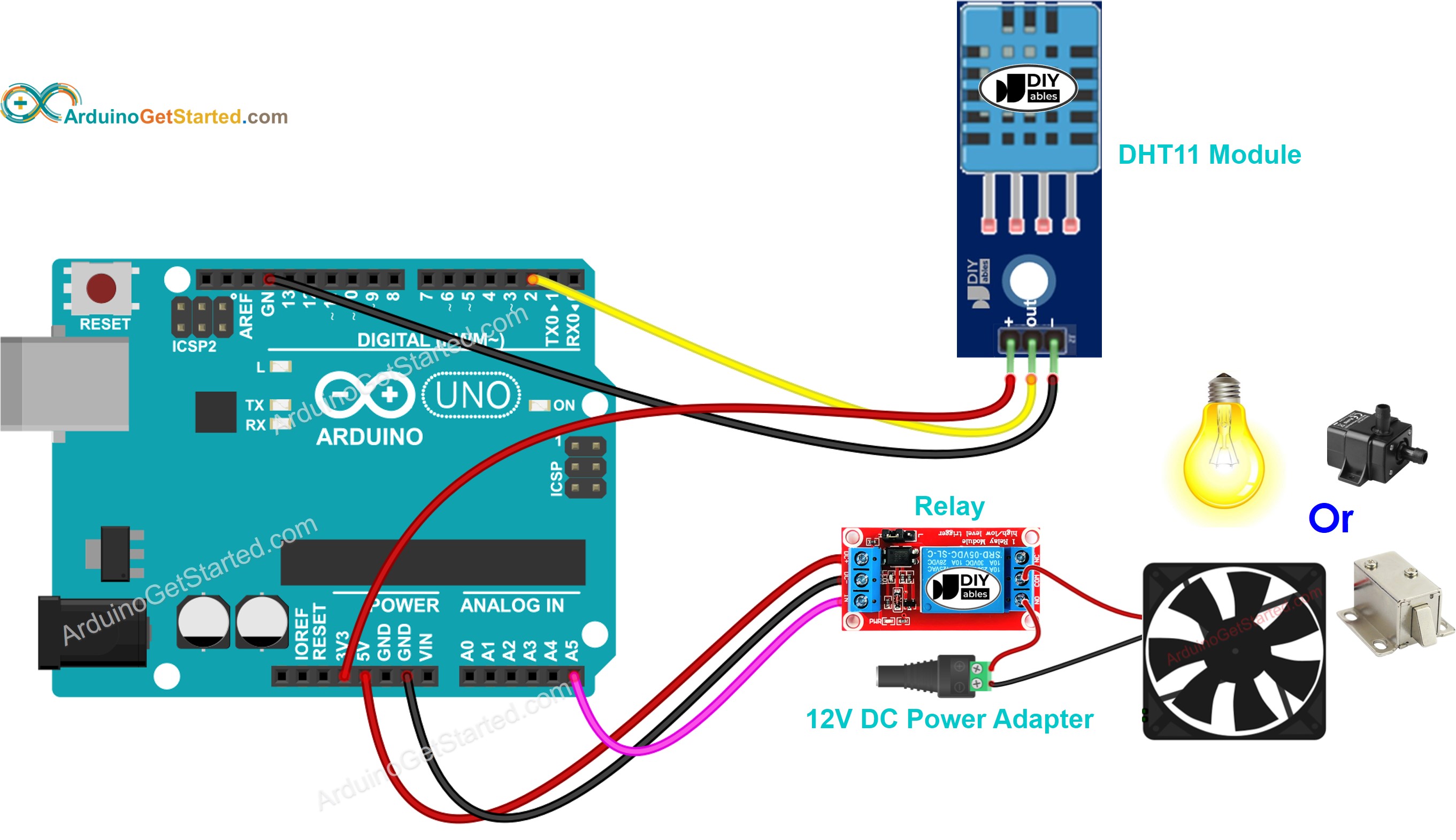
This image is created using Fritzing. Click to enlarge image
Cómo funciona el sistema
- Arduino lee la temperatura del sensor DHT11
- Si la temperatura supera un umbral superior, Arduino enciende el relé
- Si la temperatura cae por debajo de un umbral inferior, Arduino apaga el relé
El proceso anterior se repite infinitamente en el bucle.
Si quieres encender y apagar el relé cuando la temperatura esté por encima y por debajo de un valor específico, respectivamente, solo necesitas establecer el umbral superior e inferior al mismo valor.
Código de Arduino
En los códigos anteriores, el Arduino enciende el relé cuando la temperatura supera los 25 °C y mantiene el relé encendido hasta que la temperatura esté por debajo de 20 °C.
Pasos R\u00e1pidos
- Conecta Arduino al PC mediante un cable USB
- Abre el IDE de Arduino, selecciona la placa y el puerto correctos
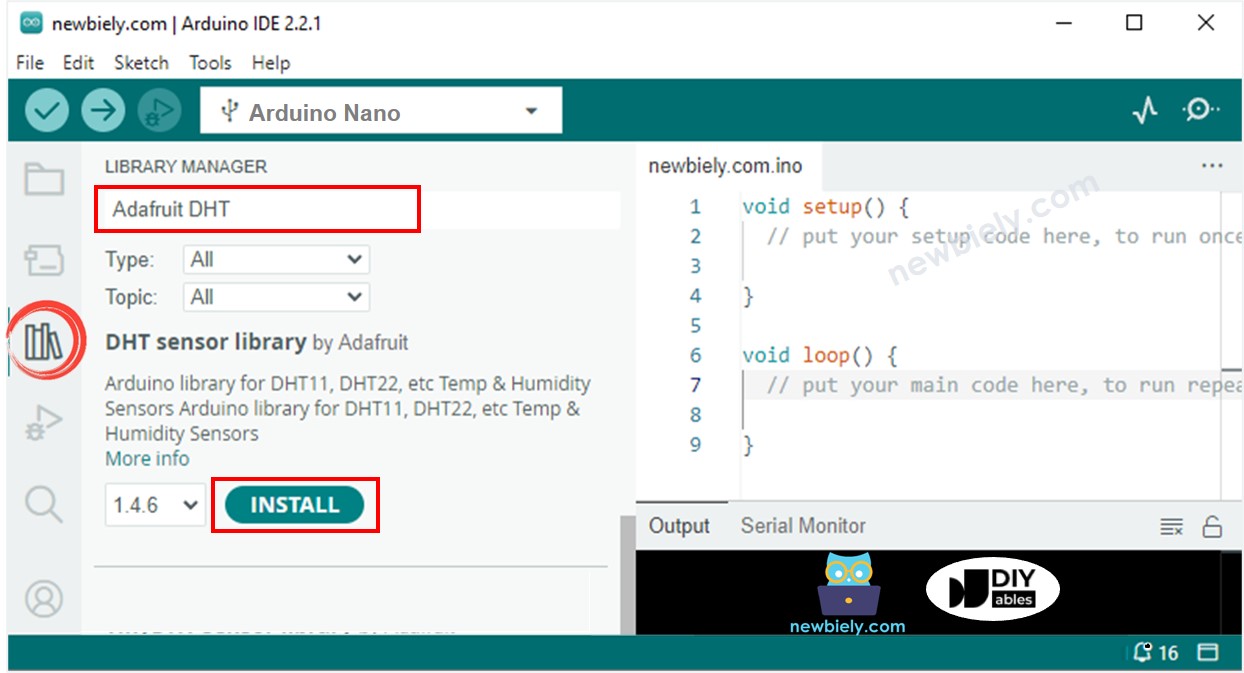
- Navega hasta el icono Bibliotecas en la barra izquierda del IDE de Arduino.
- Busca “DHT”, luego encuentra la biblioteca de sensores DHT de Adafruit
- Haz clic en el botón Instalar para instalar la biblioteca.
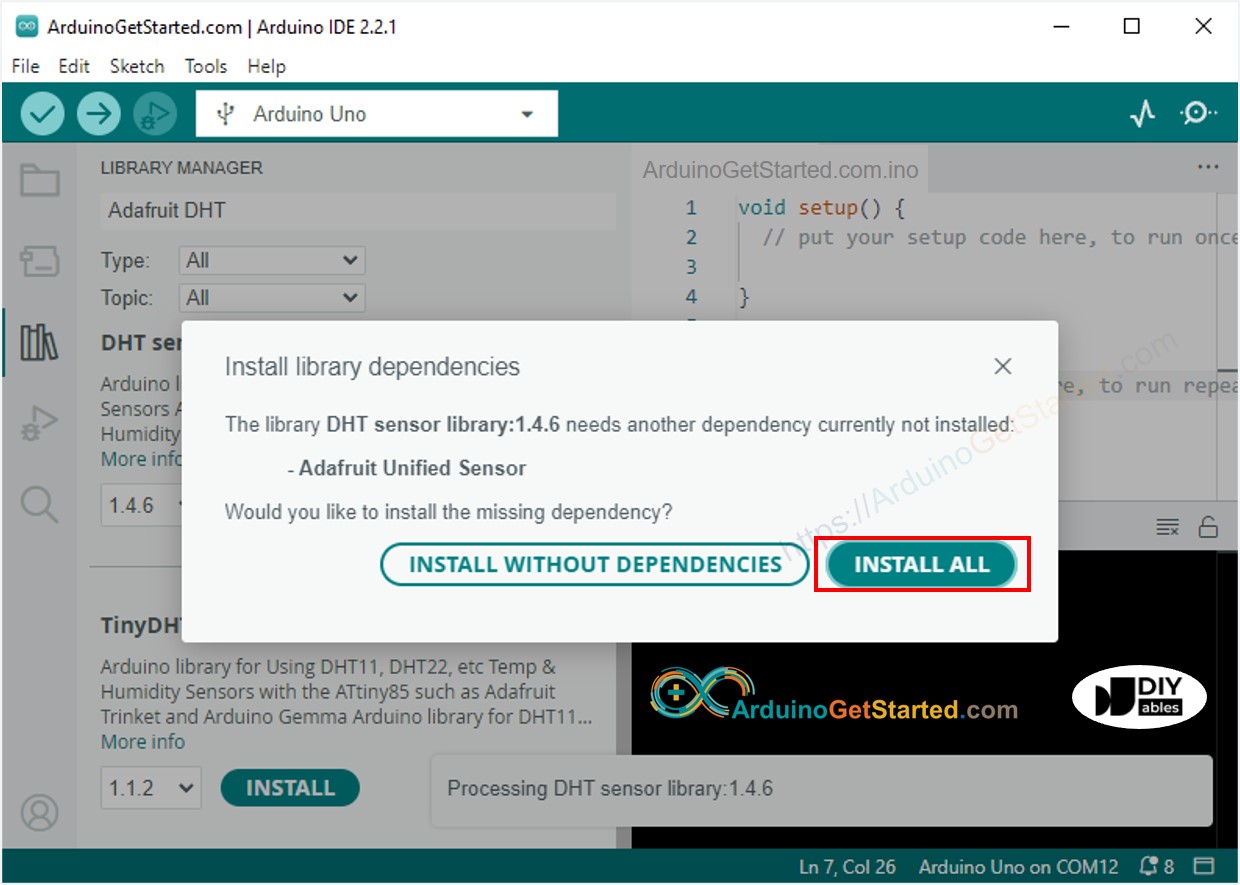
- Se le pedirá que instale otras dependencias de la biblioteca.
- Haga clic en el botón Instalar Todo para instalar todas las dependencias de la biblioteca.
- Copia el código anterior correspondiente al sensor que tienes y ábrelo con el IDE de Arduino
- Haz clic en el botón Subir en el IDE de Arduino para subir el código al Arduino
- Haz que el entorno alrededor del sensor esté más cálido o más frío
- Ver el estado del relé
Video Tutorial
Estamos considerando crear tutoriales en video. Si considera que los tutoriales en video son importantes, suscríbase a nuestro canal de YouTube para motivarnos a crear los videos.