
Arduino - Actuador
En este tutorial, vamos a aprender:
- Cómo funciona un actuador lineal
- Cómo hacer que un actuador lineal se extienda o se retraiga.
- Cómo controlar un actuador lineal usando el controlador BTS7960 y Arduino.
- Cómo controlar la velocidad de un actuador lineal.
Este tutorial es para un actuador lineal sin retroalimentación. Si quieres aprender sobre el actuador lineal con retroalimentación, consulta el tutorial Arduino - Actuador con retroalimentación.
Hardware Requerido
Or you can buy the following kits:
| 1 | × | DIYables STEM V3 Starter Kit (Arduino included) | |
| 1 | × | DIYables Sensor Kit (18 sensors/displays) |
Acerca del actuador lineal

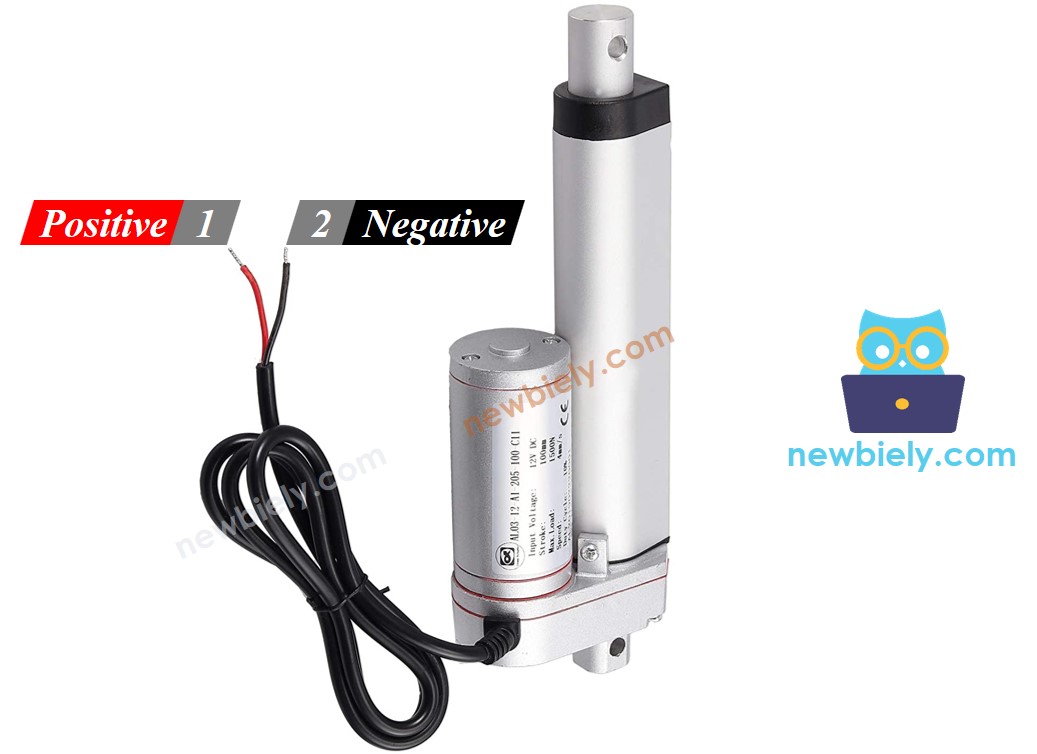
Pinout del actuador lineal
El actuador lineal tiene dos cables:
- Cable positivo: normalmente rojo
- Cable negativo: normalmente negro
Cómo funciona
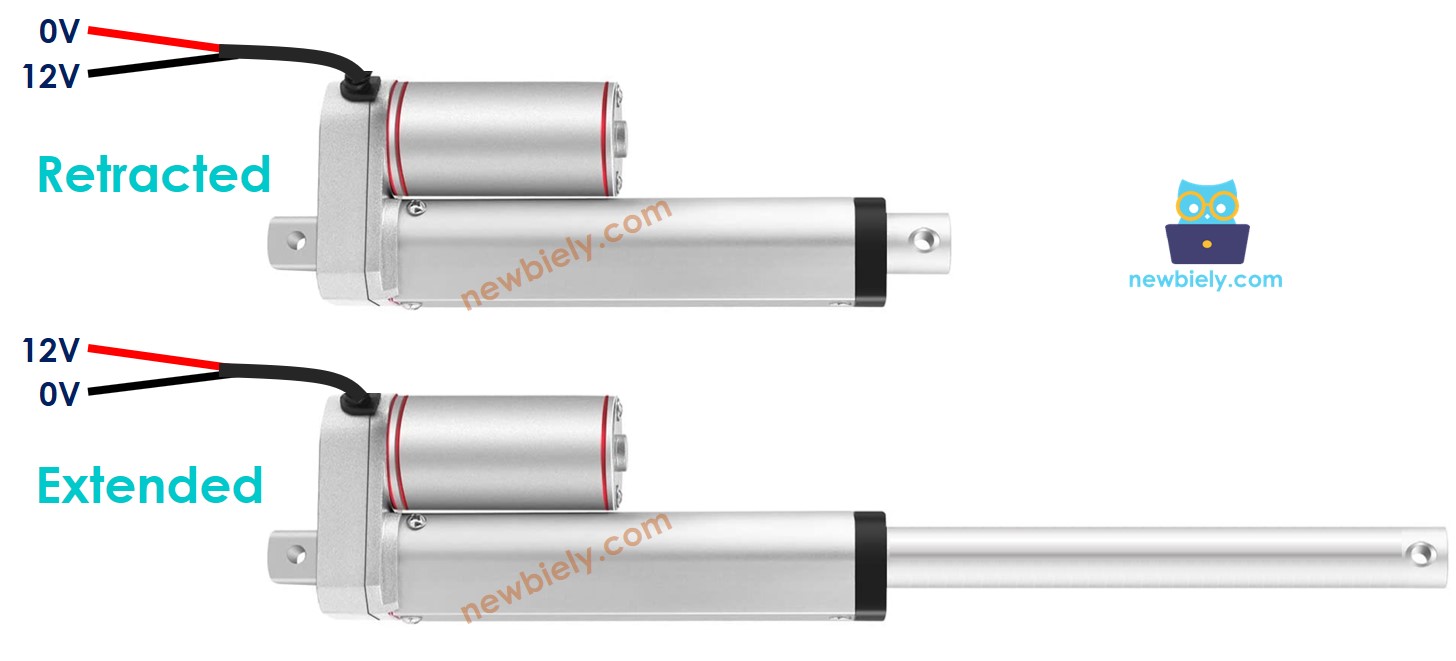
Cuando compras un actuador lineal, necesitas saber a qué voltaje funciona. Tomemos como ejemplo un actuador lineal de 12V.
Cuando alimentas el actuador lineal de 12V con una fuente de alimentación de 12V:
- 12V y GND al cable positivo y al cable negativo, respectivamente: el actuador lineal se extiende a toda velocidad hasta llegar al límite.
- 12V y GND al cable negativo y al cable positivo, respectivamente: el actuador lineal se retrae a toda velocidad hasta llegar al límite.
Mientras se extiende o se retrae, si dejamos de alimentar el actuador (GND en los dos cables, positivo y negativo), el actuador deja de extenderse/retraerse
※ Nota:
Un motor de corriente continua, un servomotor y un motor paso a paso sin engranajes no pueden mantener la posición cuando llevan una carga y dejamos de alimentarlos. A diferencia de estos motores, el actuador puede mantener la posición incluso cuando deja de recibir energía mientras lleva una carga.
Si alimentamos los actuadores lineales con menos de 12V, el actuador lineal sigue extendiéndose/retrayéndose, pero no a la velocidad máxima. Esto significa que si cambiamos el voltaje de la fuente de alimentación, podemos cambiar la velocidad del actuador lineal. Sin embargo, este método no se usa en la práctica porque es difícil controlar el voltaje de la fuente de alimentación. En su lugar, fijamos el voltaje de la fuente de alimentación y controlamos la velocidad del actuador lineal mediante una señal PWM. Cuanto mayor es el ciclo de trabajo del PWM, más rápido se extiende/retrae el actuador lineal.
Cómo controlar un actuador lineal con Arduino
Controlar un actuador lineal incluye:
- Extender el actuador lineal a la velocidad máxima.
- Retraer el actuador lineal a la velocidad máxima.
- (opcional) controlar la velocidad de extensión/retracción
Arduino puede generar la señal para controlar el actuador lineal. Sin embargo, esta señal tiene un voltaje y una corriente bajos, así que no podemos usarla para controlar el actuador lineal. Necesitamos usar un controlador de hardware entre Arduino y el actuador lineal. El controlador hace dos tareas:
- Amplificar la señal de control de Arduino (corriente y voltaje)
- Recibir otra señal de control de Arduino para invertir la polaridad de la fuente de alimentación → para controlar la dirección.
※ Nota:
- Este tutorial se puede aplicar a todos los actuadores lineales. El actuador lineal de 12V es solo un ejemplo.
- Cuando controlas un actuador lineal de 5V, aunque el pin de Arduino entrega 5V (el mismo voltaje que el actuador lineal), aún necesitas un controlador entre Arduino y el actuador lineal, porque el pin de Arduino no proporciona suficiente corriente para el actuador lineal.
Muchos chips y módulos pueden manejar un actuador lineal, por ejemplo el L293D o el BTS7960. En este tutorial, usaremos el controlador BTS7960. Lo elegimos porque un actuador lineal necesita un pico de corriente al inicio de cada movimiento, y otra vez cuando se bloquea al final de su recorrido.
※ Nota:
También puedes usar relés como controlador. Sin embargo, se necesitan 4 relés para controlar un solo actuador lineal (tanto para extender como para retraer)
Acerca del controlador BTS7960
El controlador BTS7960 (también se vende como IBT-2) es un controlador potente para un motor de corriente continua o un actuador lineal. Por dentro, tiene dos chips de medio puente BTS7960B. Juntos forman un puente H, así que el actuador puede moverse en ambos sentidos. En este tutorial, aprendemos a usarlo para controlar el actuador lineal.
Pinout del controlador BTS7960
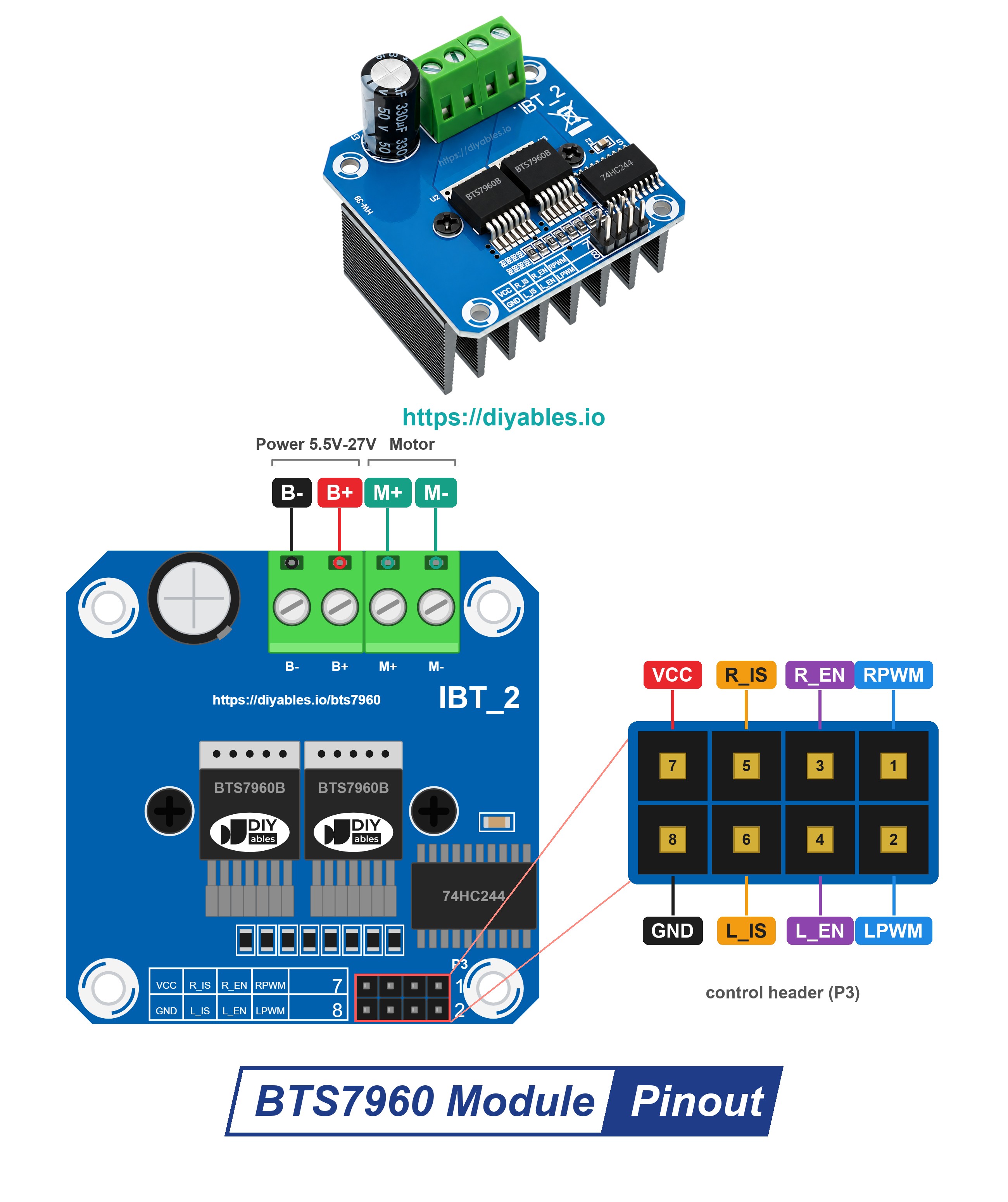
El BTS7960 tiene un solo canal, así que un módulo mueve un actuador lineal. Las señales usan un conector de 8 pines, y los cables de alimentación usan un terminal de tornillo de 4 pines.
Los pines del conector:
- Pin RPWM: una señal PWM aquí hace que el actuador lineal se extienda. Debe conectarse a un pin PWM de Arduino.
- Pin LPWM: una señal PWM aquí hace que el actuador lineal se retraiga. Debe conectarse a otro pin PWM de Arduino.
- Pines R_EN y L_EN: los pines de habilitación de los medios puentes derecho e izquierdo. HIGH = encendido, LOW = apagado. Deben conectarse a dos pines de Arduino.
- Pines R_IS y L_IS: dan una señal que sigue la corriente del motor. Este tutorial los deja libres.
- Pin VCC: alimenta el pequeño chip lógico del módulo. Debe conectarse al pin 5V de Arduino.
- Pin GND: es un pin de tierra común, debe conectarse al GND de Arduino.
Los pines del terminal de tornillo:
- Pines B+ y B-: alimentan el actuador lineal. Puede estar entre 5.5V y 27V. En este tutorial, usamos 12V.
- Pines M+ y M-: se conectan a los dos cables del actuador lineal.
Como se describió arriba, el controlador BTS7960 tiene dos entradas de alimentación:
- Una para el actuador lineal (pines B+ y B-): de 5.5V a 27V.
- Una para el chip lógico del módulo (pines VCC y GND): 5V desde Arduino.
Los pines de control aceptan señales de 3.3V y de 5V. También tienen resistencias pull-down, así que el controlador se queda apagado mientras Arduino arranca. El módulo puede dar hasta 43A en picos cortos y casi no pierde voltaje, así que el actuador recibe casi los 12V completos.
Necesitamos cuatro pines de Arduino para controlar un actuador lineal: dos pines PWM para la dirección y la velocidad, y dos pines para habilitar el controlador.
Cómo controlar un actuador lineal
Aprenderemos a controlar un actuador lineal usando el controlador BTS7960
Diagrama de cableado
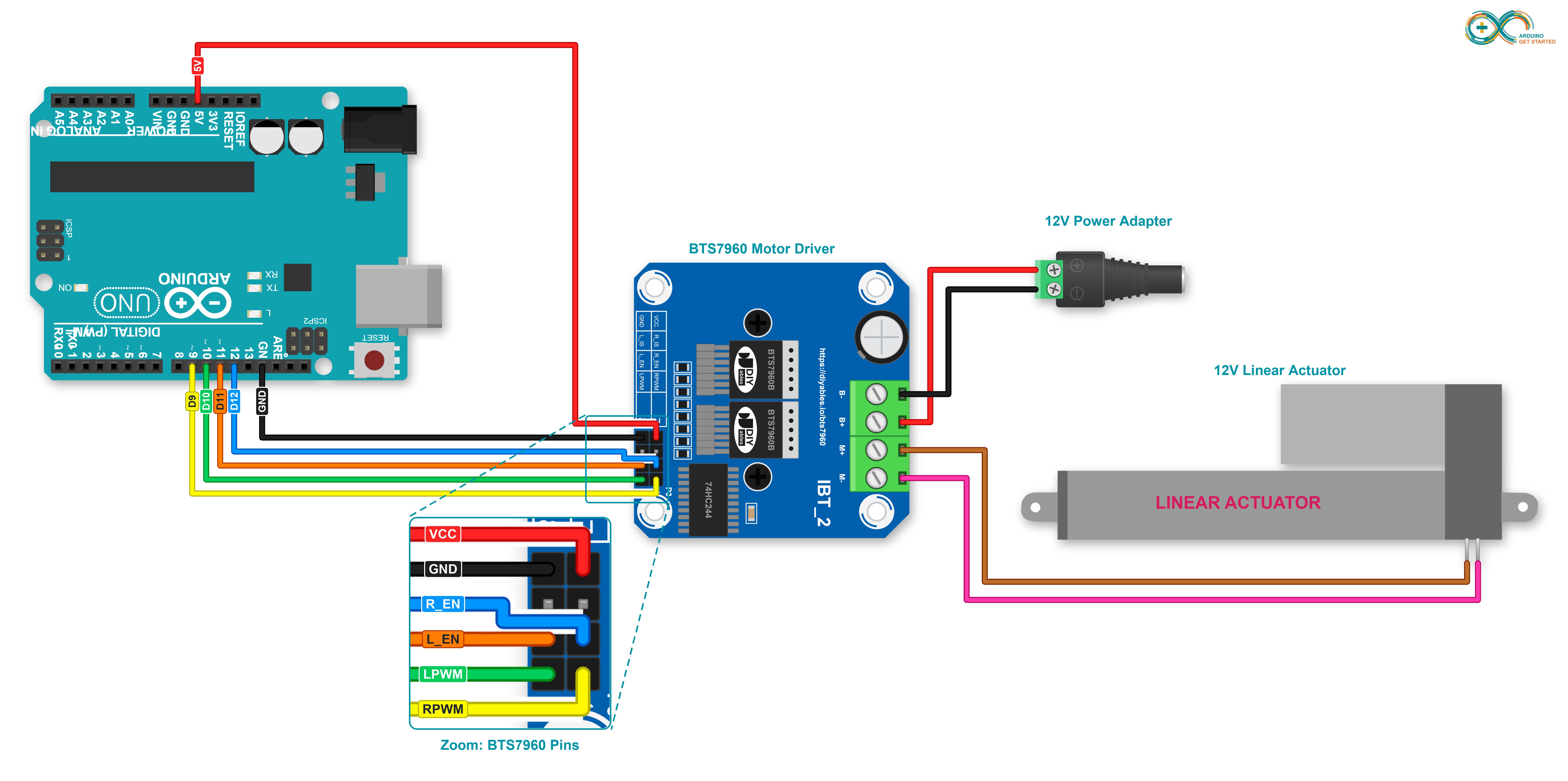
El BTS7960 recibe los 12V para el actuador a través del conector de alimentación DC. Arduino solo envía las señales de control y da 5V al pin VCC del módulo.
This image is created using Fritzing. Click to enlarge image
| Pin del BTS7960 | Conectar a |
|---|---|
| RPWM | Pin 9 de Arduino |
| LPWM | Pin 10 de Arduino |
| R_EN | Pin 12 de Arduino |
| L_EN | Pin 11 de Arduino |
| VCC | 5V de Arduino |
| GND | GND de Arduino |
| R_IS, L_IS | sin conectar |
| B+ | + del adaptador de corriente de 12V (a través del conector de alimentación DC) |
| B- | - del adaptador de corriente de 12V (a través del conector de alimentación DC) |
| M+, M- | los dos cables del actuador lineal |
Cuando el actuador se mueve, puede tirar de los cables. Para mantenerlos firmes, coloca un Proto Screw Terminal Block Shield o un Screw Shield V2 sobre el Arduino Uno y fija cada cable con un tornillo. Los pines son los mismos, como muestra la siguiente imagen.
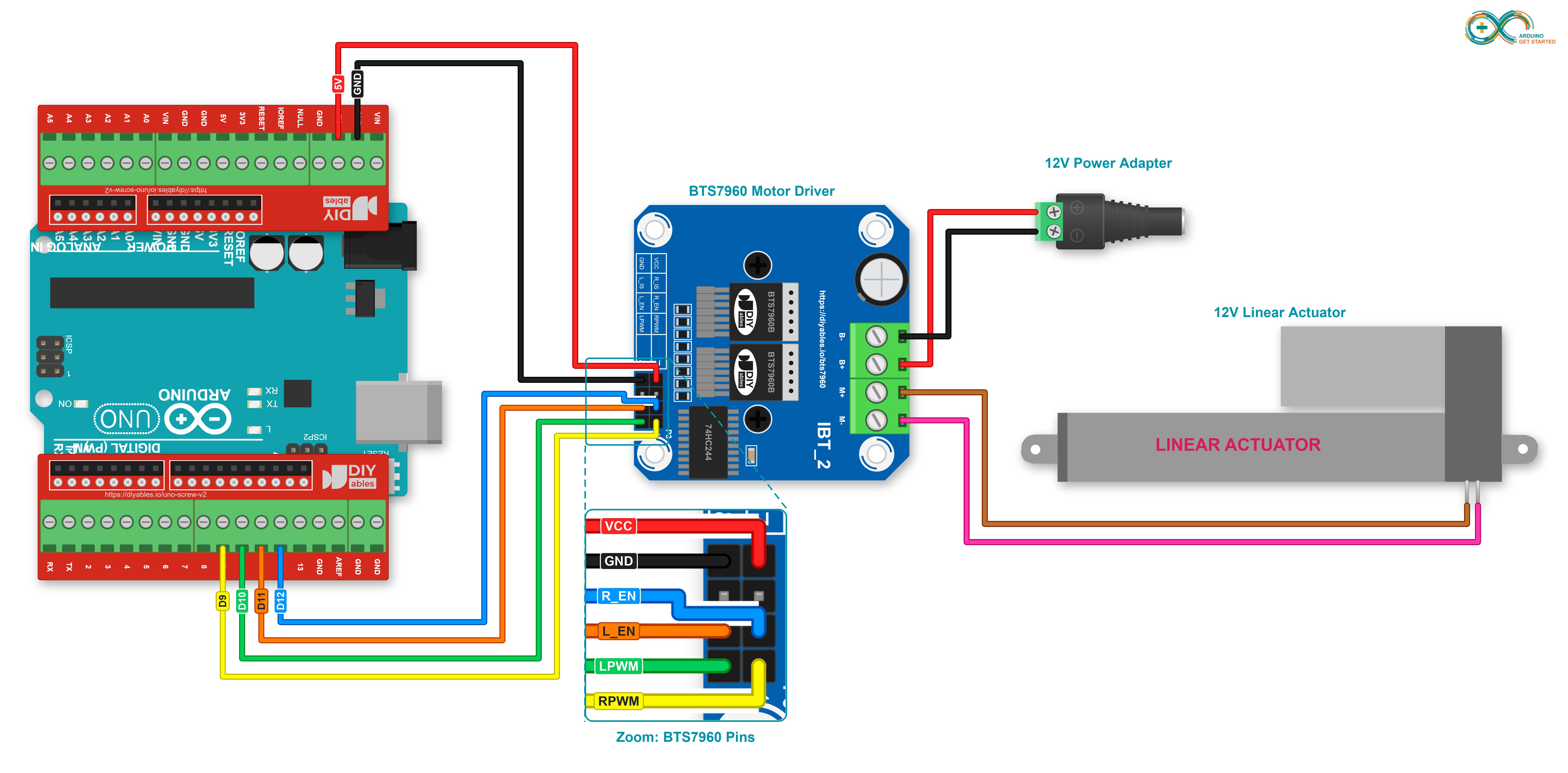
This image is created using Fritzing. Click to enlarge image
Cómo hacer que un actuador lineal se extienda/retraiga
Primero, pon los pines R_EN y L_EN en HIGH para encender el controlador. Luego, la dirección de movimiento de un actuador lineal se controla con los pines RPWM y LPWM. La tabla siguiente muestra los estados de estos dos pines.
| Pin RPWM | Pin LPWM | Dirección |
|---|---|---|
| 0 | 0 | El actuador lineal se detiene |
| 255 | 0 | El actuador lineal se extiende |
| 0 | 255 | El actuador lineal se retrae |
- Encender el controlador
- Extender el actuador lineal
- Retraer el actuador lineal
※ Nota:
- La dirección de movimiento se invierte si los pines M+ y M- se conectan a los dos pines del actuador lineal al revés. En ese caso, solo hay que intercambiar los pines M+ y M-, o intercambiar los pines RPWM y LPWM en el código.
- Mantén siempre uno de los dos pines PWM en 0. No des un valor PWM a RPWM y a LPWM al mismo tiempo.
Cómo detener un actuador lineal mientras se extiende o se retrae
El actuador lineal deja de extenderse/retraerse automáticamente cuando llega al límite. También podemos detenerlo por programa mientras aún no ha llegado al límite.
Hay dos formas de detener un actuador lineal
- Poner RPWM y LPWM en 0 (freno). El controlador une los dos cables del actuador, así que se detiene rápido.
- Poner los pines R_EN y L_EN en LOW. Los dos medios puentes se apagan, y el actuador sigue moviéndose un momento antes de detenerse (por inercia).
Cómo controlar la velocidad de un actuador lineal mediante el controlador BTS7960
Es sencillo controlar la velocidad del actuador lineal. Solo damos a RPWM o a LPWM un valor PWM menor que 255. Podemos hacerlo así:
- Conecta los pines RPWM y LPWM del BTS7960 a dos pines PWM de Arduino
- Genera una señal PWM en el pin RPWM (para extender) o en el pin LPWM (para retraer) usando la función analogWrite(). El otro pin se queda en 0. El controlador BTS7960 amplifica la señal PWM hacia el actuador lineal
La velocidad es un valor entre 0 y 255. Si la velocidad es 0, el actuador lineal se detiene. Si la velocidad es 255, el actuador lineal se extiende/retrae a la velocidad máxima.
Ejemplo de código de Arduino
El siguiente código hace:
- Extender el actuador a la velocidad máxima
- Detener el actuador lineal
- Retraer el actuador a la velocidad máxima
- Detener el actuador lineal
Pasos R\u00e1pidos
- Haz el cableado como en el diagrama de arriba. Conecta el adaptador de corriente de 12V después de subir el código.
- Copia el código de arriba y ábrelo con Arduino IDE
- Haz clic en el botón Subir de Arduino IDE para subir el código a Arduino
- Verás:
- El actuador lineal se extiende y luego se detiene al llegar al límite
- El actuador lineal mantiene la posición durante un tiempo
- El actuador lineal se retrae y luego se detiene al llegar al límite
- El actuador lineal mantiene la posición durante un tiempo
- El proceso anterior se repite una y otra vez.
Video Tutorial
Estamos considerando crear tutoriales en video. Si considera que los tutoriales en video son importantes, suscríbase a nuestro canal de YouTube para motivarnos a crear los videos.