
Arduino - LED - Parpadeo
En este tutorial, aprendemos a controlar el LED usando Arduino, a programar para que Arduino encienda y apague el LED, y a hacer parpadear el LED.
Hardware Requerido
Or you can buy the following kits:
| 1 | × | DIYables STEM V3 Starter Kit (Arduino included) | |
| 1 | × | DIYables Sensor Kit (18 sensors/displays) |
Buy Note: Use the LED Module for easier wiring. It includes an integrated resistor.
Acerca de LED
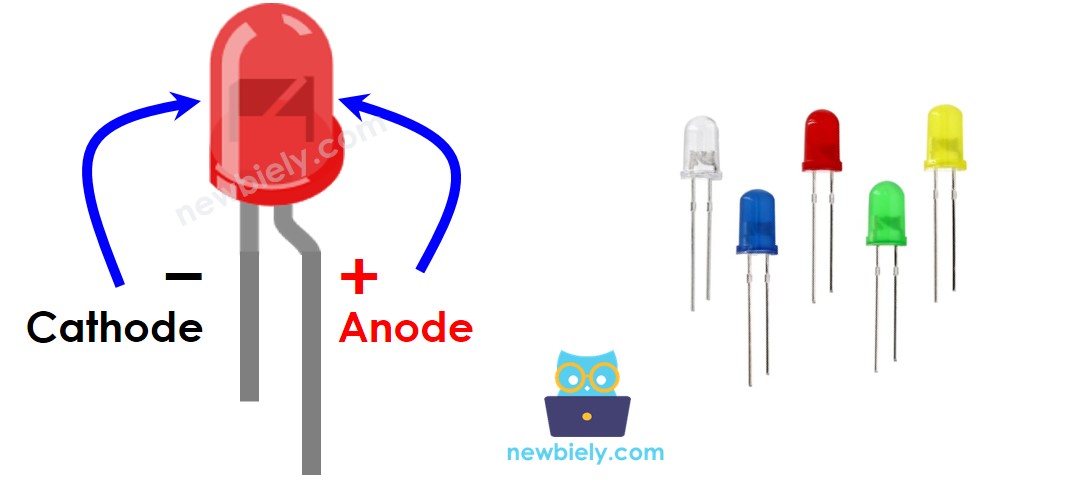
Disposición de pines
El LED incluye dos pines:
- Pin cátodo(-): debe conectarse a GND (0V)
- Pin ánodo(+): se usa para controlar el estado del LED
Cómo funciona
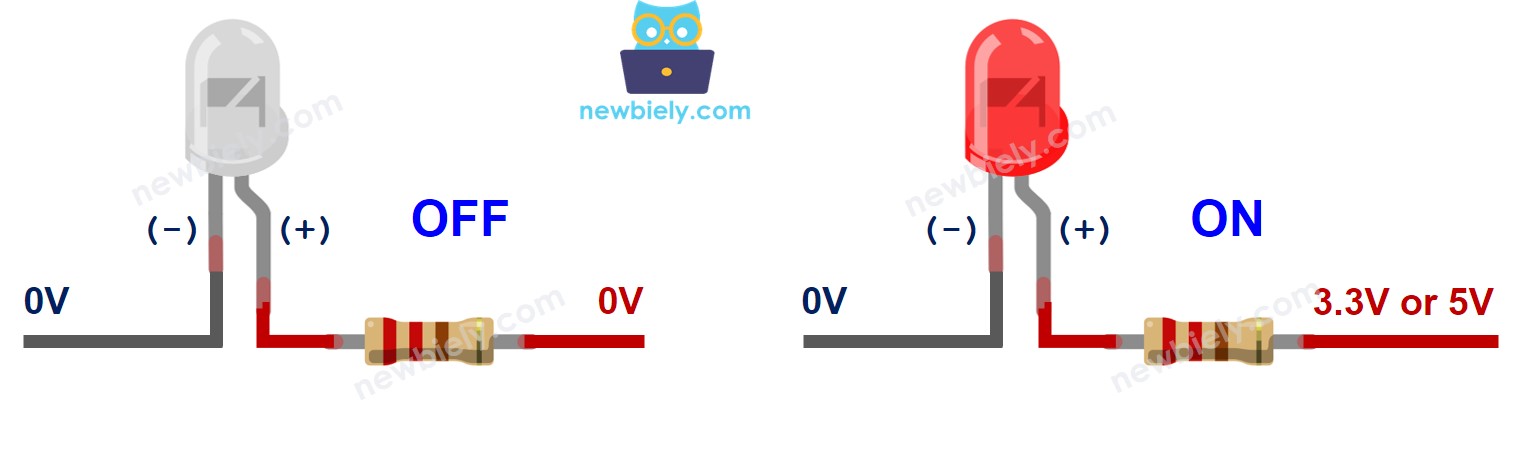
Después de conectar el cátodo(-) a tierra:
- Si se conecta GND al ánodo (+), el LED está apagado.
- Si se conecta VCC al ánodo (+), el LED está encendido.
Además, si se genera una señal PWM en el ánodo (+), el brillo del LED cambia de acuerdo con el valor PWM (descrito en detalle en este tutorial).
※ Nota:
- Para la mayoría de LEDs, necesitamos usar una resistencia. La resistencia puede colocarse entre el ánodo (+) y VCC o entre el cátodo (-) y GND. El valor de la resistencia depende de la especificación del LED.
- Algunos tipos de LEDs tienen una resistencia integrada. Es posible que no necesitemos usar una resistencia para esos LEDs.
Arduino - LED
Cuando un pin de Arduino se configura como salida digital, el voltaje del pin puede establecerse programáticamente al valor de GND o VCC.
Al conectar el pin del Arduino al pin ánodo (+) del LED (a través de una resistencia), podemos controlar el estado del LED de forma programática.
Diagrama de Cableado
Vamos a repasar dos ejemplos:
- El código de ejemplo controla el LED incorporado en Arduino/Genuino UNO.
- Modificar el código de Arduino controla el LED externo.
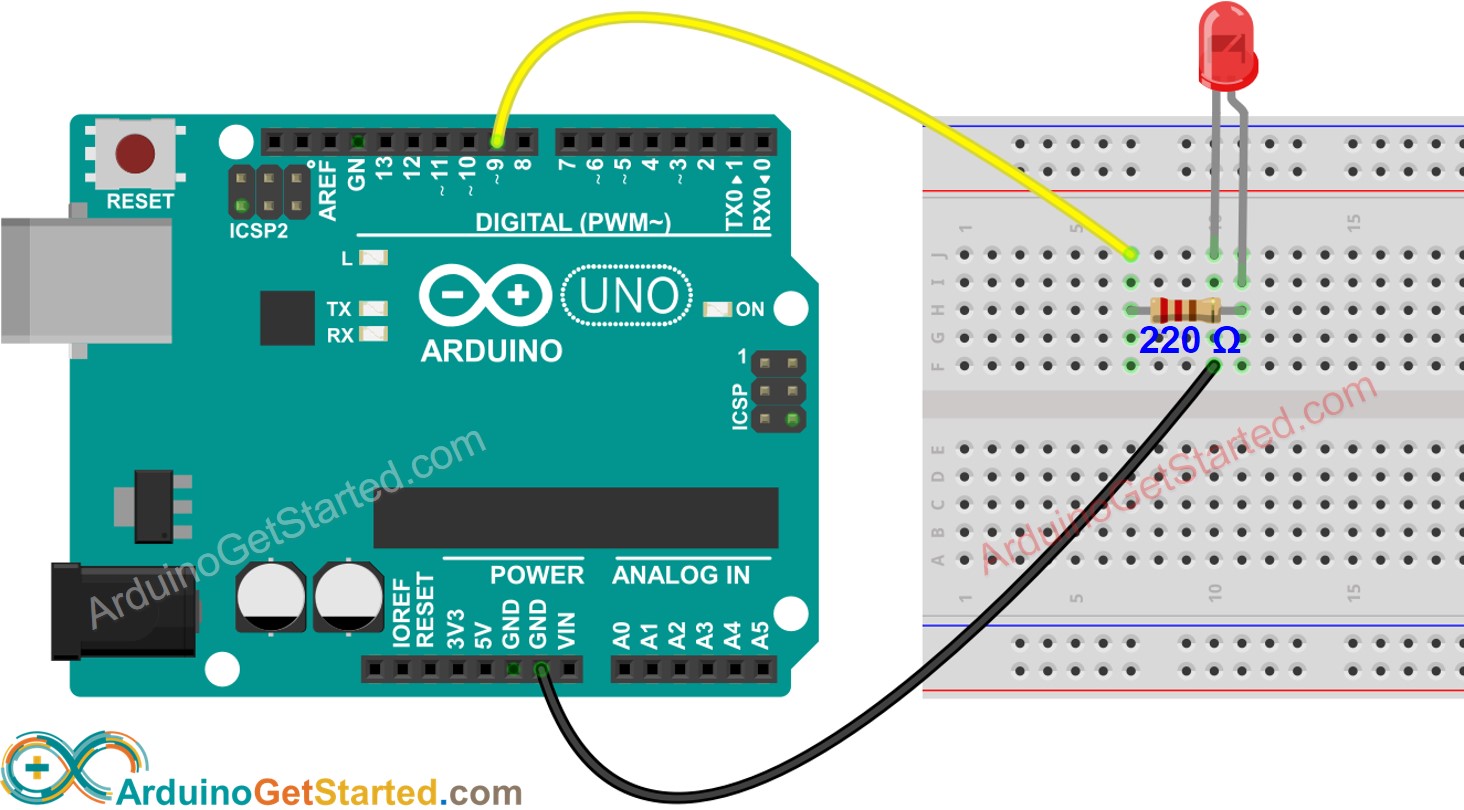
This image is created using Fritzing. Click to enlarge image
Cómo programar
- Configurar un pin de Arduino en modo de salida digital utilizando la función pinMode(). Por ejemplo, el pin 9:
- Programa el pin a GND para apagar el LED usando la función digitalWrite():
- Programa el pin a VCC para encender el LED usando la función digitalWrite():
Código de Arduino
Pasos R\u00e1pidos
- Conecta el Arduino al PC mediante un cable USB
- Abre Arduino IDE y selecciona la placa y el puerto correctos
- Copia el código de abajo y pégalo en el Arduino IDE
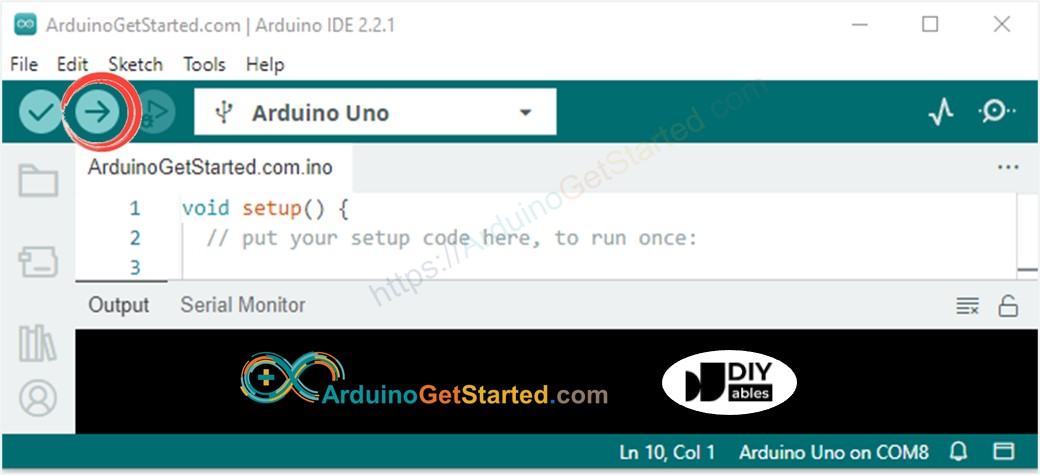
- Haz clic en el botón Subir del IDE de Arduino para subir código a Arduino
- Ver el resultado: El LED integrado alterna entre ENCENDIDO y APAGADO cada segundo.
Explicación del código
Puedes encontrar la explicación en la línea de comentarios del código Arduino anterior.
※ Nota:
El código anterior utiliza la delay(). Esta función bloquea a Arduino de hacer otras tareas durante el tiempo de retardo. Si tu proyecto necesita realizar algunas tareas, evita bloquear Arduino utilizando el método no bloqueante para Arduino.
Modificando el código de Arduino
Modificando el código para controlar el LED externo
Pasos R\u00e1pidos
- Conecta el LED al Arduino mediante el diagrama de cableado anterior.
- Modifica el código:
- Cambiar LED_BUILTIN a 9
- Cambiar el retardo de 1000 ms a 500 ms
- Haz clic en el botón Subir del IDE de Arduino para subir el código al Arduino.
- Observe el resultado: el LED cambia entre encendido y apagado periódicamente. El LED parpadea más rápido.
※ Nota:
Este tutorial ofrece un conocimiento profundo que te ayuda a entender el principio de funcionamiento. Para que sea más fácil, puedes usar Arduino - LED library.
Video Tutorial
Estamos considerando crear tutoriales en video. Si considera que los tutoriales en video son importantes, suscríbase a nuestro canal de YouTube para motivarnos a crear los videos.
Desafíate a ti mismo
- Conecta un LED a otro pin de Arduino y cambia el tiempo de parpadeo.
- Enciende/apaga el LED con un botón. Pista: Consultar Arduino - Botón.
Conocimiento Adicional
¿Qué pines en Arduino Uno pueden usarse como pines de salida para controlar un LED?
- Pin 0 al pin 13
- Pin A0 al pin A5
※ Nota:
En un momento dado, un pin puede realizar solo una tarea. Si ya has utilizado un pin para otra tarea (p. ej., entrada digital, entrada analógica, PWM, UART...), no debes usarlo como salida digital para controlar un LED. Por ejemplo, si usamos la función Serial.println(), no debes usar los pines 0 y 1 para ningún otro propósito porque estos pines se utilizan para Serial.
Extensibilidad
Este tutorial muestra cómo usar el pin de salida de Arduino para controlar un LED. Podemos aplicar este código para controlar el encendido/apagado de cualquier dispositivo, incluso máquinas grandes.
※ Nota:
para dispositivos y máquinas que utilizan una fuente de alimentación de alta potencia (> 5 V) y/o un alto consumo de corriente, necesitamos usar un relé entre el pin de salida y los dispositivos y máquinas; ver Arduino - Relé.