
Arduino - Sensor de gas
En este tutorial, vamos a aprender cómo usar Arduino y el sensor de gas MQ2 para verificar la calidad del aire evaluando las concentraciones de GLP, humo, alcohol, propano, hidrógeno, metano y monóxido de carbono, u otros gases inflamables. En detalle, aprenderemos:
- Cómo conectar el sensor de gas al Arduino
- Cómo programar Arduino para leer el valor del sensor de gas
Hardware Requerido
Or you can buy the following kits:
| 1 | × | DIYables STEM V3 Starter Kit (Arduino included) | |
| 1 | × | DIYables Sensor Kit (18 sensors/displays) |
Acerca del sensor de gas MQ2
El sensor de gas MQ2 es capaz de detectar la presencia de concentraciones de GLP, humo, alcohol, propano, hidrógeno, metano y monóxido de carbono en el entorno circundante. El sensor de gas MQ2 ofrece dos opciones a través de un pin de salida digital y un pin de salida analógica.
Por favor, tenga en cuenta que el sensor de gas MQ2 no proporciona información sobre cada gas por separado. En su lugar, proporciona información sobre la combinación de gases o la presencia de gases en su conjunto.
Al utilizar el sensor MQ-2, podemos determinar si hay una fuga de gas o si la calidad del aire no es buena. Esta información puede ayudarnos a tomar las medidas adecuadas para mantenernos seguros, como activar una alarma o encender los sistemas de ventilación.
Diagrama de pines
El sensor de gas MQ2 incluye cuatro pines:
- Pin VCC: Se debe conectar a VCC (5V).
- Pin GND: Se debe conectar a GND (0V).
- Pin DO: Un pin de salida digital que indica la presencia de gases inflamables. Está en LOW si se detecta la concentración de gases, y HIGH si no. El umbral para detectar la concentración de gases puede ajustarse mediante un potenciómetro integrado.
- Pin AO: Un pin de salida analógica que genera una tensión de salida que cambia proporcionalmente con la concentración de gases. Cuando la concentración de gases aumenta, la tensión también aumenta, y cuando la concentración de gases disminuye, la tensión disminuye en consecuencia.
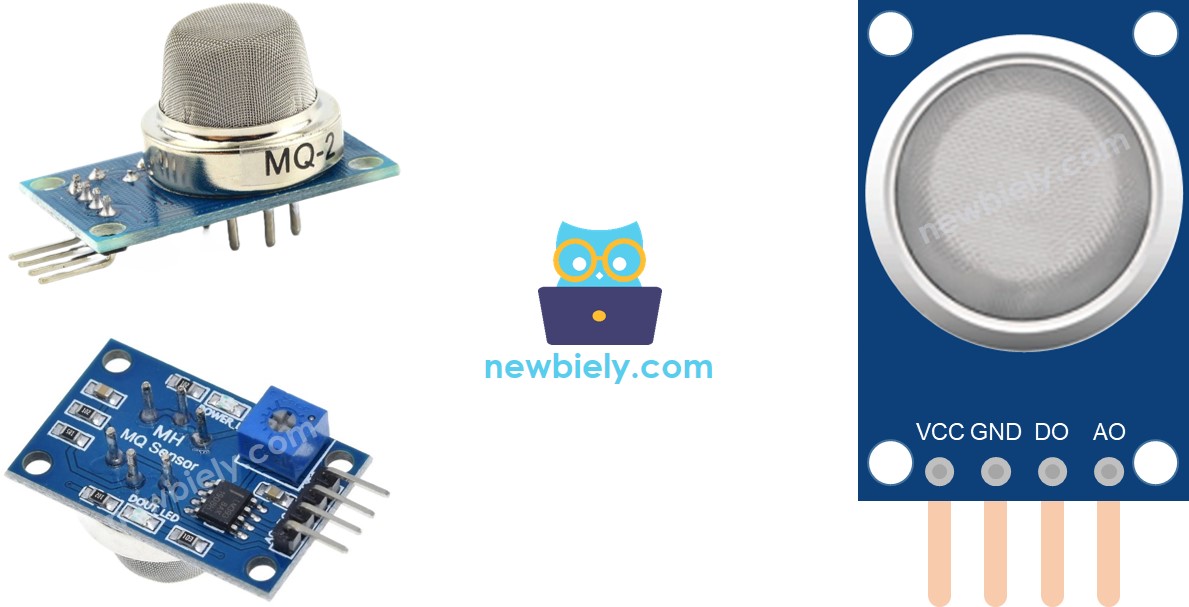
Además, tiene dos indicadores LED:
- Un indicador LED de alimentación (PWR-LED).
- Un indicador DO-LED para la concentración de gas, basado en el valor del pin DO: está encendido cuando hay concentración de gas y apagado cuando no hay.
Cómo funciona
Para el pin DO:
- El módulo tiene un potenciómetro integrado para ajustar el umbral de concentración de gases (sensibilidad).
- Cuando la concentración de gases en el entorno circundante está por encima del valor umbral, la salida del sensor está en nivel bajo y el DO-LED está encendido.
- Cuando la concentración de gases en el entorno circundante está por debajo del valor umbral, la salida del sensor está en nivel alto y el DO-LED está apagado.
Para el pin AO:
- Cuando la concentración de gas aumenta, el voltaje también aumenta.
- Cuando la concentración de gas disminuye, el voltaje disminuye en consecuencia.
Tenga en cuenta que el potenciómetro no afecta al valor del pin AO.
Calentamiento del sensor MQ2
El sensor de gas MQ2 debe precalentarse antes de su uso.
- Cuando se utilice el sensor por primera vez después de haber estado almacenado durante mucho tiempo (un mes o más), necesitará calentarse durante 24-48 horas para asegurar que funcione con precisión.
- Si el sensor ha sido utilizado recientemente, solo tomará 5-10 minutos para calentarlo por completo. Durante este periodo de calentamiento, el sensor puede inicialmente mostrar lecturas altas, pero disminuirán gradualmente hasta que se estabilicen.
Para el calentamiento del sensor MQ2, basta con conectar sus pines VCC y GND a una fuente de alimentación, o conectarlos al VCC y GND del Arduino, y dejarlo encendido durante un periodo de tiempo.
Diagrama de Cableado
Ya que el módulo de sensor de gas MQ2 tiene dos salidas, puedes elegir usar una o ambas, según lo que necesites.
- El diagrama de cableado entre Arduino y el sensor de gas MQ-2 cuando solo se utiliza DO.
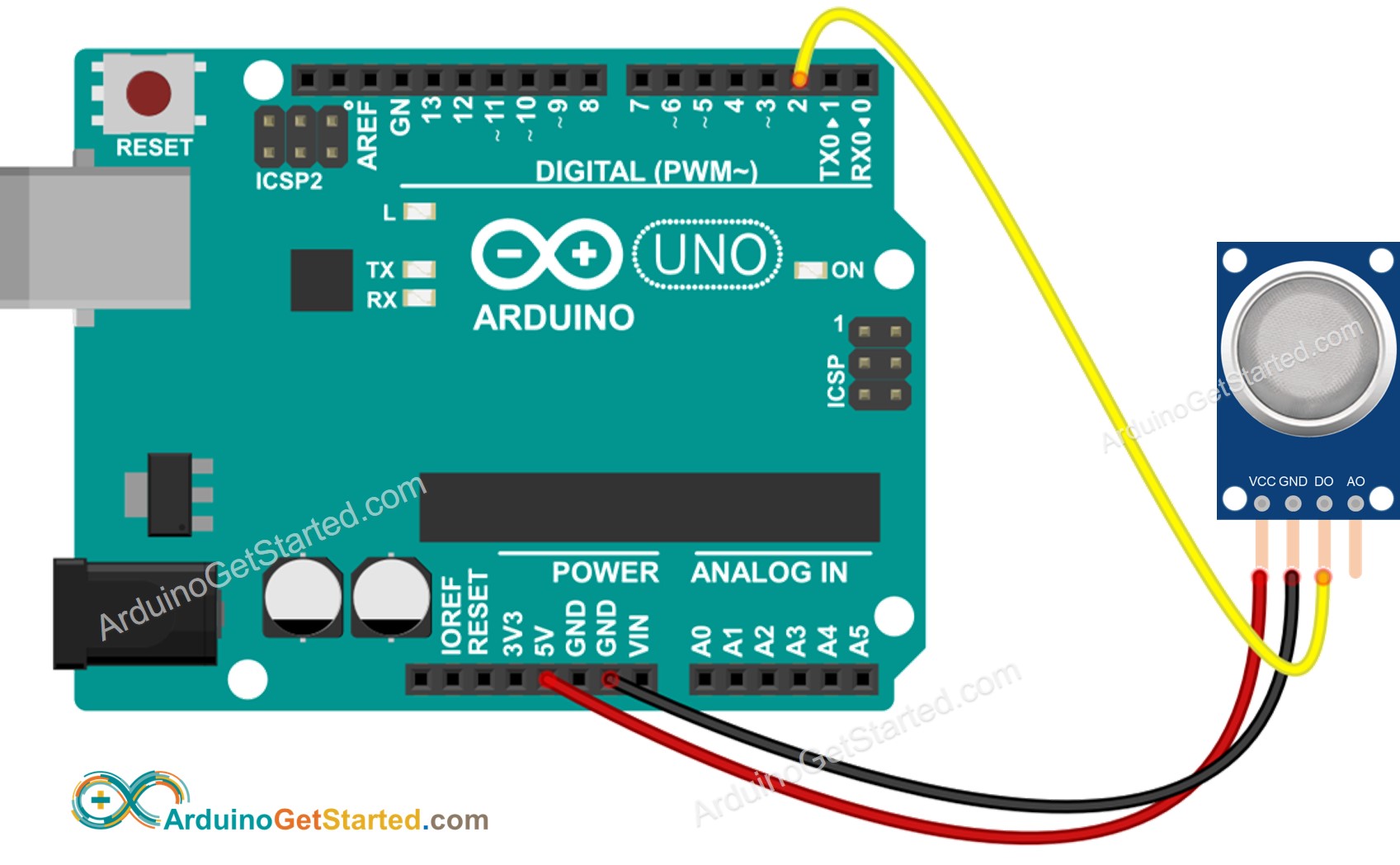
This image is created using Fritzing. Click to enlarge image
- El diagrama de cableado entre Arduino y el sensor de gas MQ-2 cuando solo se utiliza la salida analógica (AO).
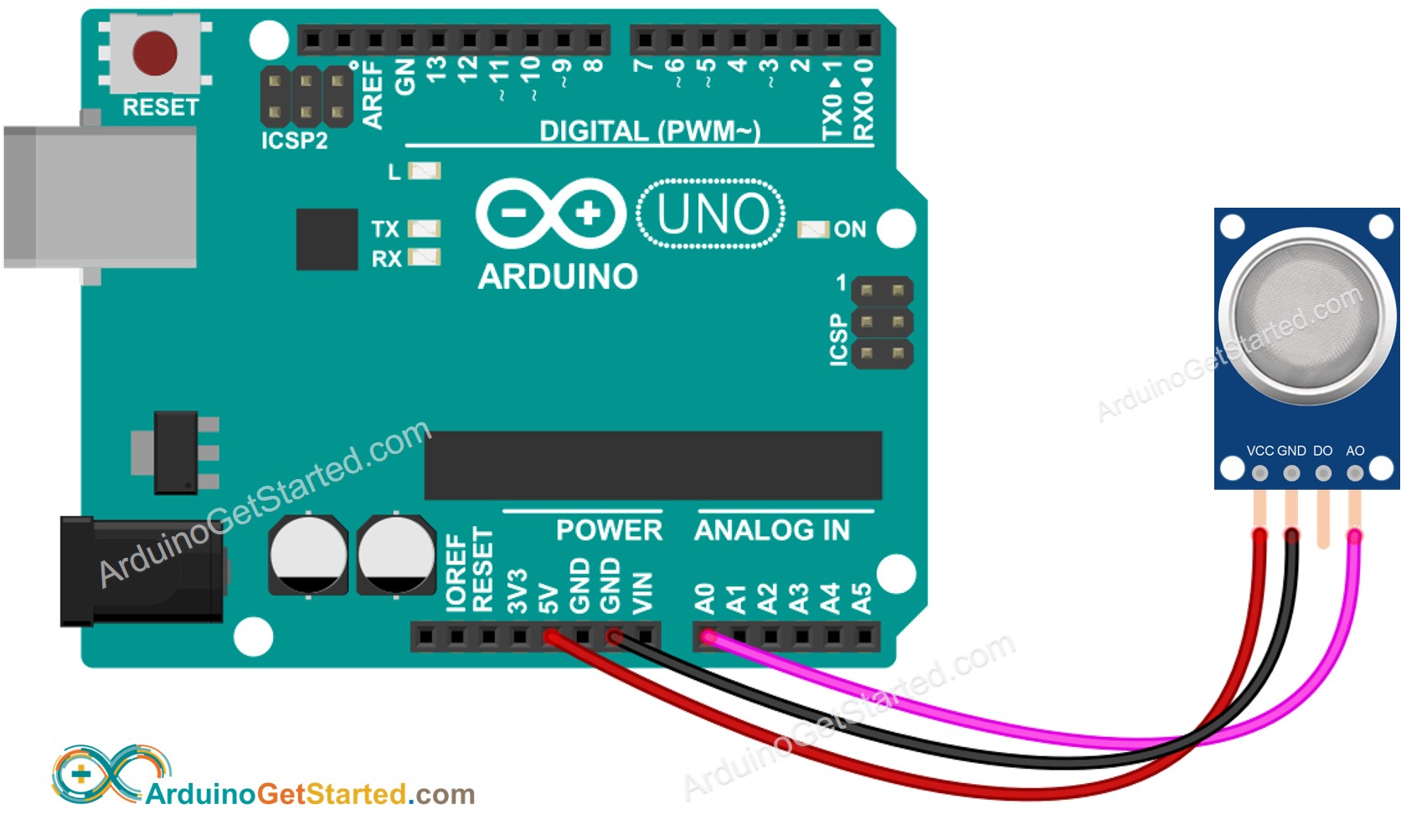
This image is created using Fritzing. Click to enlarge image
- El diagrama de cableado entre Arduino y el sensor de gas MQ-2 cuando se utilizan tanto AO como DO.
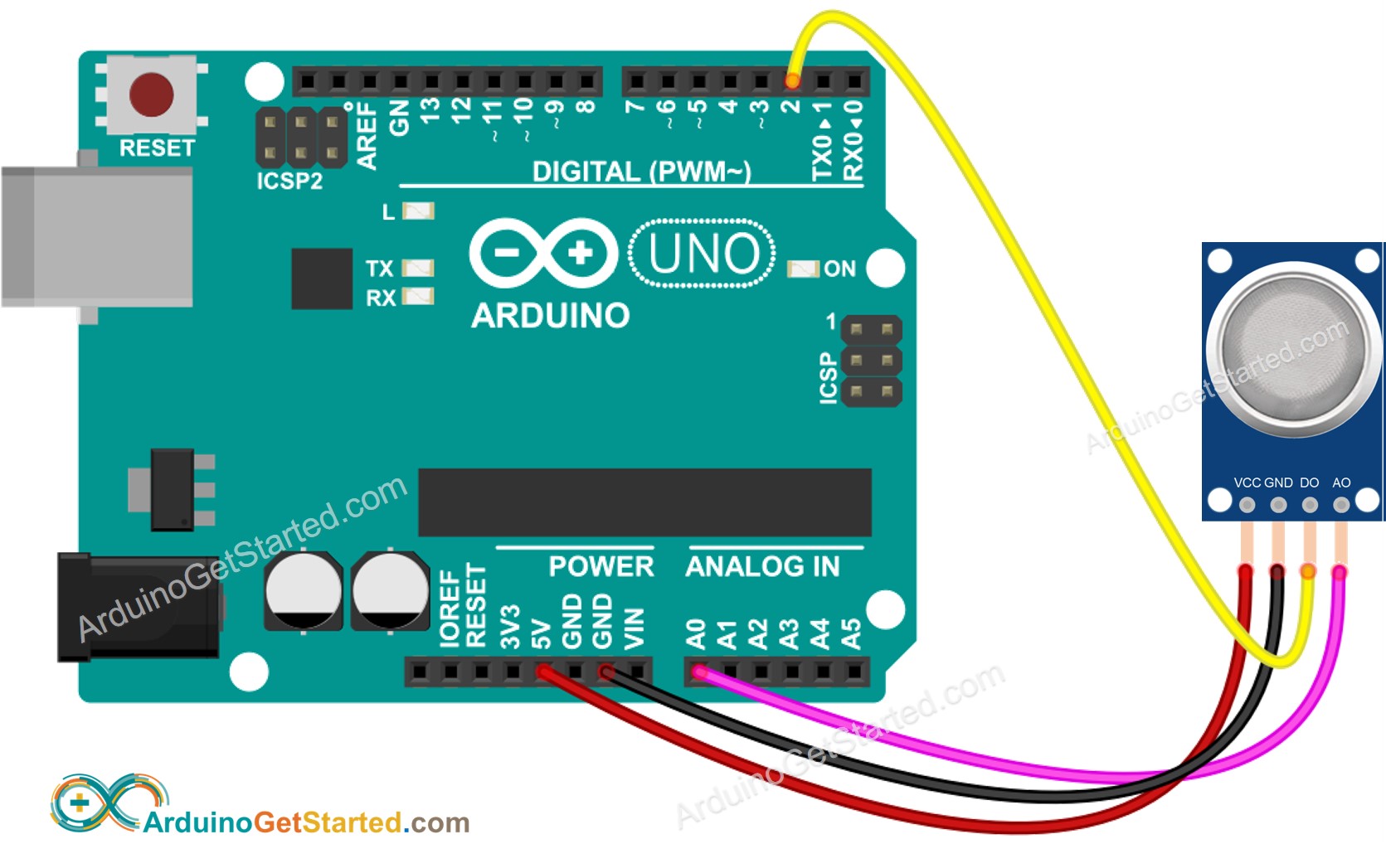
This image is created using Fritzing. Click to enlarge image
Código de Arduino - Leer valor del pin DO
Pasos R\u00e1pidos
- Copia el código anterior y ábrelo con el IDE de Arduino
- Haz clic en el botón Subir en el IDE de Arduino para cargar el código en Arduino
- Coloca el sensor de gas MQ-2 cerca del humo o gas que desees detectar
- Ve el resultado en el Monitor Serial
Tenga en cuenta que si nota que el LED permanece encendido de forma continua o se mantiene apagado, puede ajustar el potenciómetro para afinar la sensibilidad del sensor.
Código de Arduino - Leer valor desde el pin AO
Pasos R\u00e1pidos
- Copia el código anterior y ábrelo con el IDE de Arduino
- Haz clic en el botón Subir del IDE de Arduino para cargar el código en Arduino
- Coloca el sensor de gas MQ2 cerca del humo o gas que quieras detectar
- Ver el resultado en el Monitor serie
A partir de los valores leídos de DO o AO, puedes inferir la calidad del aire según tu estándar, o activar una alarma o encender los sistemas de ventilación.
Video Tutorial
Estamos considerando crear tutoriales en video. Si considera que los tutoriales en video son importantes, suscríbase a nuestro canal de YouTube para motivarnos a crear los videos.