Arduino - LCD 20x4
En este tutorial de Arduino LCD 20x4 I2C, aprenderemos cómo conectar una pantalla LCD 20x4 (pantalla de cristal líquido) a la placa Arduino a través de la interfaz I2C.
Or you can buy the following kits:
Divulgación: Algunos de los enlaces proporcionados en esta sección son enlaces de afiliado de Amazon. Podemos recibir una comisión por las compras realizadas a través de estos enlaces sin costo adicional para usted. Apreciamos su apoyo.
Buy Note: Alternatively, you can assemble the LCD I2C display using LCD 2004 Display and PCF8574 I2C Adapter Module.
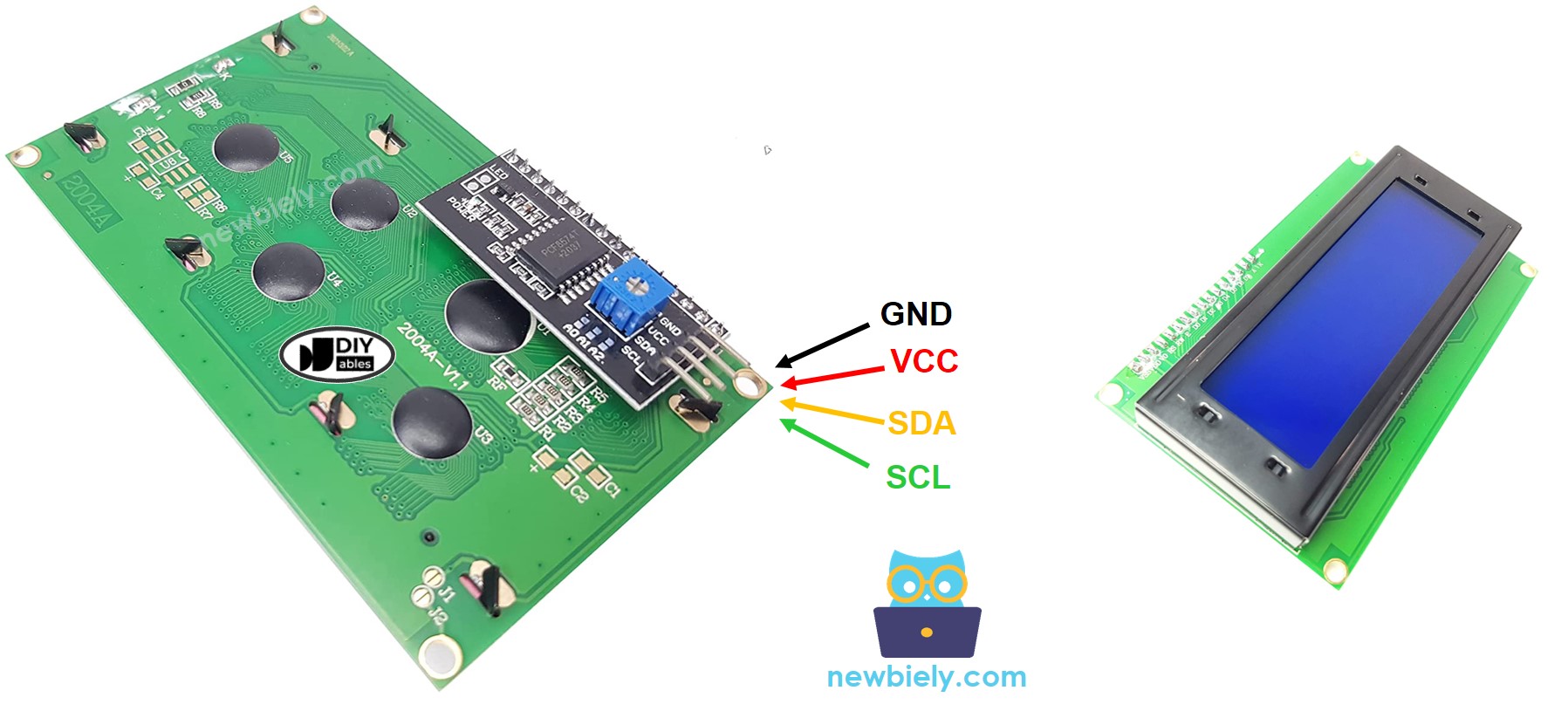
LCD 20x4 I2C utiliza la interfaz I2C, por lo que tiene 4 pines:
Pin GND: debe conectarse a GND (0V).
Pin VCC: la fuente de alimentación para la pantalla LCD, debe conectarse a VCC (5V).
Pin SDA: señal de datos I2C
Pin SCL: señal de reloj I2C
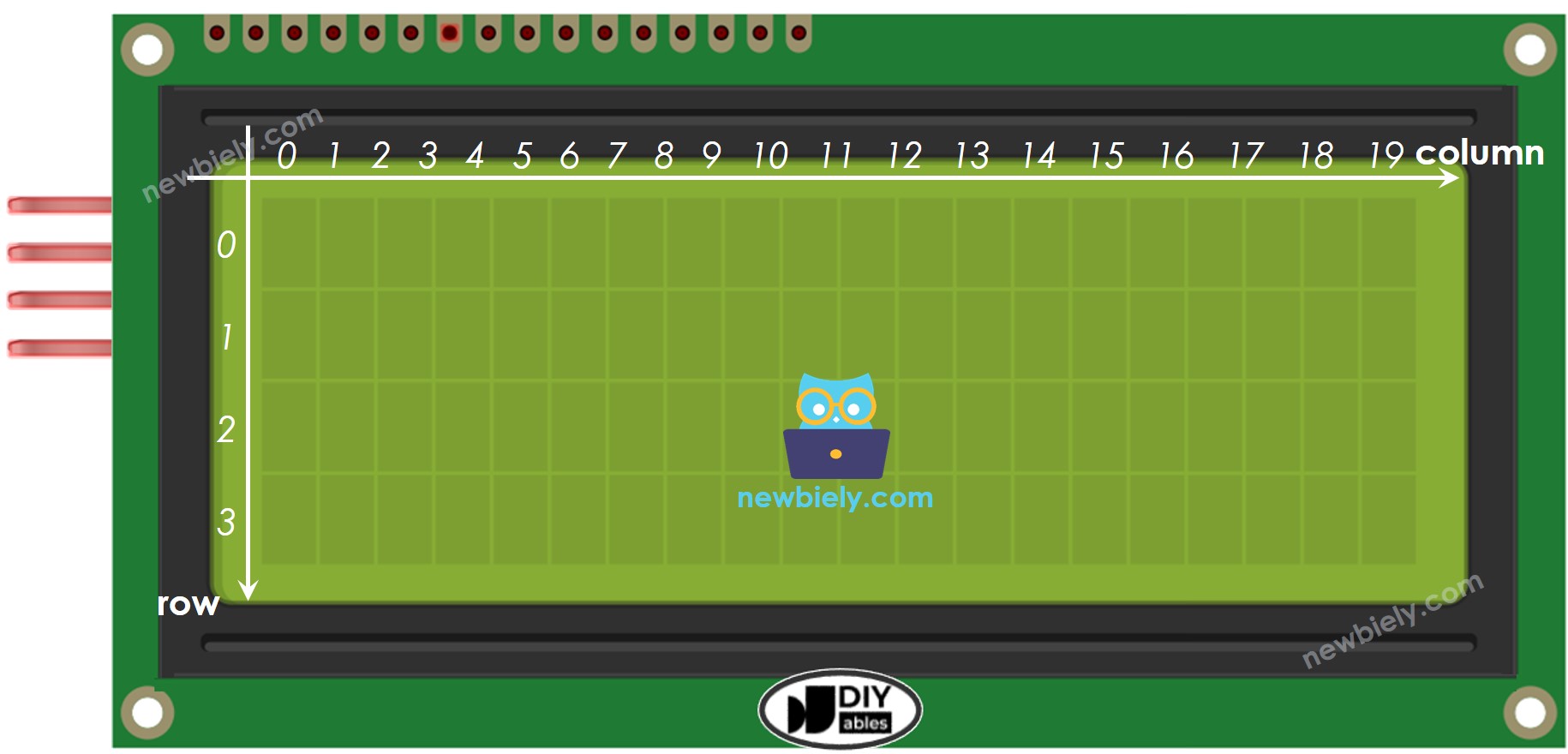
LCD I2C 20x4 incluye 20 columnas y 4 filas. Las columnas y filas están indexadas desde 0.
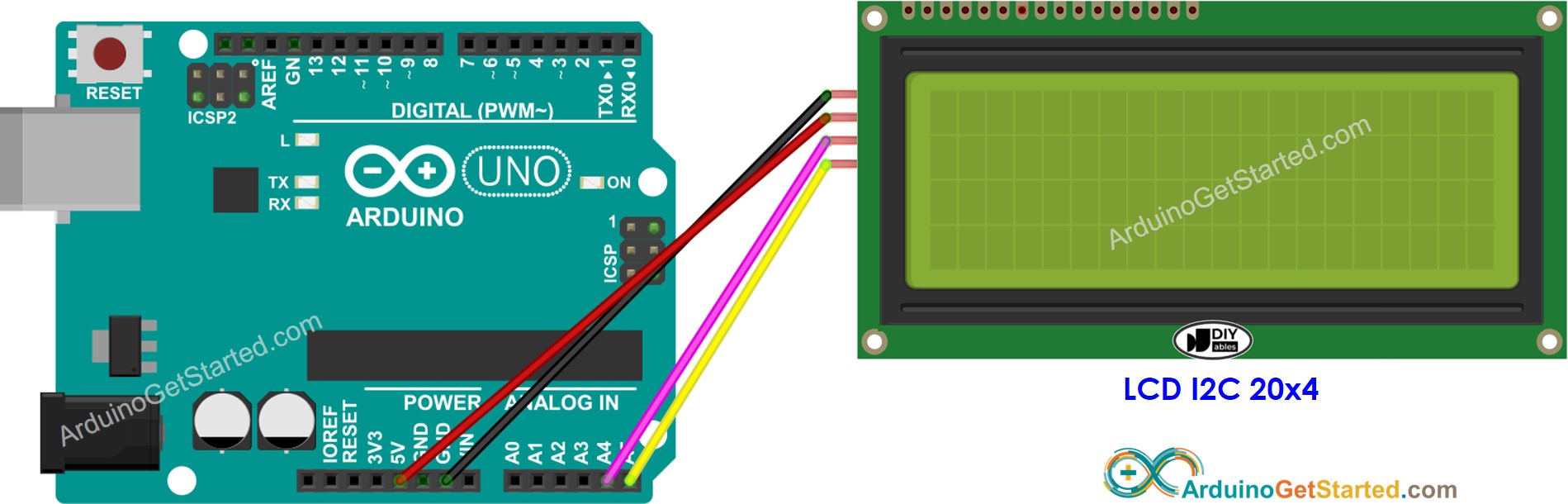
This image is created using Fritzing. Click to enlarge image
| LCD I2C | Arduino Uno, Nano | Arduino Mega |
|---|
| Vin | 5V | 5V |
| GND | GND | GND |
| SDA | A4 | 20 |
| SCL | A5 | 21 |
Gracias a la librería DIYables_LCD_I2C, usar el LCD es pan comido.
#include <DIYables_LCD_I2C.h>
DIYables_LCD_I2C lcd(0x27, 20, 4);
lcd.init();
lcd.backlight();
lcd.setCursor(column_index, row_index);
lcd.print("Hello World!");
※ Nota:
La dirección I2C del LCD puede variar según los fabricantes. En el código, usamos 0x27 que está especificado por el fabricante DIYables.
#include <DIYables_LCD_I2C.h>
DIYables_LCD_I2C lcd(0x27, 20, 4);
void setup() {
lcd.init();
lcd.backlight();
lcd.setCursor(0, 0);
lcd.print("LCD 20x4");
lcd.setCursor(0, 1);
lcd.print("I2C Address: 0x27");
lcd.setCursor(0, 2);
lcd.print("DIYables");
lcd.setCursor(0, 3);
lcd.print("www.diyables.io");
}
void loop() {
}
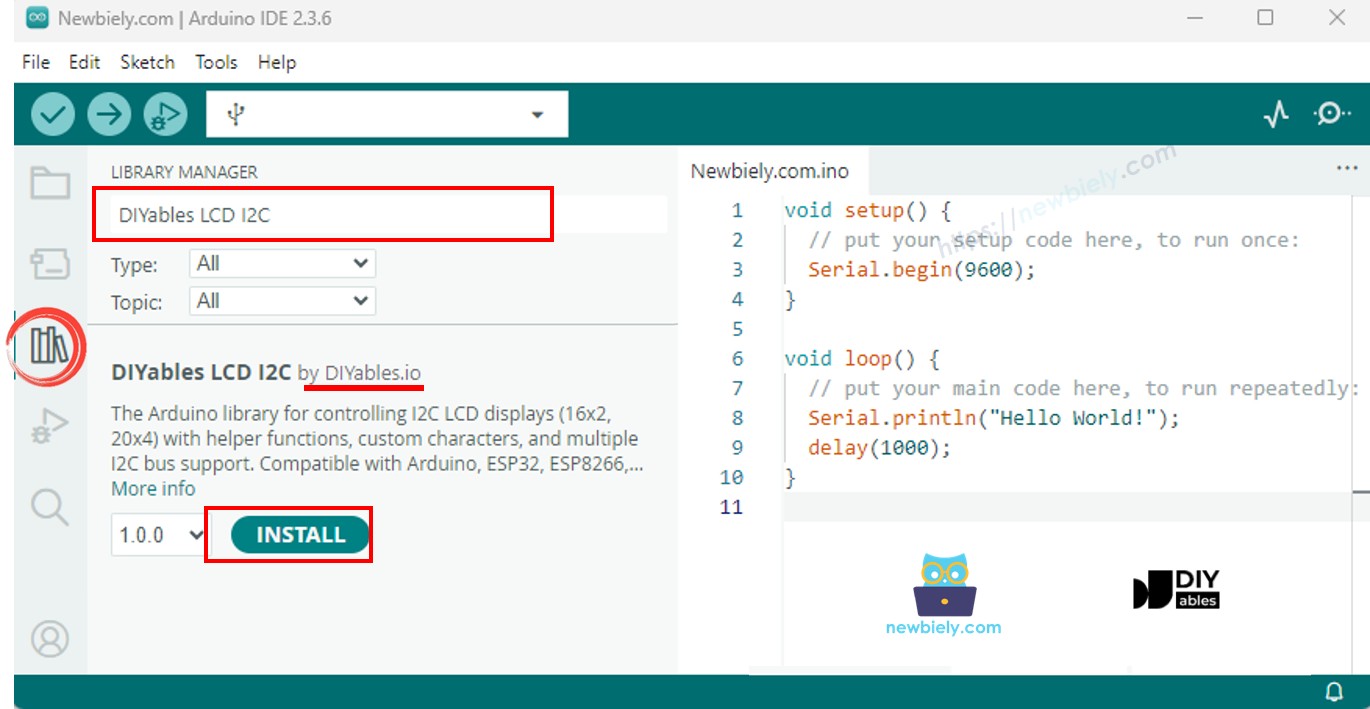
Navega al icono de Bibliotecas en la barra izquierda del IDE de Arduino.
Busca "DIYables LCD I2C", luego encuentra la biblioteca DIYables_LCD_I2C de DIYables
Haz clic en el botón Instalar para instalar la biblioteca DIYables_LCD_I2C.
Copia el código anterior y ábrelo con el IDE de Arduino
Haz clic en el botón Subir en el IDE de Arduino para subir el código al Arduino
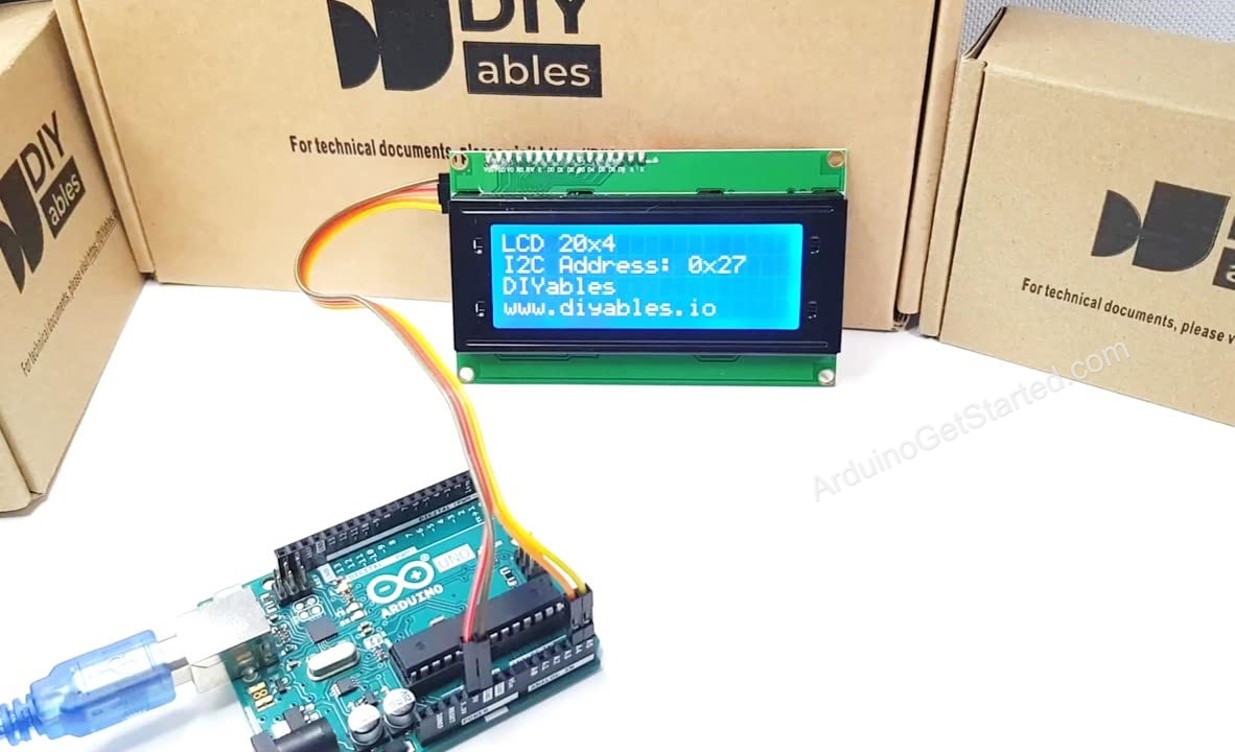
Ve el resultado en la pantalla LCD
Estamos considerando crear tutoriales en video. Si considera que los tutoriales en video son importantes, suscríbase a nuestro canal de YouTube para motivarnos a crear los videos.
La demostración en video a continuación utiliza el siguiente código. Ten en cuenta que el video muestra el Arduino Uno R4, pero funciona de manera idéntica para el Arduino Uno R3:
#include <Wire.h>
#include <DIYables_LCD_I2C.h>
#include <SPI.h>
#include <MFRC522.h>
#include <Servo.h>
DIYables_LCD_I2C lcd(0x27, 20, 4);
#define SS_PIN 10
#define RST_PIN 9
MFRC522 rfid(SS_PIN, RST_PIN);
Servo doorServo;
#define SERVO_PIN 6
#define BUZZER 8
byte adminUID[4] = {0x3C, 0x7F, 0xB3, 0x02};
enum State { IDLE, SCANNING, GRANTED, DENIED, LOCKED };
State systemState = IDLE;
int failCount = 0;
unsigned long stateTime = 0;
unsigned long lockTime = 0;
void beepOK() {
for (int i = 0; i < 2; i++) {
digitalWrite(BUZZER,HIGH);
delay(100);
digitalWrite(BUZZER,LOW);
delay(50);
}
}
void beepFail() {
for (int i = 0; i < 3; i++) {
digitalWrite(BUZZER,HIGH);
delay(150);
digitalWrite(BUZZER,LOW);
delay(80);
}
}
void beepLock() {
digitalWrite(BUZZER,HIGH);
delay(300);
digitalWrite(BUZZER,LOW);
}
void showIdle() {
lcd.clear();
lcd.setCursor(0,0); lcd.print("SYSTEM READY");
lcd.setCursor(0,1); lcd.print("PLEASE SCAN CARD");
lcd.setCursor(0,2); lcd.print("DOOR: LOCKED");
lcd.setCursor(0,3); lcd.print("SECURITY: ACTIVE");
Serial.println("[STATE] IDLE");
systemState = IDLE;
}
void showScanning() {
lcd.clear();
lcd.setCursor(0,1);
lcd.print("SCANNING CARD...");
Serial.println("[STATE] SCANNING");
systemState = SCANNING;
}
void showGranted() {
lcd.clear();
lcd.setCursor(0,0); lcd.print("SYSTEM: GRANTED");
lcd.setCursor(0,1); lcd.print("USER: ADMIN");
lcd.setCursor(0,2); lcd.print("OPENING DOOR...");
lcd.setCursor(0,3); lcd.print("AUTO LOCK 3s");
doorServo.write(90);
beepOK();
stateTime = millis();
systemState = GRANTED;
Serial.println("[STATE] GRANTED");
}
void showDenied(byte *uid) {
lcd.clear();
lcd.setCursor(0,0); lcd.print("SYSTEM: DENIED");
lcd.setCursor(0,1); lcd.print("UID: ");
for (byte i=0;i<4;i++) {
lcd.print(uid[i], HEX);
lcd.print(" ");
}
lcd.setCursor(0,2); lcd.print("ACCESS BLOCKED");
failCount++;
lcd.setCursor(0,3);
lcd.print("FAIL: ");
lcd.print(failCount);
lcd.print("/3");
beepFail();
stateTime = millis();
systemState = DENIED;
Serial.println("[STATE] DENIED");
}
bool isAdmin(byte *uid) {
for (byte i=0;i<4;i++) {
if (uid[i] != adminUID[i]) return false;
}
return true;
}
void lockSystem() {
systemState = LOCKED;
lcd.clear();
lcd.setCursor(0,1);
lcd.print("SYSTEM LOCKED!");
lcd.setCursor(0,2);
lcd.print("TOO MANY FAILS");
doorServo.write(0);
beepLock();
Serial.println("[STATE] LOCKED");
delay(3000);
failCount = 0;
showIdle();
}
void setup() {
Serial.begin(9600);
lcd.init();
lcd.backlight();
SPI.begin();
rfid.PCD_Init();
doorServo.attach(SERVO_PIN);
doorServo.write(0);
pinMode(BUZZER, OUTPUT);
showIdle();
}
void loop() {
if (failCount >= 3 && systemState != LOCKED) {
lockSystem();
return;
}
if (systemState == DENIED && millis() - stateTime > 2000) {
showIdle();
}
if (systemState == GRANTED && millis() - stateTime > 3000) {
doorServo.write(0);
beepLock();
showIdle();
}
if (!rfid.PICC_IsNewCardPresent()) return;
if (!rfid.PICC_ReadCardSerial()) return;
showScanning();
byte *uid = rfid.uid.uidByte;
Serial.print("UID: ");
for (byte i=0;i<rfid.uid.size;i++) {
Serial.print(uid[i], HEX);
Serial.print(" ");
}
Serial.println();
delay(300);
if (isAdmin(uid)) {
showGranted();
} else {
showDenied(uid);
}
rfid.PICC_HaltA();
}
※ NUESTROS MENSAJES
No dude en compartir el enlace de este tutorial. Sin embargo, por favor no use nuestro contenido en otros sitios web. Hemos invertido mucho esfuerzo y tiempo en crear el contenido, ¡por favor respete nuestro trabajo!