
Arduino - Sensor de evitación de obstáculos por infrarrojos
En este tutorial, vamos a aprender cómo usar Arduino y el sensor infrarrojo de evitación de obstáculos para detectar la presencia del obstáculo.
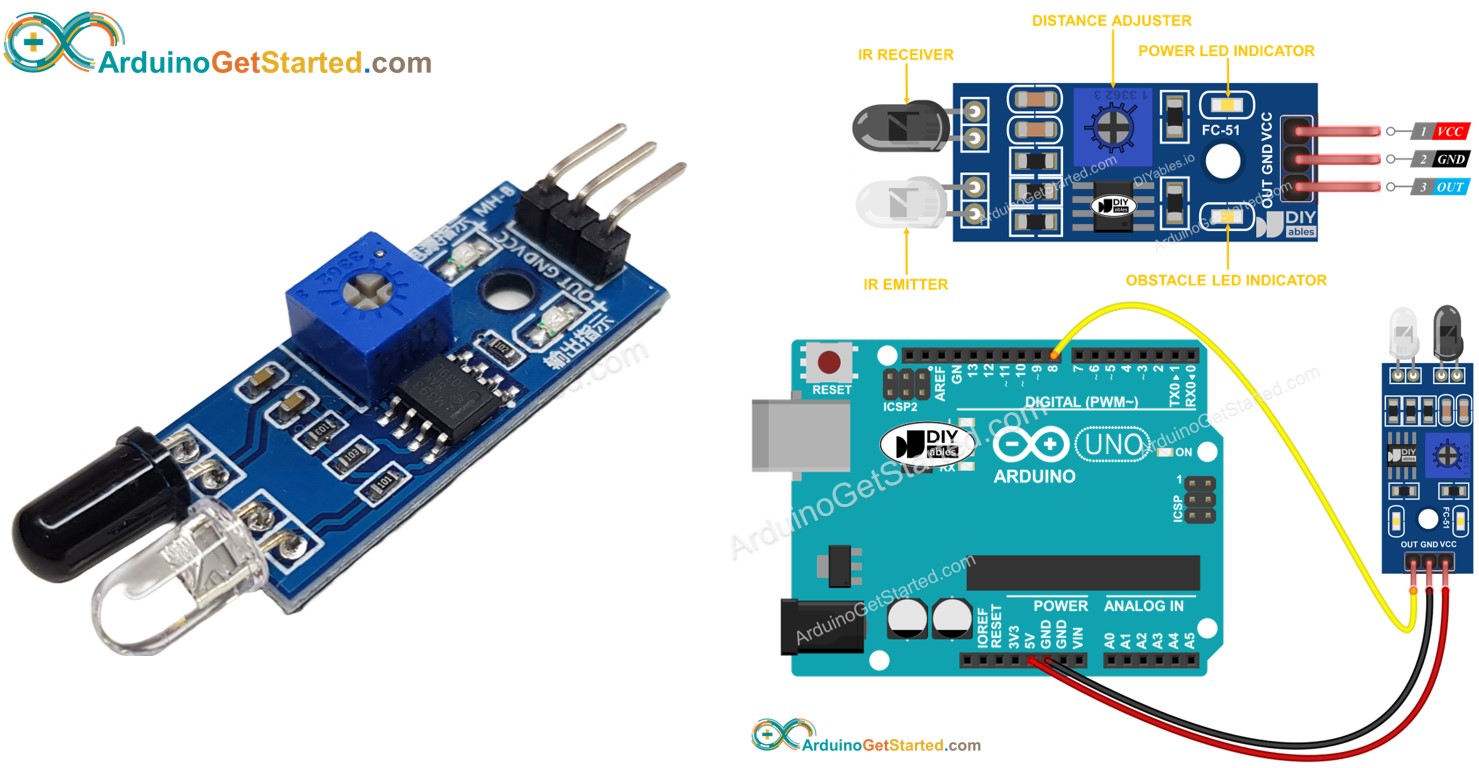
Hardware Requerido
Or you can buy the following kits:
| 1 | × | DIYables STEM V3 Starter Kit (Arduino included) | |
| 1 | × | DIYables Sensor Kit (18 sensors/displays) |
Acerca del Sensor de Evitación de Obstáculos por Infrarrojos
El sensor de obstáculos por infrarrojos (IR) se utiliza para detectar la presencia de cualquier obstáculo frente al módulo del sensor mediante la señal infrarroja.
El rango de detección es de 2 cm a 30 cm.
El rango de detección se puede ajustar mediante un potenciómetro integrado.
Diagrama de pines
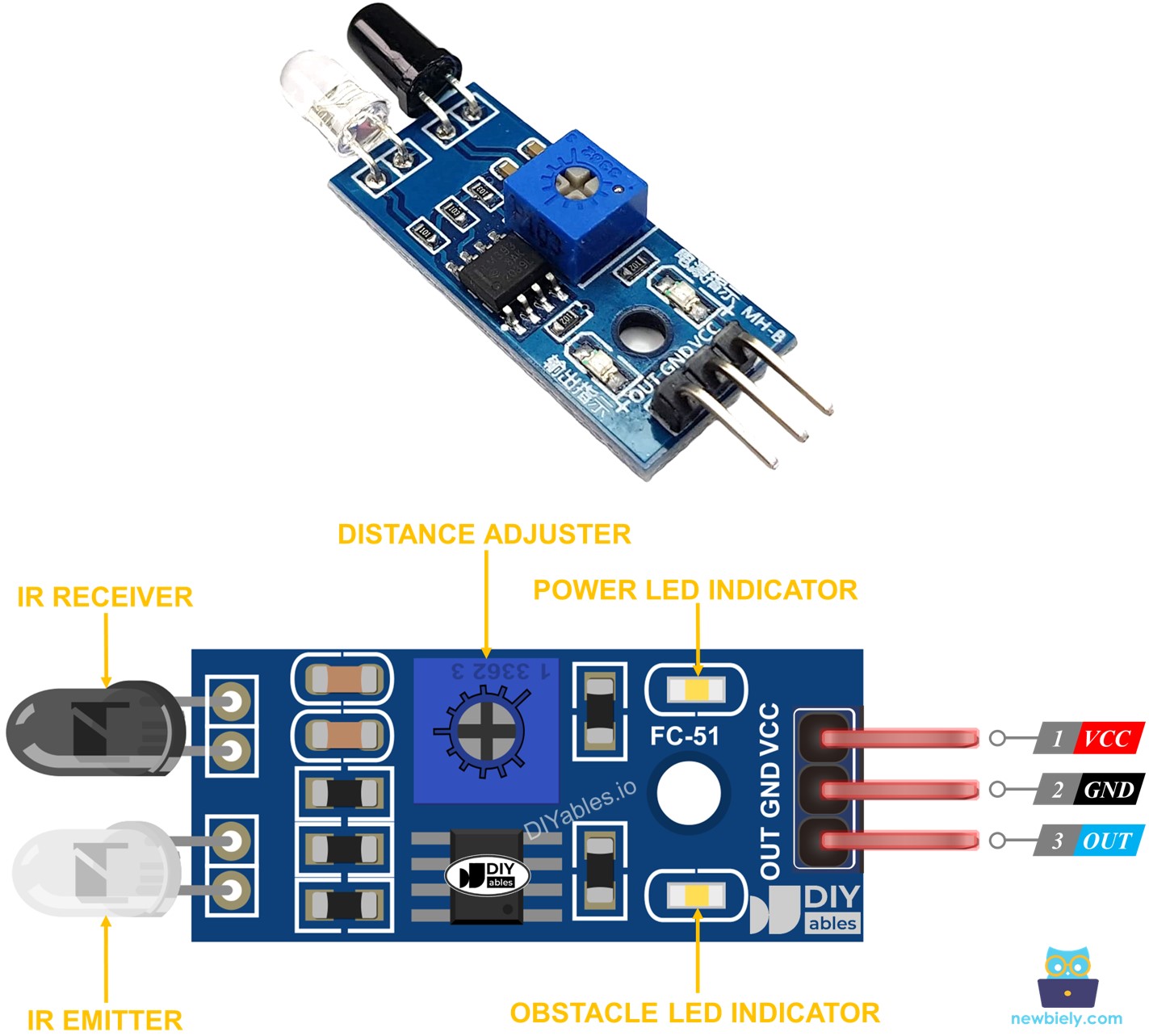
El sensor de evitación de obstáculos por infrarrojos incluye tres pines:
- Pin GND: debe conectarse a GND (0V)
- Pin VCC: debe conectarse a VCC (5V o 3.3V)
- Pin OUT: es un pin de salida: BAJO cuando hay un obstáculo, ALTO cuando no hay obstáculo. Este pin debe conectarse al pin de entrada del Arduino.
Cómo funciona
Un módulo sensor de obstáculos por infrarrojos tiene un transmisor IR incorporado y un receptor IR. El transmisor IR emite la señal IR. El receptor IR busca la señal IR reflejada para determinar si el objeto está presente o no. La presencia de un obstáculo se refleja en el pin OUT:
- Si el obstáculo está presente delante del sensor, el pin de salida del sensor está en nivel bajo
- Si el obstáculo no está presente delante del sensor, el pin de salida del sensor está en nivel alto
※ Nota:
Durante el envío, es posible que el sensor se deforme, lo que puede causar un mal funcionamiento. Si el sensor no funciona correctamente, ajuste el transmisor IR y el receptor para que queden paralelos.
Diagrama de Cableado
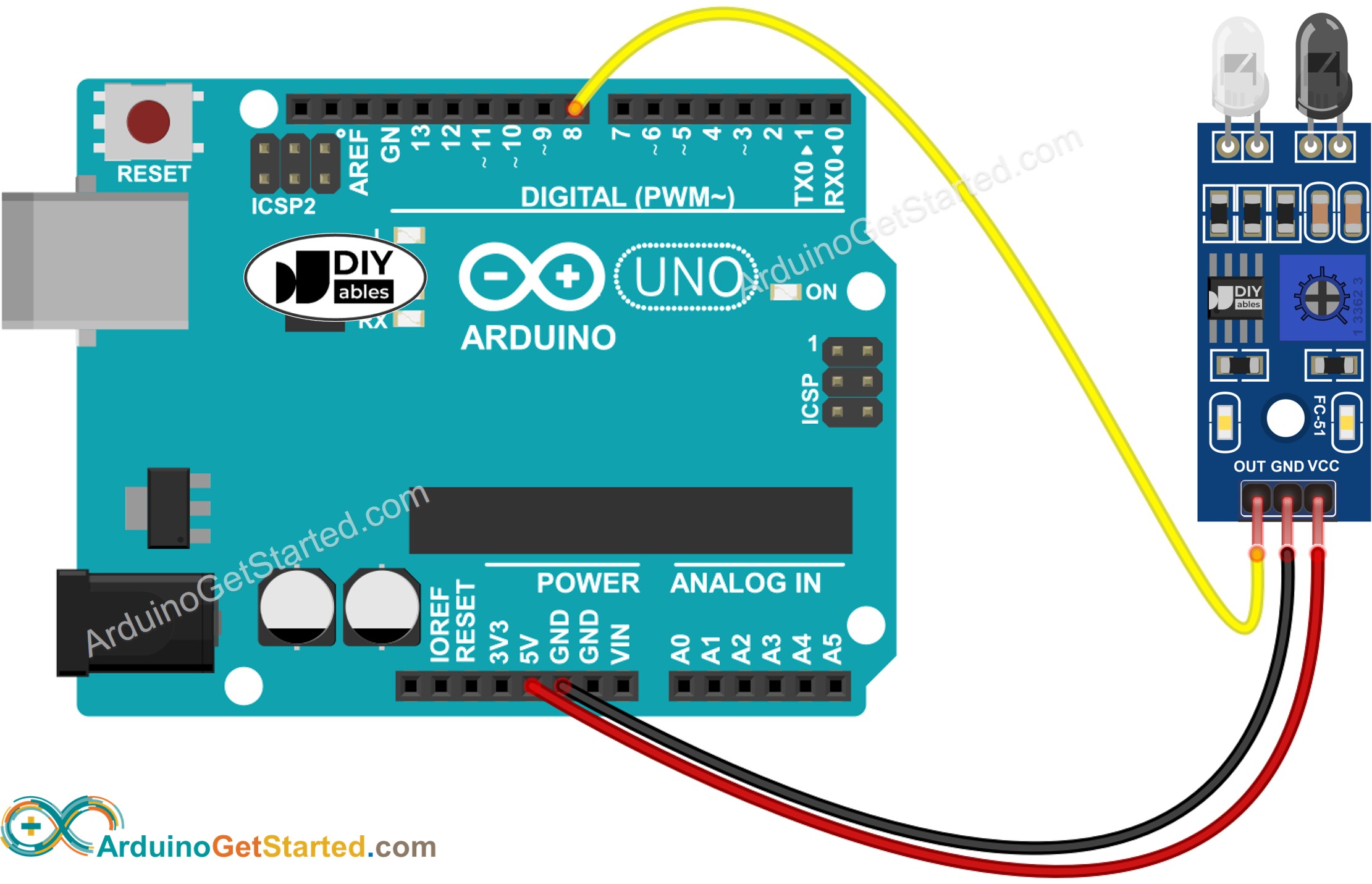
This image is created using Fritzing. Click to enlarge image
Cómo programar para un sensor de evitación de obstáculos por infrarrojos
- Inicializa el pin de Arduino en el modo de entrada digital utilizando la función pinMode(). Por ejemplo, el pin GIOP18.
- Lee el estado del pin de Arduino usando la función digitalRead().
Código de Arduino
Hay dos maneras de programar para una aplicación de evitación de obstáculos:
- Haz o no hagas algo mientras el obstáculo esté presente o ausente
- Haz o no hagas algo cuando se detecte el obstáculo o cuando se despeje
Código de Arduino para verificar si hay un obstáculo
Pasos R\u00e1pidos
- Copie el código anterior y ábralo con el IDE de Arduino
- Haga clic en el botón Subir en el IDE de Arduino para cargar el código en Arduino
- Coloque un obstáculo delante del sensor por un rato, y luego retírelo
- Vea el resultado en el Monitor Serial.
Código de Arduino para detectar obstáculos
Pasos R\u00e1pidos
- Copia el código anterior y ábrelo con el IDE de Arduino
- Haz clic en el botón Subir en el IDE de Arduino para subir el código a Arduino
- Coloca un obstáculo delante del sensor durante un rato y luego retíralo.
- Consulta el resultado en el Monitor Serial.
Video Tutorial
Estamos considerando crear tutoriales en video. Si considera que los tutoriales en video son importantes, suscríbase a nuestro canal de YouTube para motivarnos a crear los videos.