
Arduino - Teclado numérico 1x4
En este tutorial, aprenderemos a usar un teclado numérico 1x4 con un Arduino. En detalle, aprenderemos:
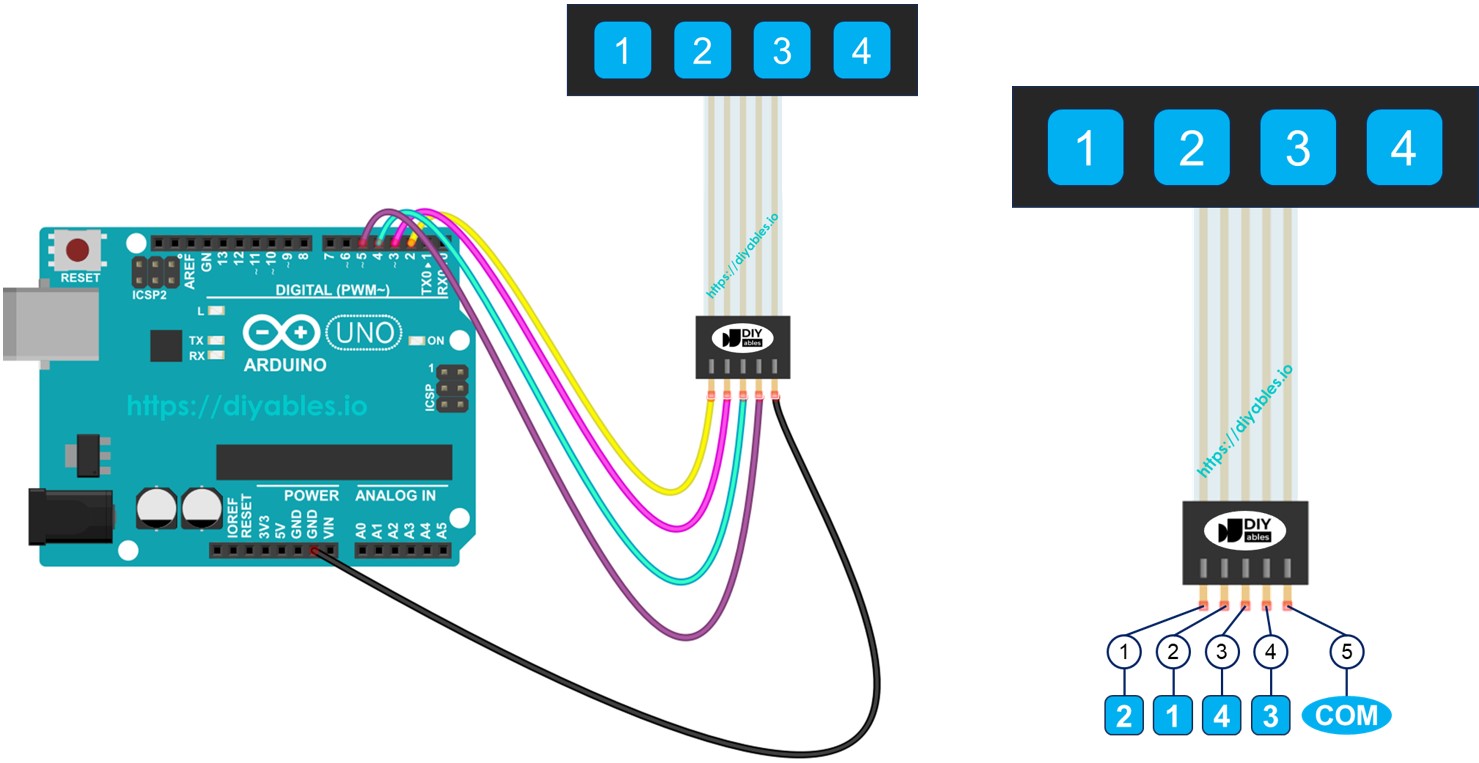
- Cómo conectar un teclado numérico 1x4 al Arduino.
- Cómo programar Arduino para leer las teclas pulsadas del teclado numérico 1x4.
Hardware Requerido
Or you can buy the following kits:
| 1 | × | DIYables STEM V3 Starter Kit (Arduino included) | |
| 1 | × | DIYables Sensor Kit (18 sensors/displays) |
Acerca del teclado numérico 1x4
Un teclado 1x4 está formado por cuatro botones de membrana dispuestos en una sola fila. Se utiliza comúnmente para la entrada de usuario en proyectos como la introducción de un código de acceso, la navegación por menús o interfaces de control.
Diagrama de pines
El teclado 1x4 tiene 5 pines, que no corresponden directamente a las etiquetas de las teclas en su orden. Específicamente:
- Pin 1: se conecta a la clave 2
- Pin 2: se conecta a la clave 1
- Pin 3: se conecta a la clave 4
- Pin 4: se conecta a la clave 3
- Pin 5: es un pin común que se conecta a todas las claves
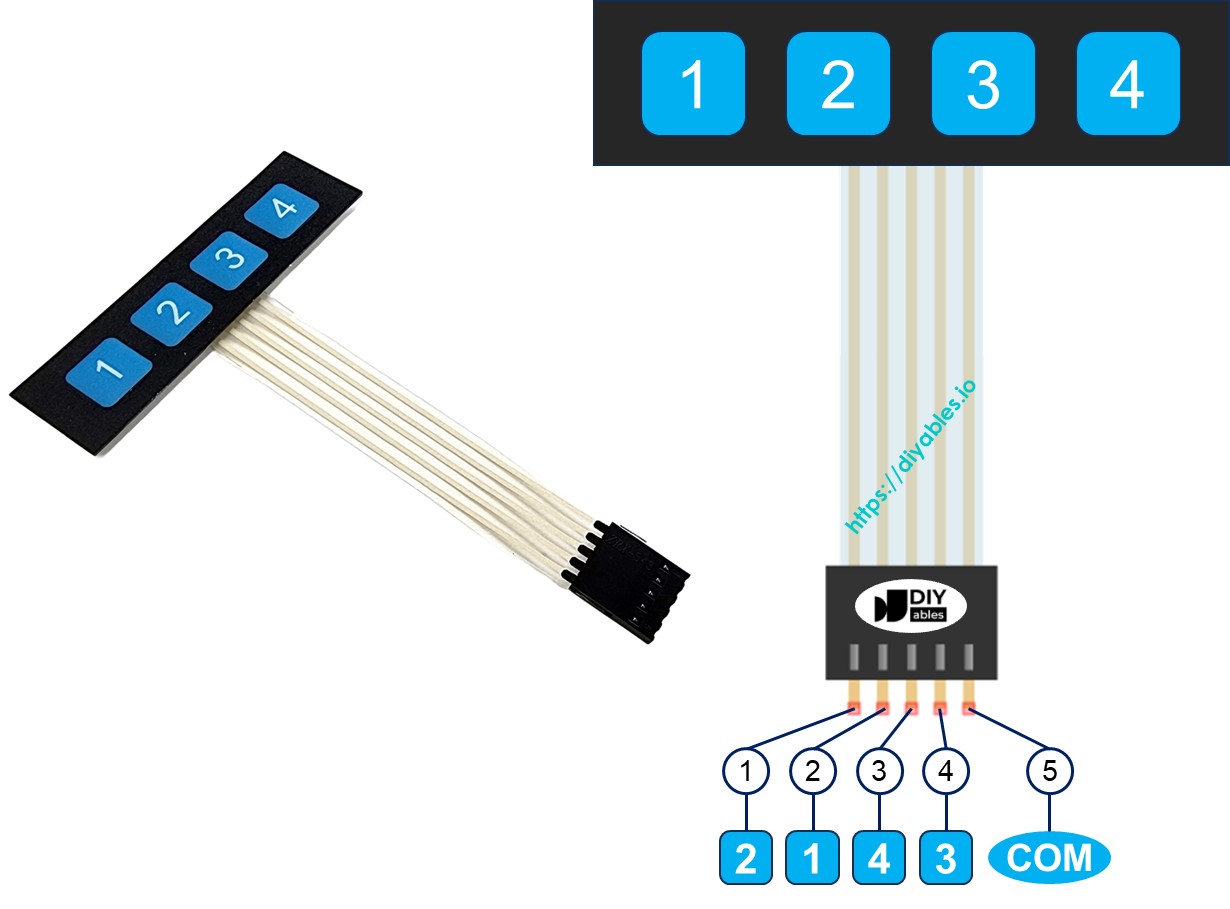
Diagrama de Cableado
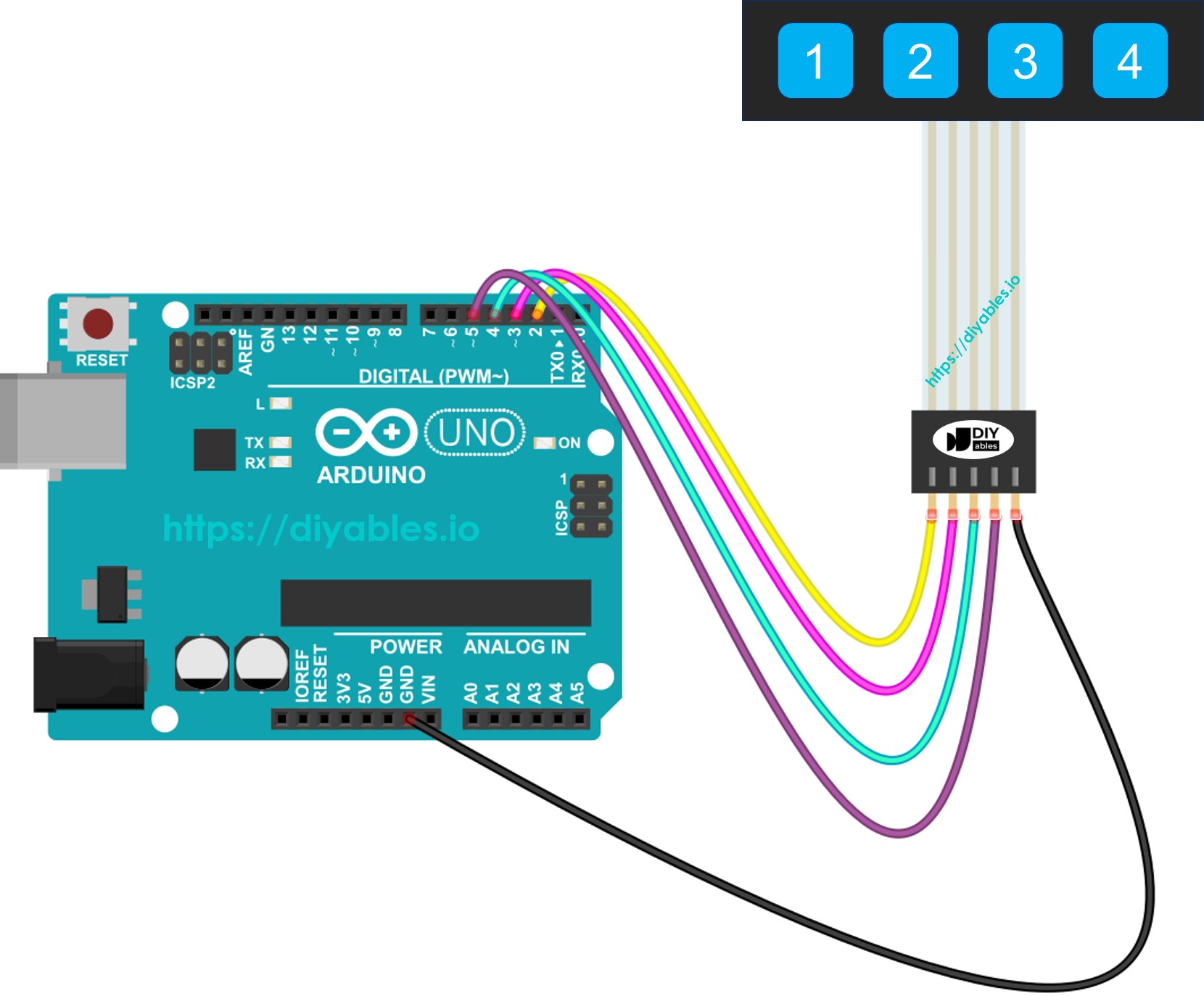
This image is created using Fritzing. Click to enlarge image
Código de Arduino
Cada tecla del teclado 1x4 funciona como un botón. Esto significa que podemos usar la función digitalRead() para verificar el estado de cada tecla. Sin embargo, en la práctica, como con cualquier botón, debemos gestionar el problema del rebote, donde una sola pulsación podría detectarse por error como múltiples pulsaciones. Para evitarlo, debemos aplicar un antirrebote en cada tecla. Esta tarea se vuelve desafiante cuando se intenta aplicar el antirrebote a cuatro teclas sin bloquear otras partes del código. Afortunadamente, la biblioteca ezButton simplifica este proceso.
Pasos R\u00e1pidos
- Conecta Arduino al teclado numérico 1x4
- Conecta Arduino a la PC mediante un cable USB
- Abre Arduino IDE, selecciona la placa y el puerto correctos
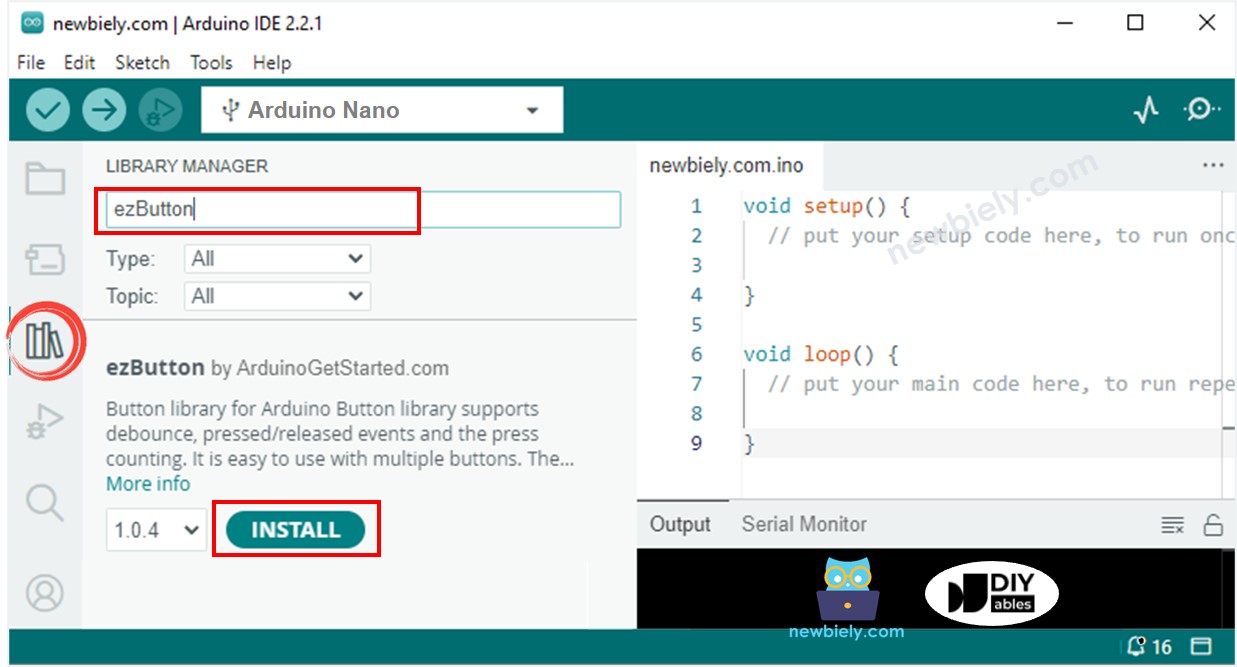
- Navega hasta el ícono Bibliotecas en la barra izquierda del Arduino IDE.
- Busca “ezButton”, luego localiza la biblioteca de botones de ArduinoGetStarted.com
- Haz clic en el botón Instalar para instalar la biblioteca ezButton.
- Copia el código anterior y ábrelo con el IDE de Arduino
- Haz clic en el botón Subir en el IDE de Arduino para subir el código a Arduino
- Abre el Monitor Serial
- Pulsa las teclas del teclado numérico 1x4 una por una
- Observa el resultado en el Monitor Serial