
Arduino - Relé conmutado por botón
En un tutorial anterior, hemos aprendido cómo encender el relé si se pulsa el botón y cómo apagar el relé cuando se suelta. En este tutorial, vamos a aprender cómo alternar el relé cada vez que se pulsa el botón.
Al conectar un relé a una bombilla, una tira de LEDs, un motor o un actuador... Podemos usar el botón para encender y apagar la bombilla, la tira de LEDs, el motor o el actuador...
El tutorial incluye dos partes principales:
- El botón conmuta el relé sin antirrebote.
- El botón conmuta el relé con antirrebote.
Hardware Requerido
Or you can buy the following kits:
| 1 | × | DIYables STEM V3 Starter Kit (Arduino included) | |
| 1 | × | DIYables Sensor Kit (18 sensors/displays) |
Acerca de Relé y Botón
Si no sabes sobre relé y botón (disposición de pines, cómo funciona, cómo programarlos...), aprende sobre ellos en los siguientes tutoriales:
Diagrama de Cableado
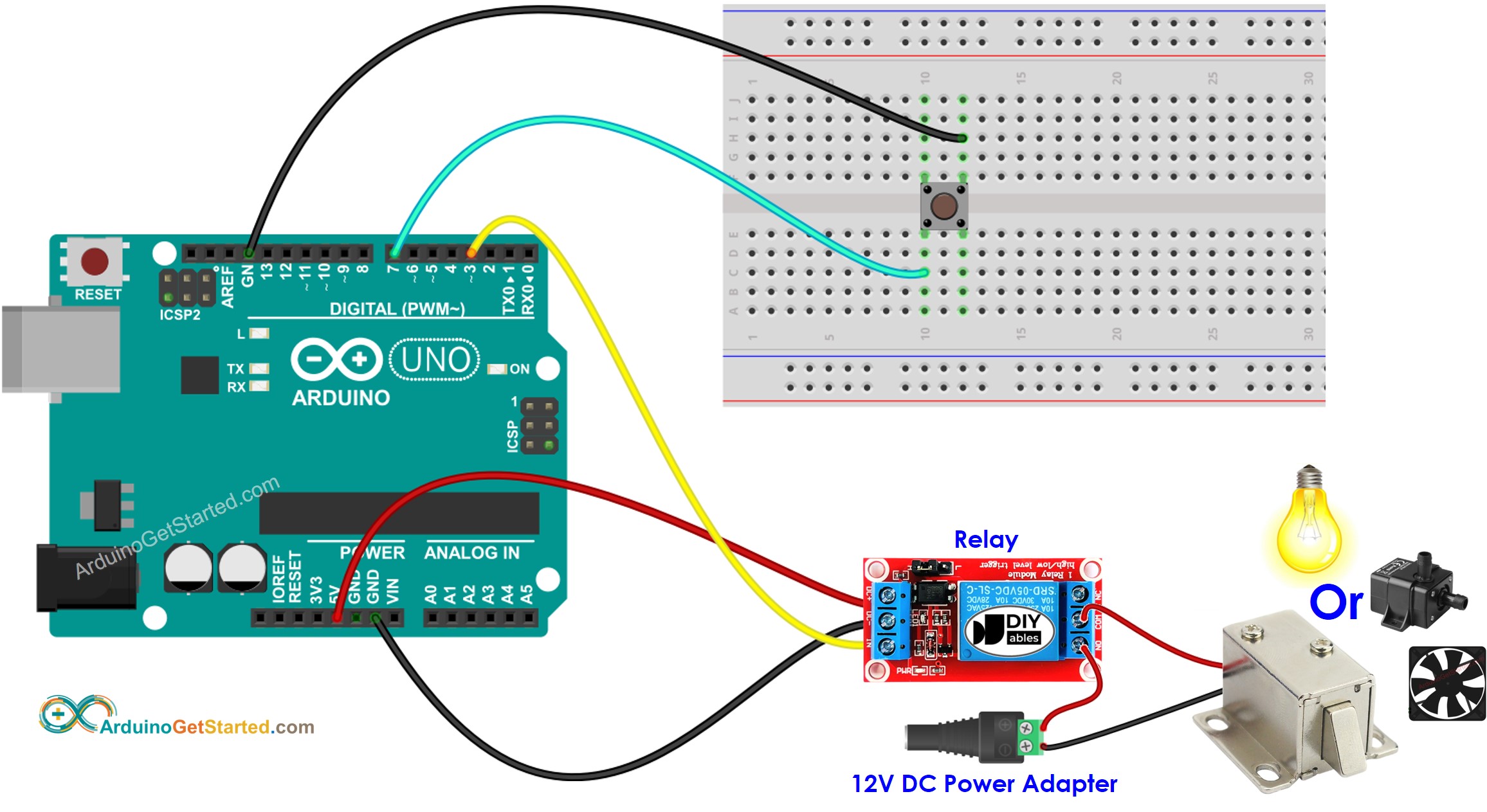
This image is created using Fritzing. Click to enlarge image
Código para Arduino - El botón alterna el relé sin rebote
Pasos R\u00e1pidos
- Conecta Arduino al PC mediante un cable USB
- Abre Arduino IDE, selecciona la placa y el puerto correcto
- Copia el código anterior y ábrelo con Arduino IDE
- Haz clic en el botón Subir de Arduino IDE para cargar el código en Arduino
- Mantén presionado el botón durante varios segundos y luego suéltalo
- Observa el cambio en el estado del relé
Explicación del código
Puedes encontrar la explicación en la línea de comentarios del código de Arduino anterior.
En el código, relayState = !relayState es equivalente al siguiente código:
※ Nota:
En la práctica, el código anterior a veces no funciona correctamente. Para que funcione siempre correctamente, necesitamos el antirebote del botón. El antirebote del botón no es fácil para los principiantes. Afortunadamente, gracias a la biblioteca ezButton, podemos hacerlo fácilmente.
Código de Arduino - Botón que alterna el relé con antirrebote
¿Por qué necesitamos el antirrebote? ⇒ ver Arduino - Tutorial de antirrebote de botón
Pasos R\u00e1pidos
- Instala la biblioteca ezButton. Ver Cómo instalar la biblioteca
- Copia el código anterior y ábrelo con el IDE de Arduino
- Haz clic en el botón Subir del IDE de Arduino para cargar el código en Arduino
- Presiona el botón varias veces
- Observa el cambio del estado del relé
Video Tutorial
Estamos considerando crear tutoriales en video. Si considera que los tutoriales en video son importantes, suscríbase a nuestro canal de YouTube para motivarnos a crear los videos.