
Arduino - Sensor de Humedad del Suelo
En este tutorial, vamos a aprender a usar el sensor de humedad con Arduino. En detalle, aprenderemos:
- Sensor de humedad resistivo frente a sensor de humedad capacitivo
- Cómo leer el valor de un sensor de humedad capacitivo usando Arduino
- Cómo calibrar un sensor de humedad capacitivo
- Cómo determinar si el suelo está húmedo o seco
Hardware Requerido
Or you can buy the following kits:
| 1 | × | DIYables STEM V3 Starter Kit (Arduino included) | |
| 1 | × | DIYables Sensor Kit (18 sensors/displays) |
Buy Note: Many soil moisture sensors available in the market are unreliable, regardless of their version. We strongly recommend buying the sensor with TLC555I Chip from the DIYables brand using the link provided above. We tested it, and it worked reliably.
Acerca del Sensor de Humedad del Suelo Sensor
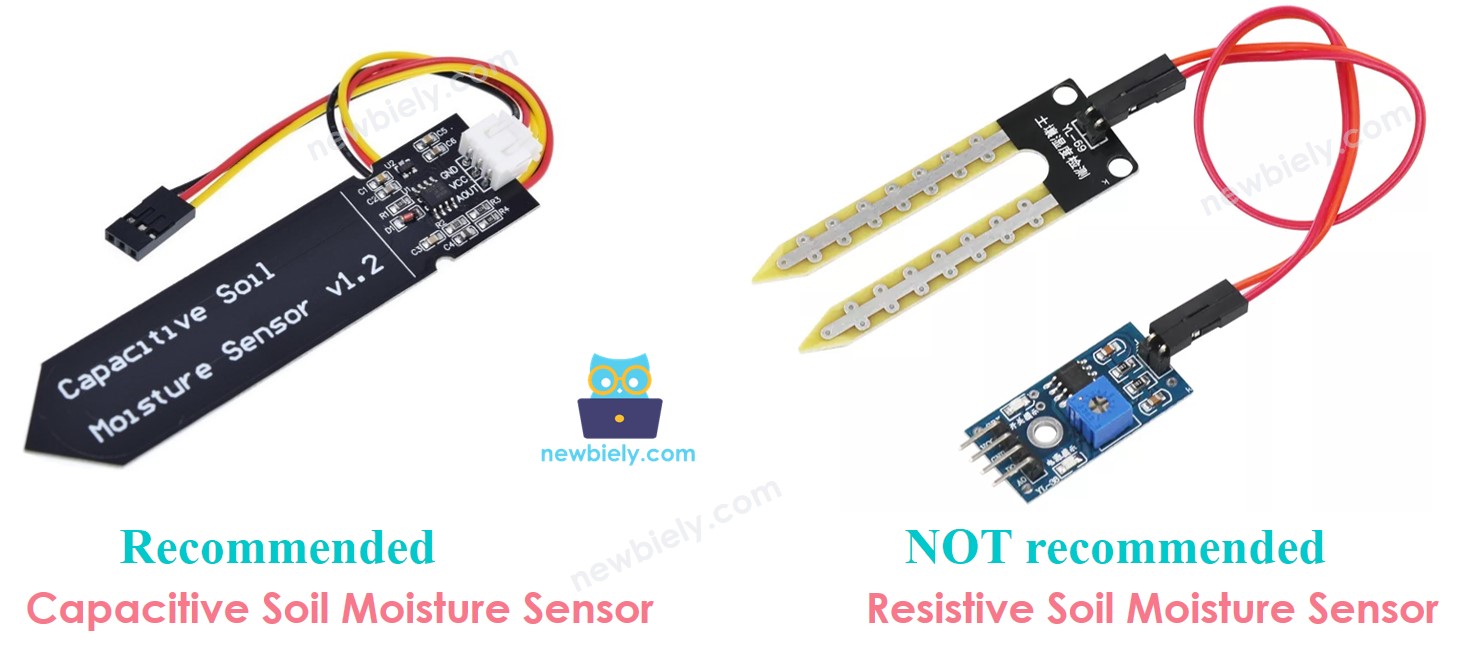
Hay dos tipos de sensores de humedad:
- Sensor resistivo de humedad
- Sensor capacitivo de humedad
Ambos sensores proporcionan información sobre la humedad del suelo. Sin embargo, sus principios de funcionamiento son diferentes. Recomendamos encarecidamente utilizar el sensor de humedad capacitivo, debido a la siguiente razón:
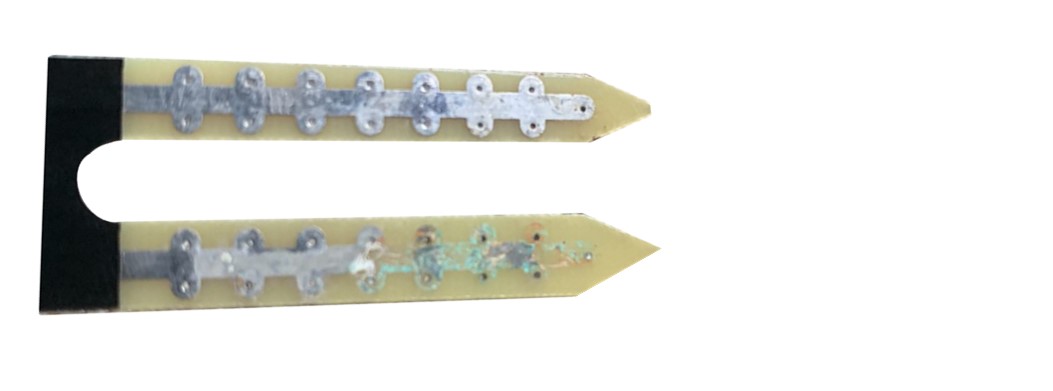
- El sensor de humedad del suelo resistivo se corroe con el tiempo. Eso se debe a que la corriente eléctrica fluye entre sus sondas. Esto provoca corrosión electroquímica.
- El sensor de humedad del suelo capacitivo no se corroe con el tiempo. Eso se debe a que sus electrodos no están expuestos y, en comparación, son libres de corrosión.
La imagen de abajo muestra un sensor de humedad del suelo resistivo que se corroyó con el tiempo.
El resto de este tutorial utilizará el sensor de humedad del suelo capacitivo.
Esquema de pines del sensor capacitivo de humedad del suelo
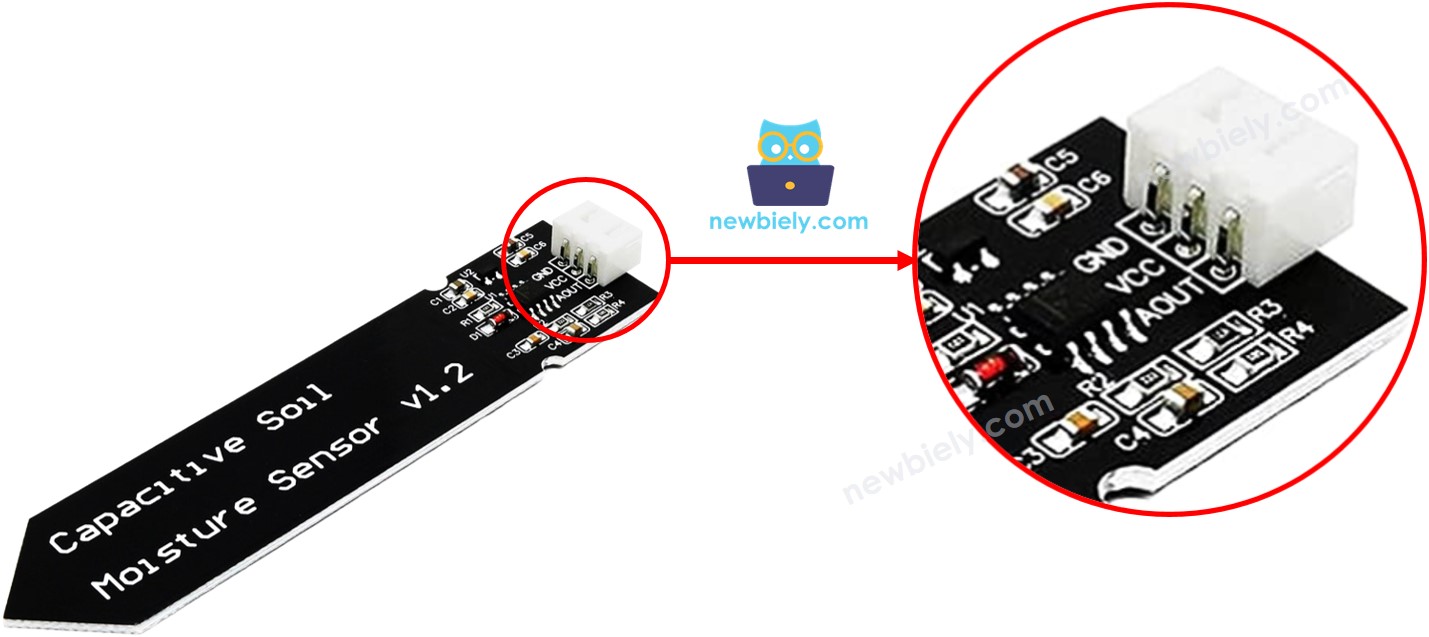
Un sensor de humedad del suelo capacitivo tiene tres pines:
- Pin GND: debe conectarse a GND (0V)
- Pin VCC: debe conectarse a VCC (5V o 3.3V)
- Pin AOUT: salida analógica que entrega una tensión que varía en proporción inversa al nivel de humedad del suelo. Conecta este pin al pin de entrada analógica de un Arduino.
Cómo funciona
Cuanto más agua haya en el suelo, menor será el voltaje en la salida AOUT.
Diagrama de Cableado
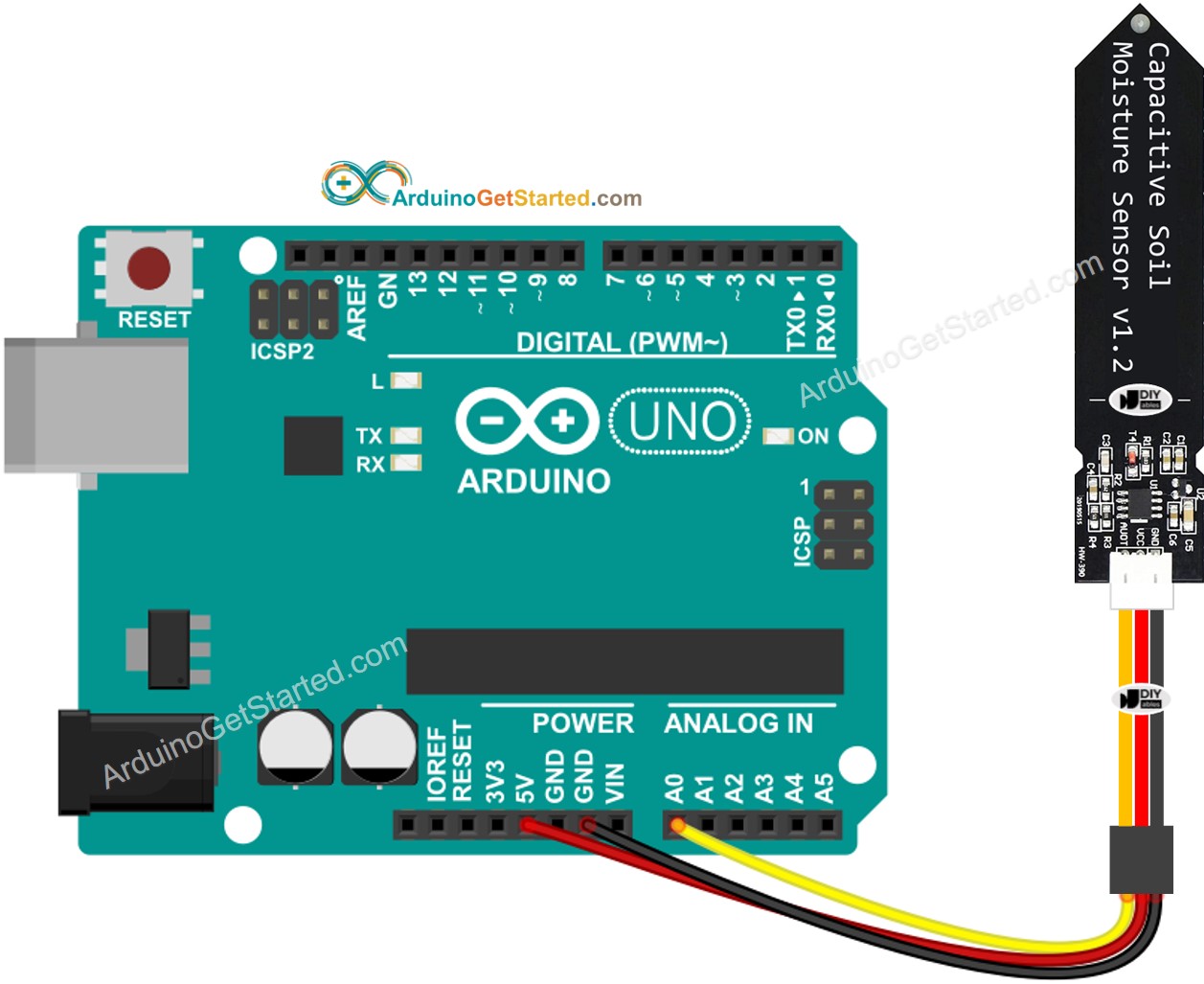
This image is created using Fritzing. Click to enlarge image
Código de Arduino
Pasos R\u00e1pidos
- Copia el código anterior y ábrelo con Arduino IDE
- Haz clic en el botón Subir en el IDE de Arduino para subir el código al Arduino
- Entierra el sensor en el suelo y luego añade agua al suelo. O sumérgelo lentamente en una taza de agua salada.
- Consulta el resultado en el Monitor Serial. Se muestra lo siguiente:
※ Nota:
- No uses agua destilada para las pruebas, ya que no conduce electricidad, lo que significa que no afectará las lecturas del sensor.
- Las lecturas del sensor normalmente no bajan a cero. Es normal que permanezcan dentro del rango de 500 a 600, pero esto podría cambiar según factores como la profundidad a la que se coloca el sensor, el tipo de suelo o agua y el voltaje de la fuente de alimentación.
- Nunca enterrar la parte del circuito (que se encuentra en la parte superior del sensor) en tierra o agua, ya que esto podría dañar el sensor.
Calibración para sensor capacitivo de humedad del suelo
El valor medido por el sensor de humedad es relativo. Depende de la composición del suelo y del agua. En la práctica, necesitamos realizar una calibración para determinar un umbral que funcione como frontera entre húmedo y seco.
Cómo hacer la calibración:
- Ejecuta el código anterior en Arduino
- Inserta el sensor de humedad en el suelo
- Inserta el sensor de humedad en el suelo
- Añade agua al suelo lentamente
- Abre el Monitor Serial.
- Anota un valor en el momento en que sientas que el suelo cambia de seco a húmedo. Este valor se llama UMBRAL.
Determine si el suelo está húmedo o seco
Después de la calibración, actualiza el valor de THRESHOLD que anotaste en el código de abajo. El código de abajo determina si el suelo está húmedo o seco.
El resultado en el Monitor Serial.
Video Tutorial
Estamos considerando crear tutoriales en video. Si considera que los tutoriales en video son importantes, suscríbase a nuestro canal de YouTube para motivarnos a crear los videos.