
Arduino - DHT22
En este tutorial, vamos a aprender:
- Cómo conectar el sensor DHT22 al Arduino
- Cómo conectar el módulo DHT22 al Arduino
- Cómo programar Arduino para leer la temperatura y la humedad desde el sensor DHT22 y su módulo
Hardware Requerido
Or you can buy the following kits:
| 1 | × | DIYables STEM V3 Starter Kit (Arduino included) | |
| 1 | × | DIYables Sensor Kit (18 sensors/displays) |
Acerca del sensor DHT22 de temperatura y humedad
| DHT22 | |
|---|---|
| Temperature Range | -40°C to 80°CW |
| Temperature Accuracy | ± 0.5°C |
| Humidity Range | 0% to 100% |
| Humidity Accuracy | ± 2 to 5% |
| Reading Rate | 0.5Hz (once every 2 seconds) |
| Operating Voltage | 3 to 5V |
Diagrama de pines
DHT22 tiene dos formas: sensor y módulo.
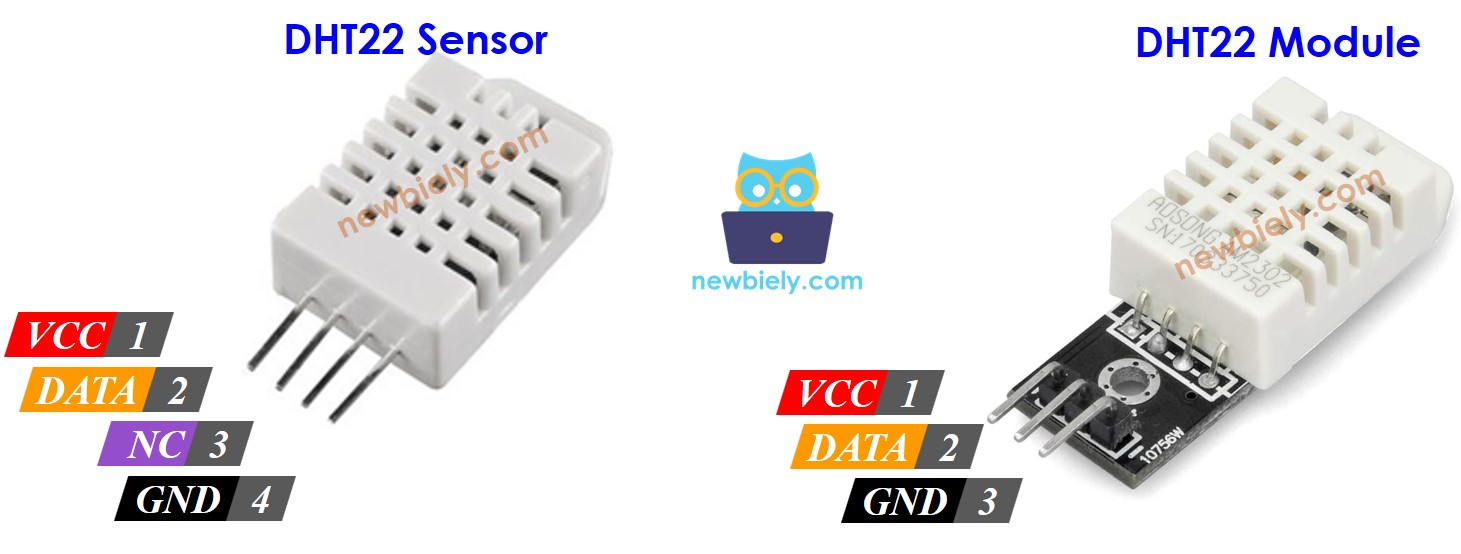
El sensor DHT22 tiene cuatro pines:
- Pin GND: debe estar conectado a GND (0V)
- Pin VCC: debe estar conectado a VCC (5V, o 3.3V)
- Pin DATA: se utiliza para comunicar entre el sensor y Arduino
- Pin NC: No conectado, podemos ignorar este pin
El módulo DHT22 tiene tres pines:
- Pin GND: debe conectarse a GND (0 V)
- Pin VCC: debe conectarse a VCC (5 V, o 3.3 V)
- Pin DATA: se utiliza para la comunicación entre el sensor y Arduino
Algunos fabricantes proporcionan el sensor DHT22 en forma de módulo con tres pines: GND, VCC y DATA (o, alternativamente: -, + y OUT pines).
Diagrama de Cableado
En forma de sensor, se requiere una resistencia de entre 5 kΩ y 10 kΩ para mantener la línea de datos en alto y para habilitar la comunicación entre el sensor DHT22 y el Arduino.
Arduino - Cableado del sensor DHT22
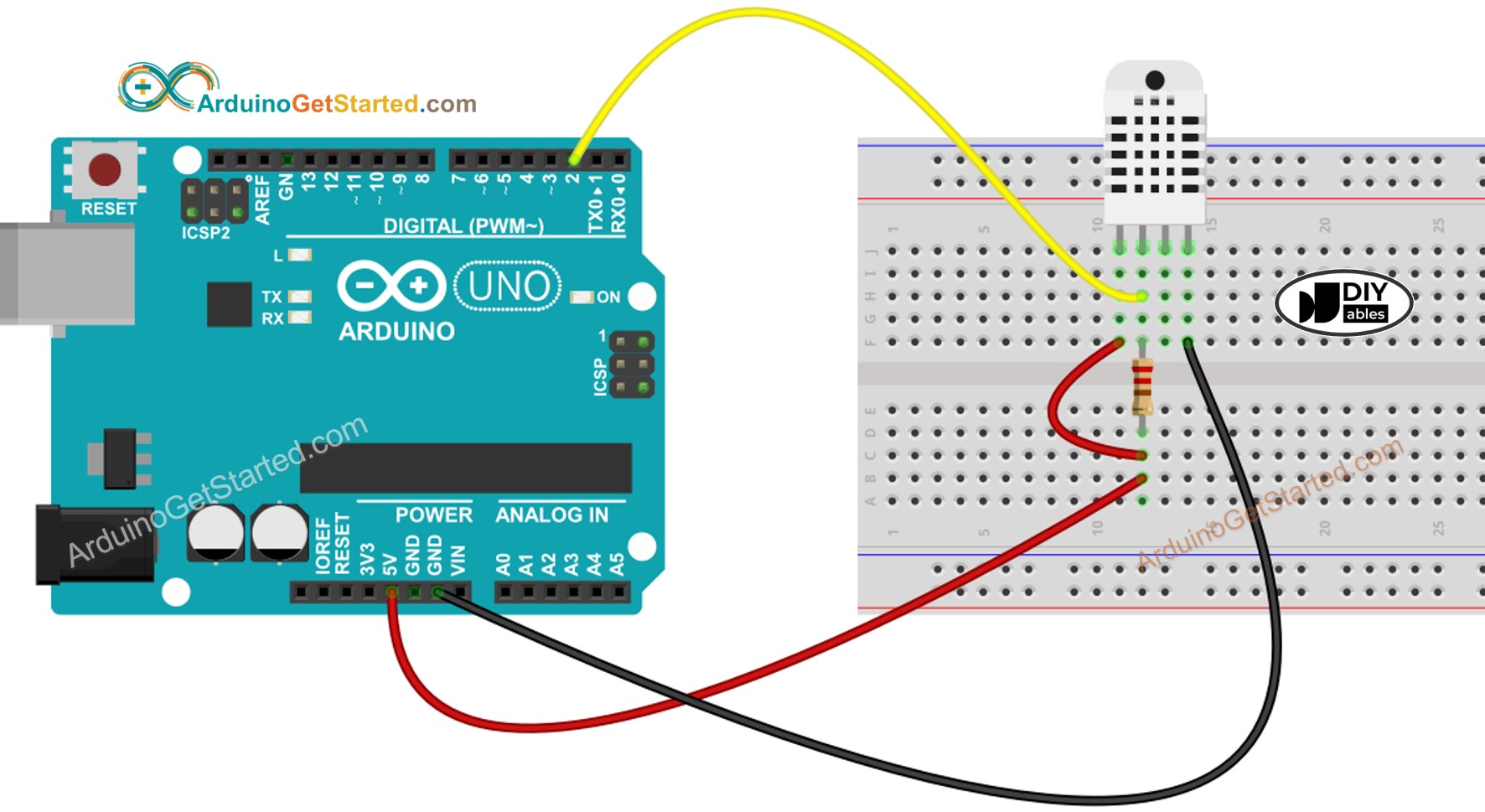
This image is created using Fritzing. Click to enlarge image
Arduino - Cableado del módulo DHT22
La mayoría de los módulos de sensor DHT22 tienen una resistencia integrada, por lo que no es necesario añadirla. Esto te ahorra algo de cableado o de soldadura.
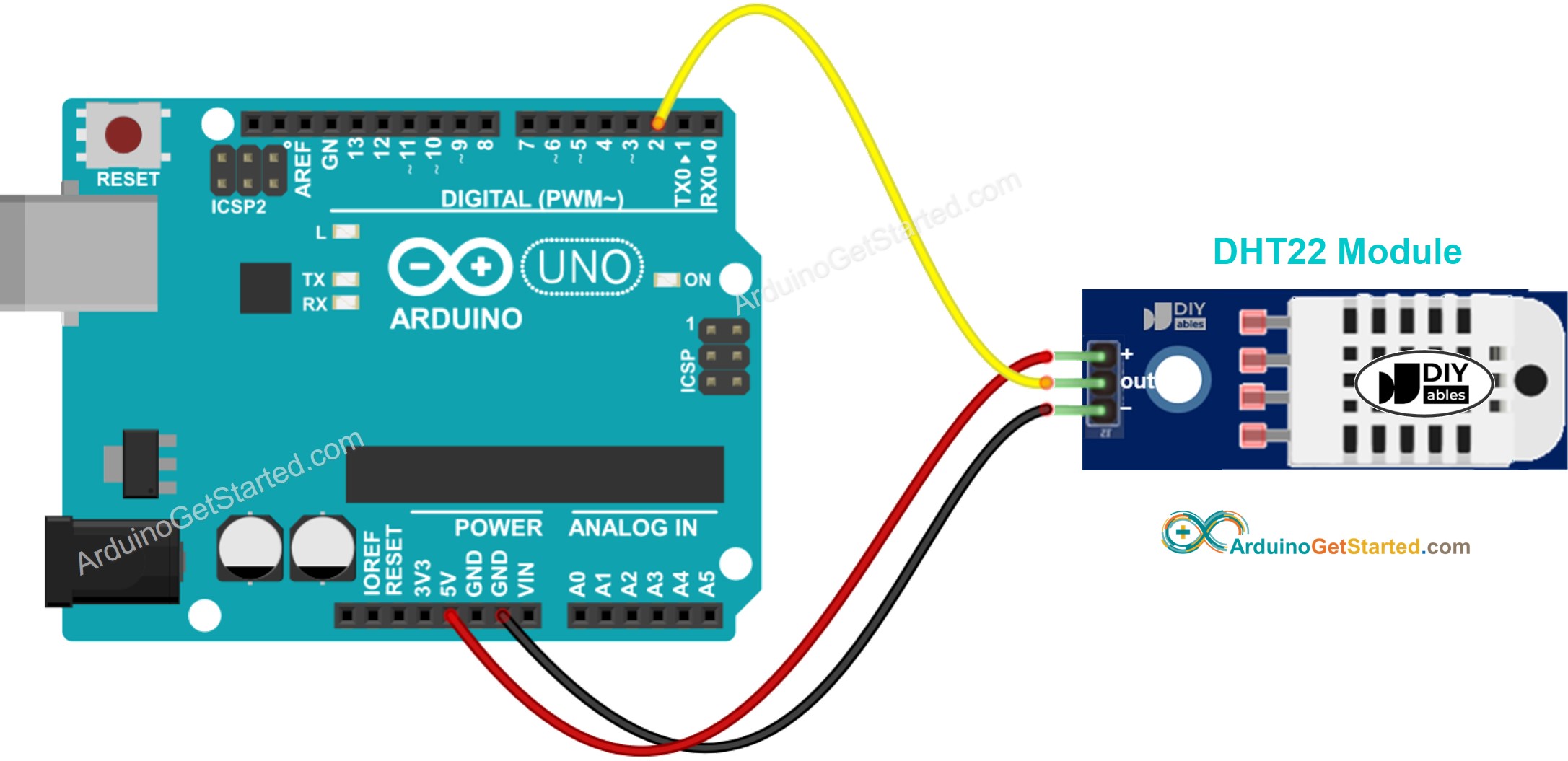
This image is created using Fritzing. Click to enlarge image
Cómo programar para el sensor de temperatura DHT22
La programación para ambos sensores es similar. Solo hay una línea de código diferente.
- Incluir la biblioteca:
- Define el pin de Arduino conectado al sensor DHT:
- Declarar objeto DHT22
- Inicializar el sensor:
- Leer la humedad:
- Leer la temperatura en grados Celsius:
- Leer la temperatura en grados Fahrenheit:
Código de Arduino - DHT22
Pasos R\u00e1pidos
- Conecta Arduino al PC mediante un cable USB
- Abre Arduino IDE, selecciona la placa y el puerto correctos
- Navega hasta el icono Bibliotecas en la barra izquierda del IDE de Arduino.
- Busca “DHT”, luego encuentra la biblioteca del sensor DHT de Adafruit
- Haz clic en el botón Instalar para instalar la biblioteca.
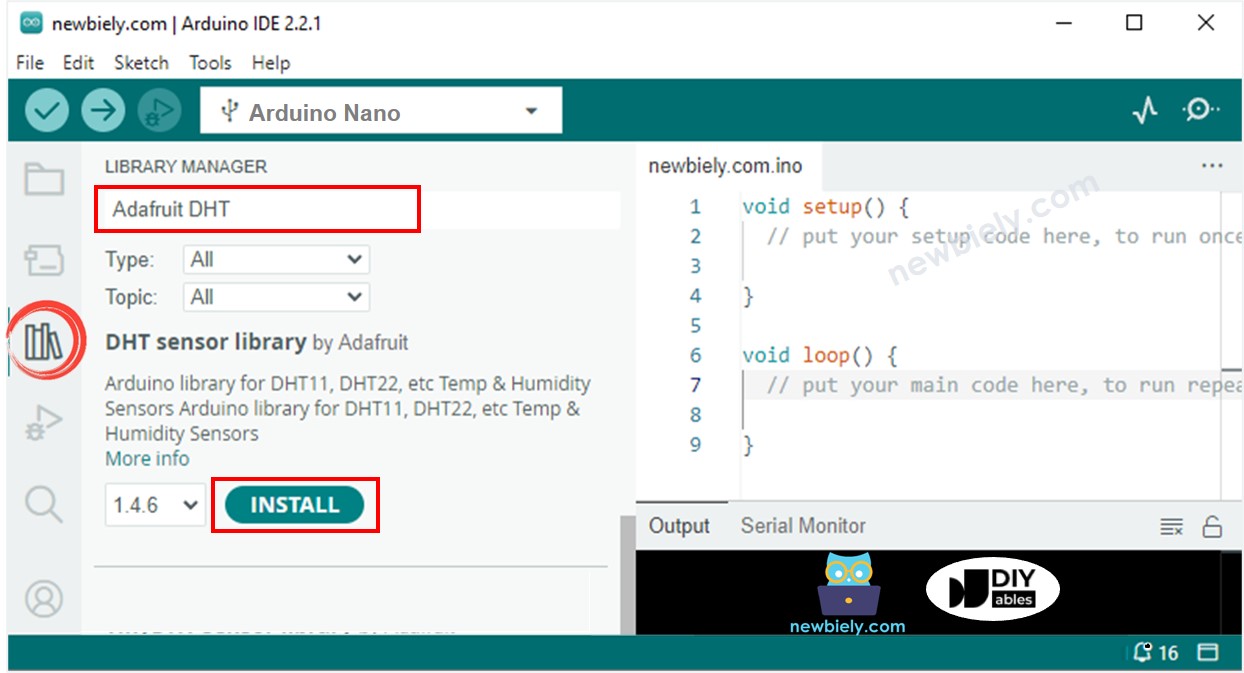
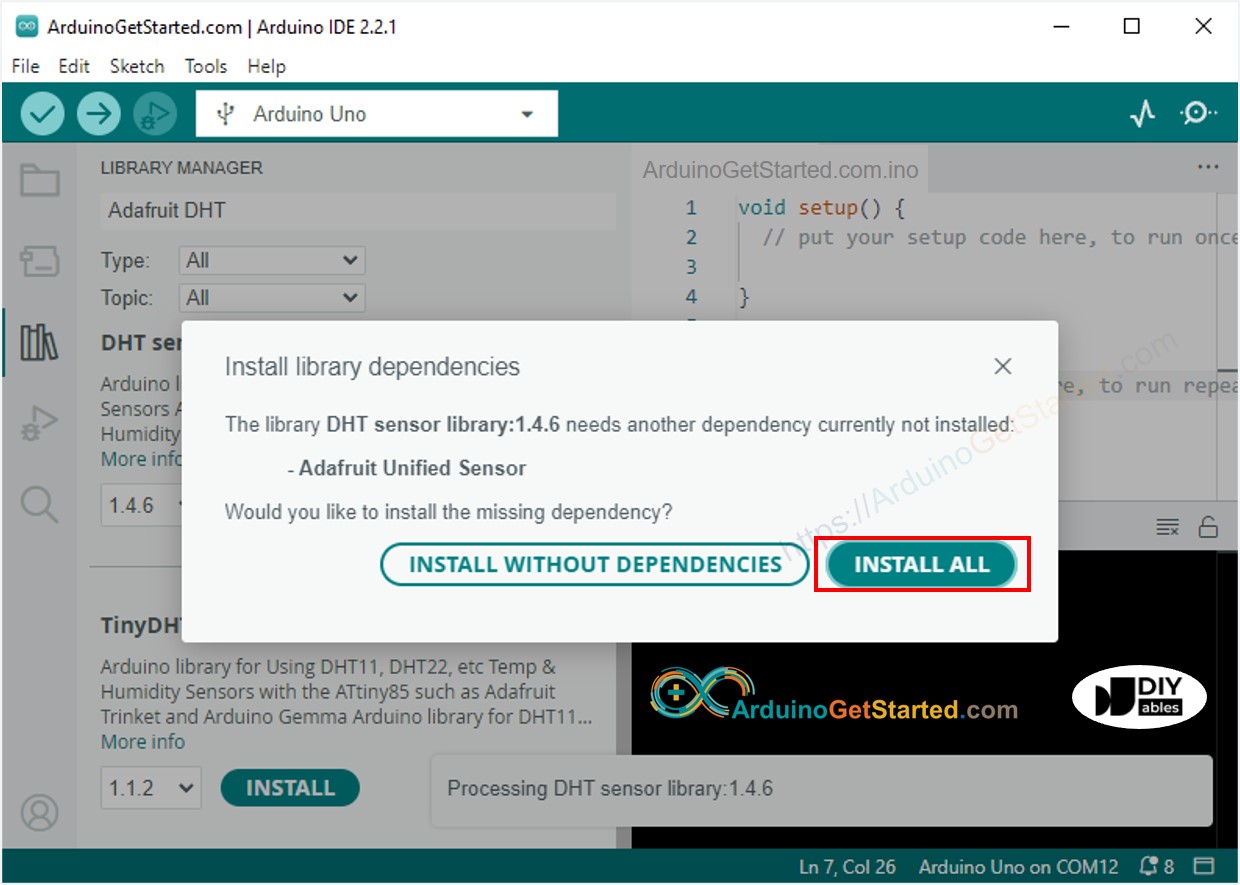
- Se le pedirá que instale algunas otras dependencias de la biblioteca
- Haga clic en el botón Instalar todo para instalar todas las dependencias de la biblioteca.
- Copia el código anterior correspondiente al sensor que tienes y ábrelo con Arduino IDE
- Haz clic en el botón Subir en Arduino IDE para cargar el código en Arduino
- Haz que el entorno alrededor del sensor esté más caliente o más frío
- Ver el resultado en el Monitor Serial
Video Tutorial
Estamos considerando crear tutoriales en video. Si considera que los tutoriales en video son importantes, suscríbase a nuestro canal de YouTube para motivarnos a crear los videos.