
Arduino - Teclado numérico - Servomotor
En este tutorial, vamos a aprender cómo usar un teclado numérico, un servomotor y Arduino juntos:
- Si un usuario introduce una contraseña autorizada en el teclado numérico, Arduino gira el servomotor a 90°.
- Después de un período de tiempo, Arduino devuelve el servomotor a 0° sin usar la función delay().
- El código de Arduino también admite varias contraseñas.
Hardware Requerido
Or you can buy the following kits:
| 1 | × | DIYables STEM V3 Starter Kit (Arduino included) | |
| 1 | × | DIYables Sensor Kit (18 sensors/displays) |
Buy Note: For controlling multiple servo motors, use the PCA9685 16 Channel PWM Servo Driver Module to save MCU pins and simplify wiring.
Acerca del teclado numérico y del servomotor
Si no conoces el teclado numérico y el servomotor (disposición de pines, cómo funciona, cómo programarlo ...), aprende sobre ellos en los siguientes tutoriales:
- Arduino - Keypad tutorial
- Arduino - Servo Motor tutorial
Diagrama de Cableado
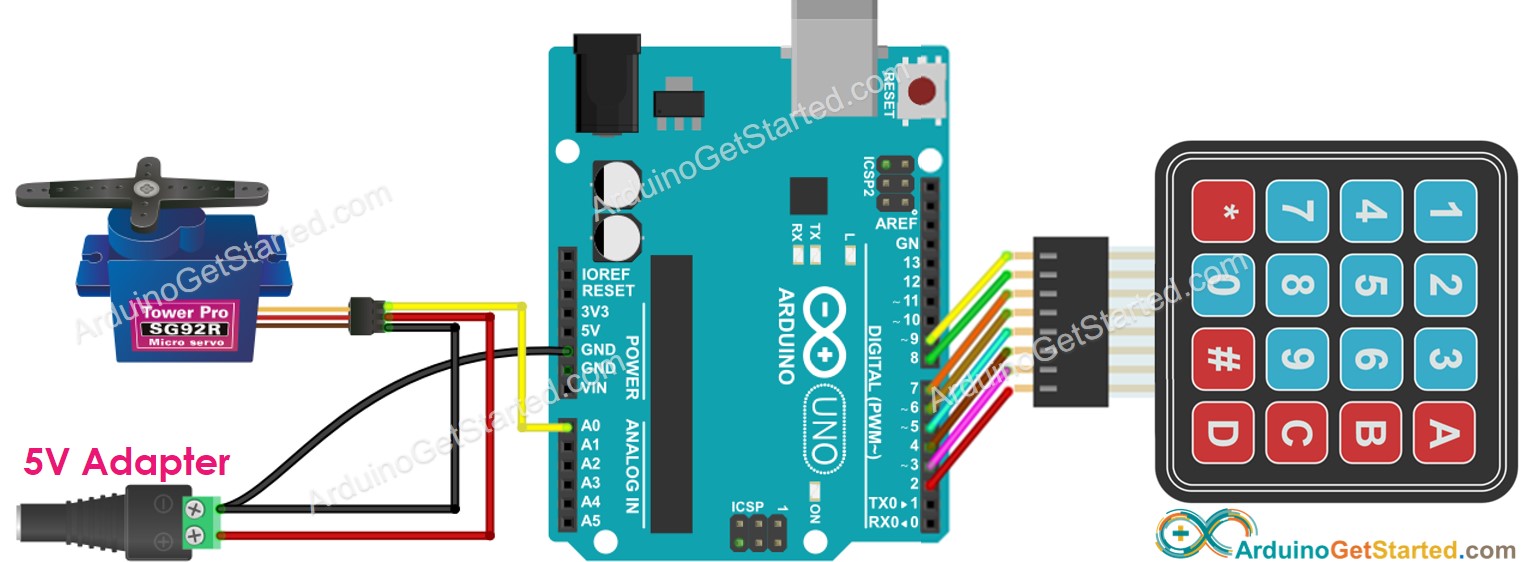
This image is created using Fritzing. Click to enlarge image
Código de Arduino: gira el servomotor si la contraseña es correcta
El siguiente código hace que el servomotor se mueva a 90° durante 5 segundos si la contraseña es correcta. Después de 5 segundos, mueve el servomotor a 0°.
Pasos R\u00e1pidos
- Conecta Arduino a la PC mediante un cable USB
- Abre Arduino IDE, selecciona la placa y el puerto correctos
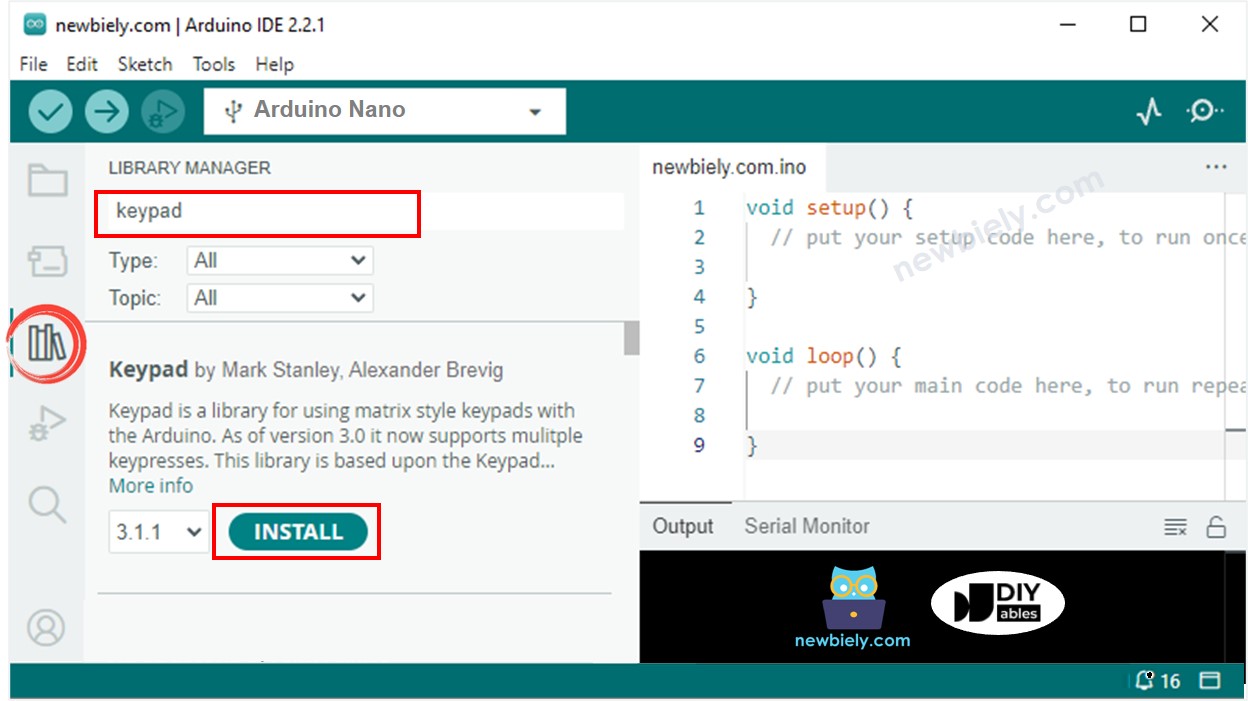
- Navega hasta el ícono de Bibliotecas en la barra izquierda del Arduino IDE.
- Busca “keypad”, luego encuentra la biblioteca keypad de Mark Stanley, Alexander Brevig
- Haz clic en el botón Instalar para instalar la biblioteca keypad.
- Copia el código anterior y ábrelo con el IDE de Arduino
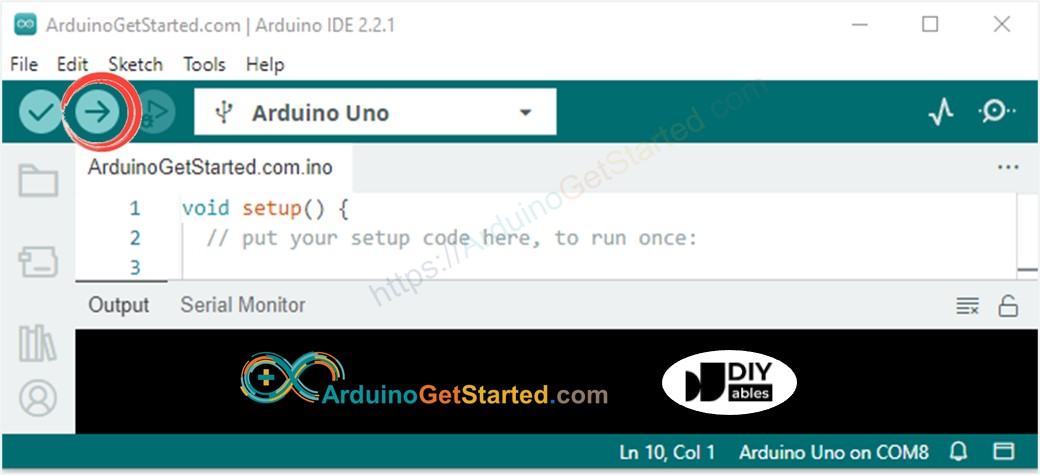
- Haz clic en el botón Subir en el IDE de Arduino para subir el código al Arduino
- Presione 12345#
- Presione 5642B#
- Vea el resultado en el Monitor Serial y el estado del servomotor
Explicación del código
Las contraseñas autorizadas están predefinidas en el código de Arduino.
Una cadena se utiliza para almacenar la contraseña introducida por los usuarios, llamada input_password. En el teclado, dos teclas (* y #) se utilizan con fines especiales: borrar la contraseña y finalizar la introducción de la contraseña. Cuando se pulsa una tecla en el teclado:
- Si la tecla pulsada no es una de las dos teclas especiales, se añade al input_password
- Si la tecla pulsada es *, input_password se borra. Puedes usarla para empezar o reiniciar la introducción de la contraseña
- Si la tecla pulsada es #:
- La input_password se compara con las contraseñas predefinidas. Si coincide con alguna de las contraseñas predefinidas, gira el servomotor a 90°.
- Independientemente de si la contraseña es correcta o no, la input_password se borra para la siguiente entrada
Video Tutorial
Estamos considerando crear tutoriales en video. Si considera que los tutoriales en video son importantes, suscríbase a nuestro canal de YouTube para motivarnos a crear los videos.