
Arduino - DHT22 - Relé
En este tutorial, vamos a aprender cómo usar Arduino para controlar el relé basado en la temperatura leída desde el sensor DHT22.
Hardware Requerido
Or you can buy the following kits:
| 1 | × | DIYables STEM V3 Starter Kit (Arduino included) | |
| 1 | × | DIYables Sensor Kit (18 sensors/displays) |
Acerca del relé y del sensor DHT22
Si no conoces el sensor de temperatura DHT22 y el relé (pinout, cómo funciona, cómo programarlo ...), aprende sobre ellos en los siguientes tutoriales:
Diagrama de Cableado

This image is created using Fritzing. Click to enlarge image
Los cables de los módulos y los cables gruesos a menudo no quedan bien en los conectores hembra. Pon un Screw Shield V2 o un Proto Screw Terminal Block Shield encima del Arduino y aprieta cada cable bajo un tornillo. El diagrama de abajo muestra el mismo cableado con el Screw Shield V2.
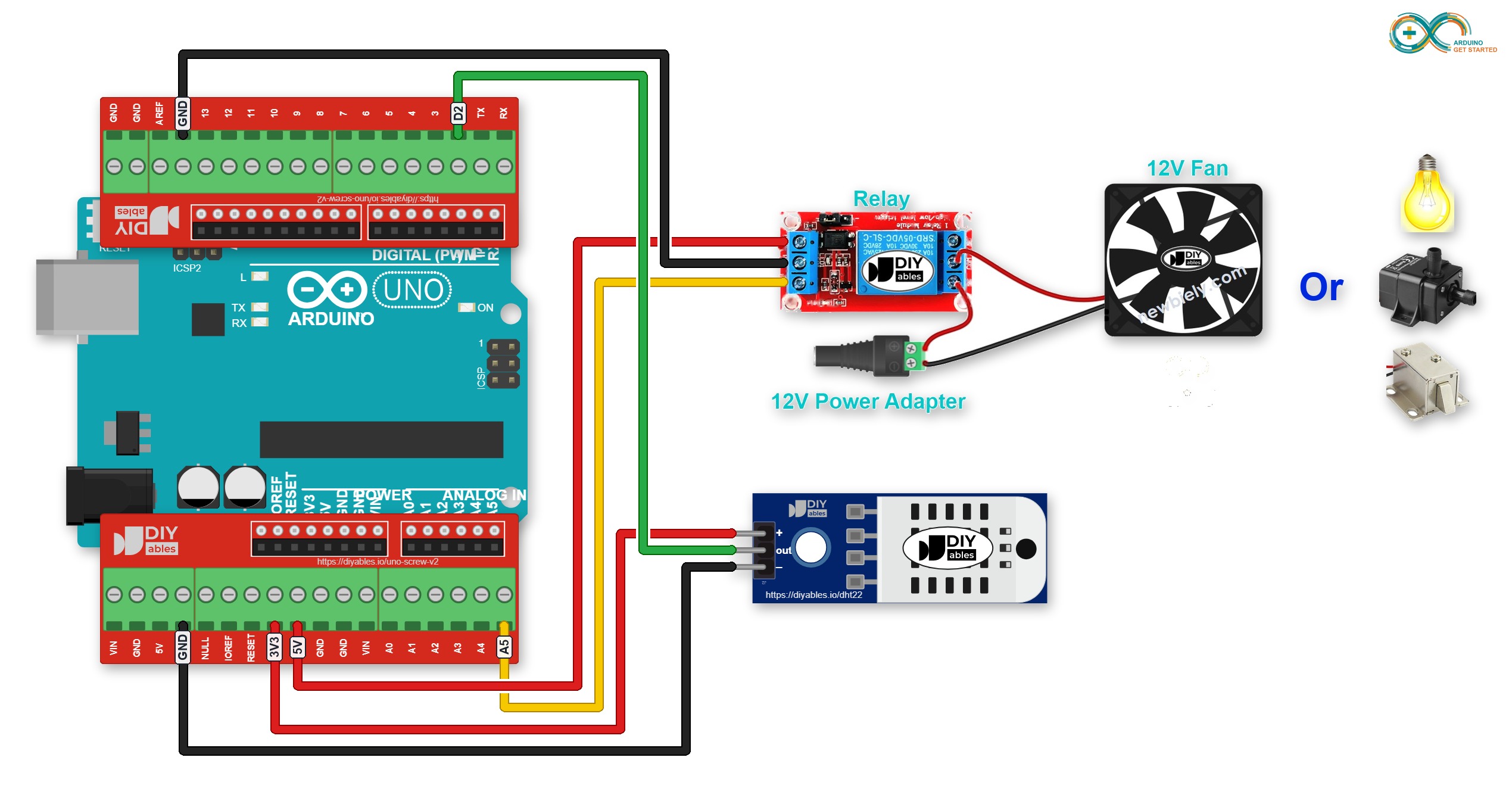
This image is created using Fritzing. Click to enlarge image
Cómo funciona el sistema
- Arduino lee la temperatura del sensor DHT22
- Si la temperatura supera un umbral superior, Arduino enciende el relé
- Si la temperatura cae por debajo de un umbral inferior, Arduino apaga el relé
El proceso anterior se repite indefinidamente en el bucle.
Si quieres encender y apagar el relé cuando la temperatura esté por encima y por debajo de un valor específico, respectivamente, solo necesitas ajustar el umbral superior y el umbral inferior al mismo valor.
Código de Arduino
En los códigos anteriores, el Arduino enciende el relé cuando la temperatura supera los 25°C y mantiene el relé encendido hasta que la temperatura esté por debajo de 20°C.
Pasos R\u00e1pidos
- Conecta Arduino al PC mediante un cable USB
- Abre Arduino IDE, selecciona la placa y el puerto correctos
- Navega hasta el ícono Bibliotecas en la barra izquierda del Arduino IDE.
- Busca “DHT”, luego encuentra la biblioteca de sensores DHT de Adafruit
- Haz clic en el botón Instalar para instalar la biblioteca.
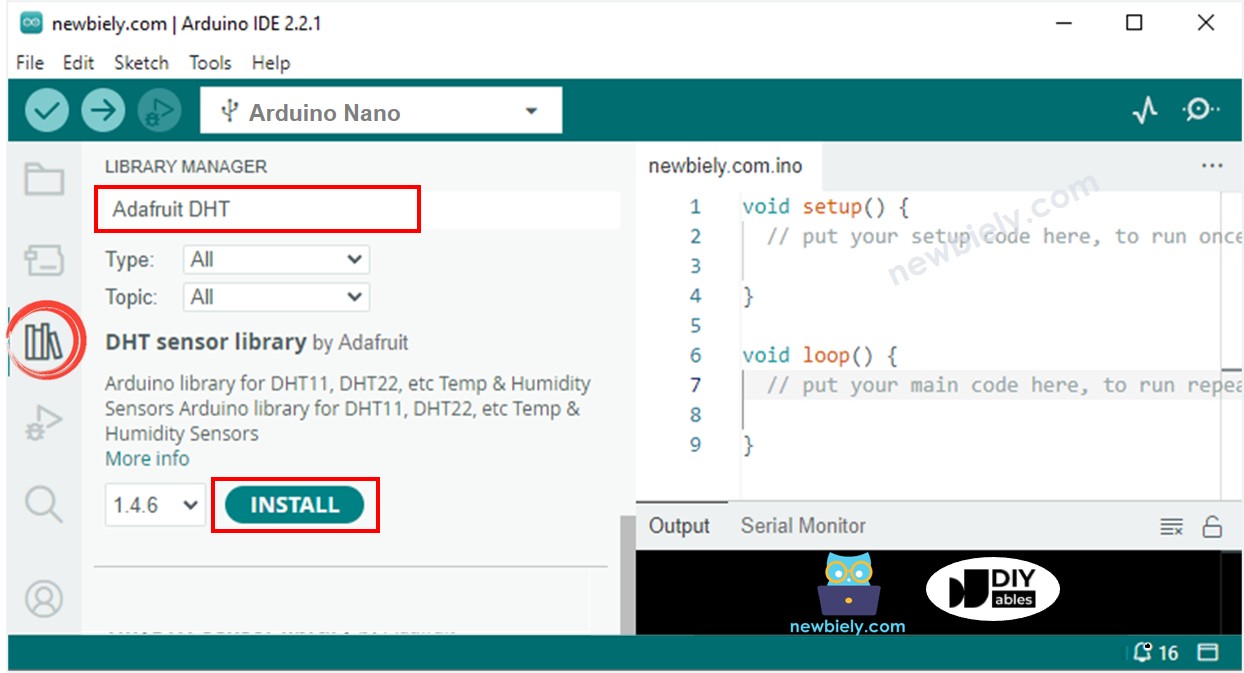
- Se le pedirá instalar algunas otras dependencias de la biblioteca.
- Haz clic en el botón Instalar Todo para todas las dependencias de la biblioteca.
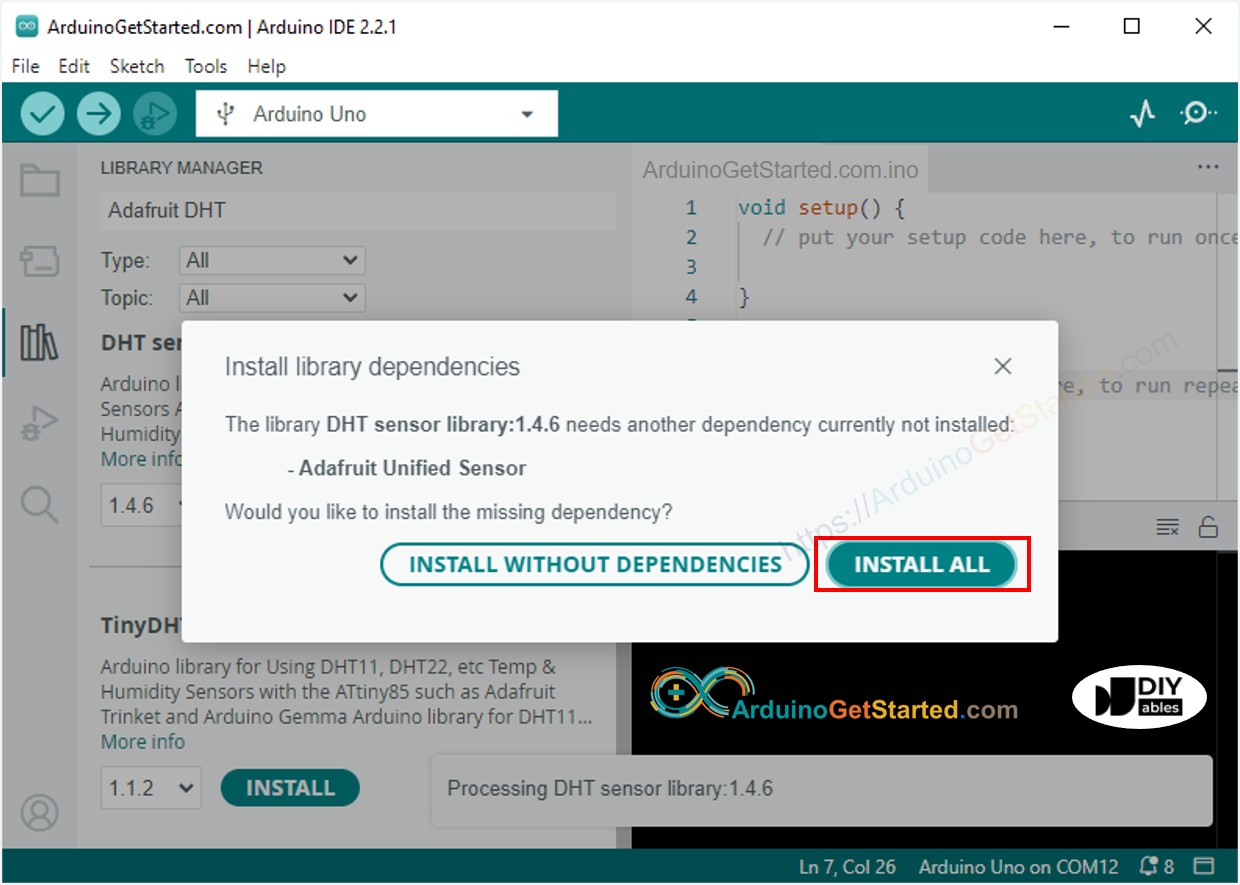
- Copia el código anterior correspondiente al sensor que tienes y ábrelo con Arduino IDE
- Haz clic en el botón Subir en Arduino IDE para cargar el código en Arduino
- Haz que el entorno alrededor del sensor esté más caliente o más frío
- Comprueba el estado del relé
Video Tutorial
Estamos considerando crear tutoriales en video. Si considera que los tutoriales en video son importantes, suscríbase a nuestro canal de YouTube para motivarnos a crear los videos.