
Arduino - Control de temperatura
En este tutorial, vamos a controlar la temperatura de la habitación para mantenerla dentro de un rango cómodo utilizando un Arduino, un sensor de temperatura DS18B20, un ventilador y un elemento calefactor. Cuando la temperatura sea demasiado alta, encienda el ventilador de enfriamiento para ventilar. Cuando la temperatura sea fría, apague el ventilador de enfriamiento y encienda el elemento calefactor.
Hardware Requerido
Or you can buy the following kits:
| 1 | × | DIYables STEM V3 Starter Kit (Arduino included) | |
| 1 | × | DIYables Sensor Kit (18 sensors/displays) |
Buy Note: Many DS18B20 sensors available in the market are unreliable. We strongly recommend buying the sensor from the DIYables brand using the link provided above. We tested it, and it worked reliably.
Acerca del sistema de control de la temperatura ambiente
En resumen, Arduino encenderá el ventilador cuando la habitación esté caliente y encenderá el elemento calefactor cuando la habitación esté fría. A continuación se detalla cómo funciona un sistema de control de temperatura en una habitación, tomando como ejemplo el control de la temperatura de la habitación de 18 °C a 26 °C:
- Arduino lee la temperatura del sensor de temperatura
- Si la temperatura supera los 26 °C, Arduino enciende el ventilador y apaga el elemento calefactor
- Si la temperatura cae por debajo de los 18 °C, Arduino apaga el ventilador y enciende el elemento calefactor
El proceso anterior se repite infinitamente en el bucle.
El ventilador funciona como un ventilador.
Si no conoces el sensor de temperatura, el elemento calefactor y el ventilador (disposición de pines, cómo funciona y cómo programarlos...), aprende sobre ellos en los siguientes tutoriales:
Diagrama de Cableado
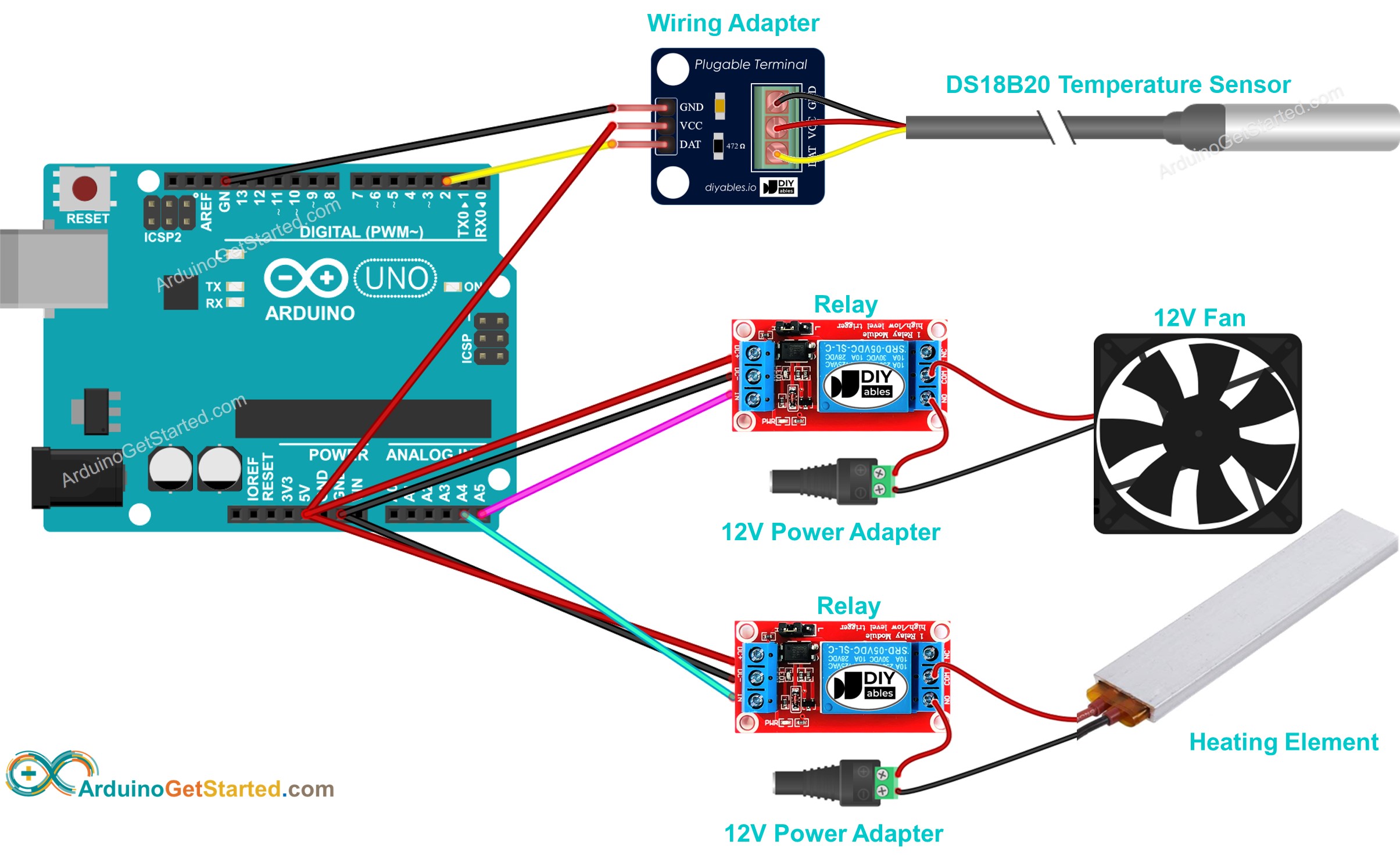
This image is created using Fritzing. Click to enlarge image
Tenga en cuenta que, con fines de simplificación, el diagrama anterior muestra dos adaptadores de corriente de 12 V CC, pero en la práctica puede usar un solo adaptador de 12 V CC para el ventilador y el elemento calefactor.
Código de Arduino
En el código anterior, el Arduino enciende el ventilador cuando la temperatura supera los 25 °C y lo mantiene encendido hasta que la temperatura esté por debajo de los 20 °C.
Pasos R\u00e1pidos
- Conecta Arduino a la PC mediante un cable USB
- Abre el IDE de Arduino y selecciona la placa y el puerto correctos
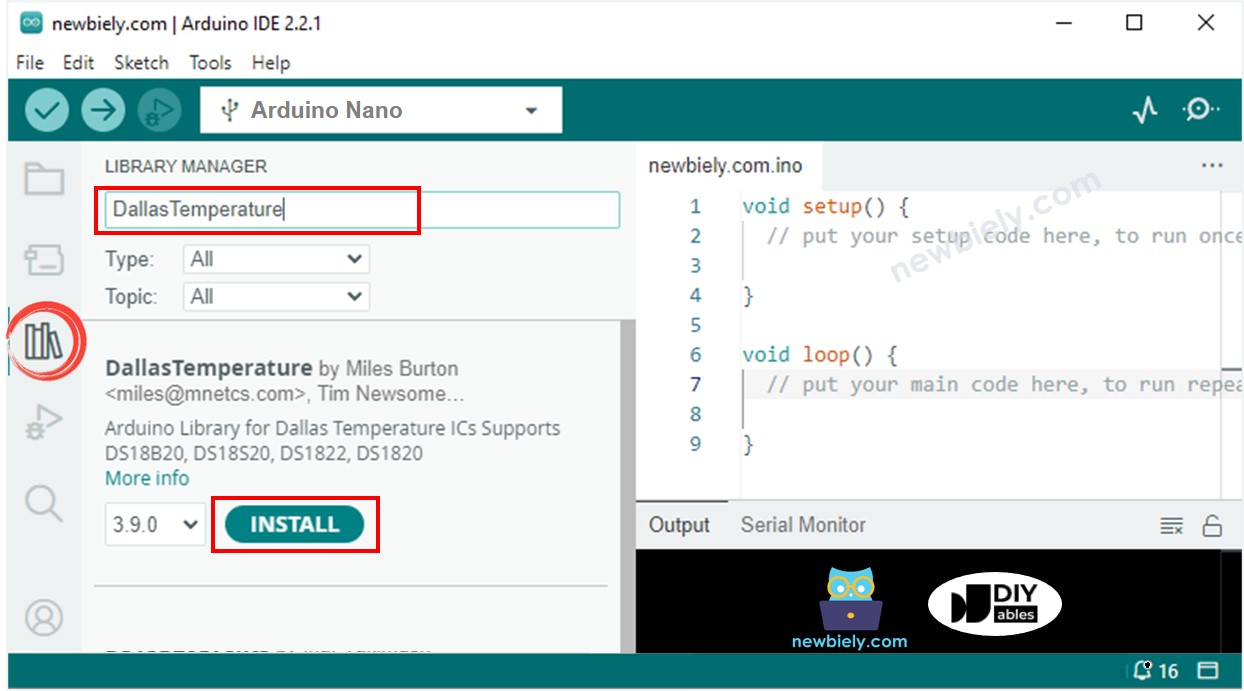
- Navega al icono de Librerías en la barra izquierda del IDE de Arduino.
- Busca “DallasTemperature”, luego encuentra la librería DallasTemperature de Miles Burton.
- Haz clic en el botón Instalar para instalar la librería DallasTemperature.
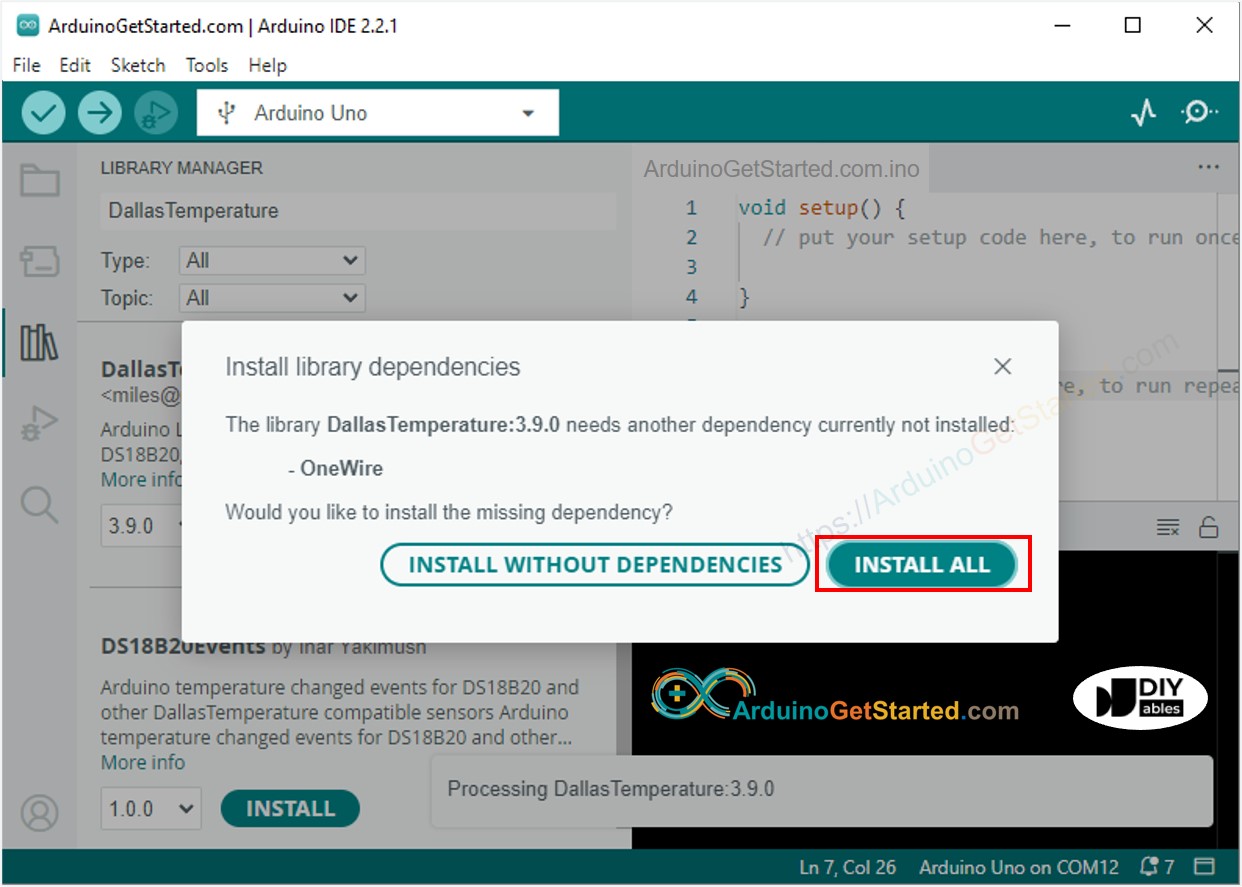
- Se le pedirá que instale la dependencia de la biblioteca.
- Haga clic en el botón Instalar todo para instalar la biblioteca OneWire.
- Copia el código anterior y ábrelo con Arduino IDE
- Haz clic en el botón Subir en Arduino IDE para subir el código al Arduino
- Haz que el entorno alrededor del sensor esté más caliente o más frío
- Observa el estado del ventilador y del elemento calefactor
Video Tutorial
Estamos considerando crear tutoriales en video. Si considera que los tutoriales en video son importantes, suscríbase a nuestro canal de YouTube para motivarnos a crear los videos.