
Arduino - Cerradura de solenoide
La cerradura de solenoide, también conocida como cerradura eléctrica de cerrojo, se puede usar para bloquear/desbloquear armarios, cajones y puertas. En este tutorial, vamos a aprender cómo controlar la cerradura de solenoide con Arduino.
Una alternativa a la cerradura de solenoide es la cerradura electromagnética. Puedes aprender más en Arduino - Tutorial de Cerradura Electromagnética
Hardware Requerido
Or you can buy the following kits:
| 1 | × | DIYables STEM V3 Starter Kit (Arduino included) | |
| 1 | × | DIYables Sensor Kit (18 sensors/displays) |
Acerca de la cerradura de solenoide
Diagrama de pines
La cerradura de solenoide incluye dos cables:
- Cable positivo (+) (rojo): debe conectarse a 12 V de una fuente de alimentación de CC
- Cable negativo (-) (negro): debe conectarse a la tierra de la fuente de alimentación de CC
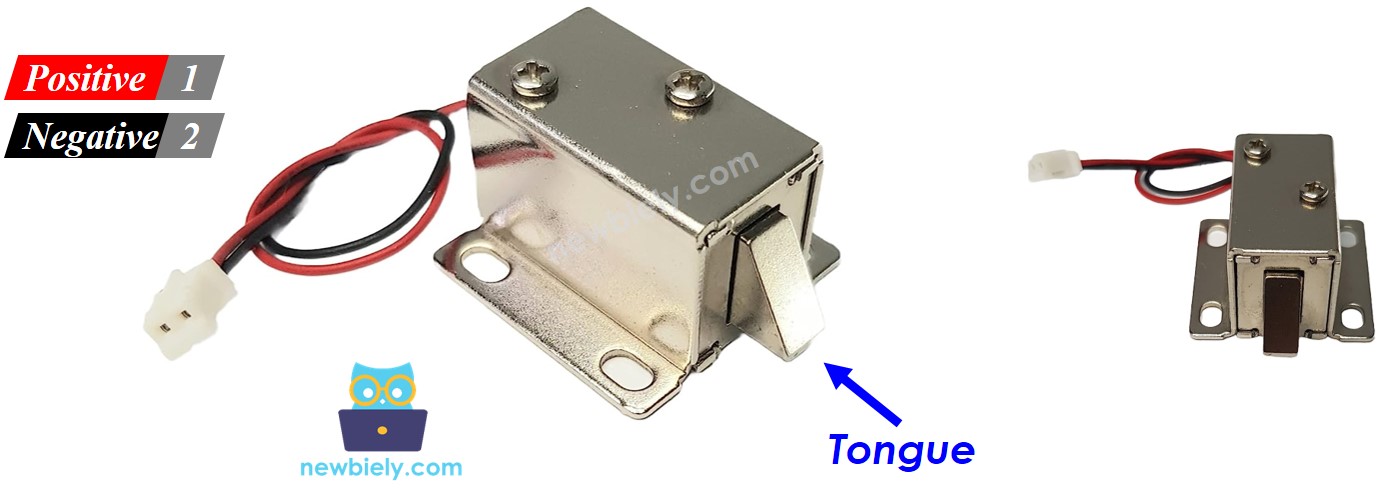
Cómo funciona
- Cuando la cerradura de solenoide está energizada, la lengüeta de la cerradura (pestillo) se extiende ⇒ la puerta queda bloqueada
- Cuando la cerradura de solenoide no está energizada, la lengüeta de la cerradura (pestillo) se retrae ⇒ la puerta queda desbloqueada
※ Nota:
La cerradura de solenoide suele usar una fuente de alimentación de 12 V, 24 V o 48 V. Por lo tanto, no podemos conectar la cerradura de solenoide directamente al pin de Arduino. Tenemos que conectarla al pin de Arduino a través de un relé.
Si conectamos la cerradura de solenoide a un relé (modo normalmente abierto):
- Cuando el relé está abierto, la puerta está desbloqueada.
- Cuando el relé está cerrado, la puerta está bloqueada.
Al conectar Arduino al relé, podemos programar para que Arduino controle la cerradura de solenoide. Obtén más información sobre el relé en Arduino - Relay tutorial.
Diagrama de Cableado
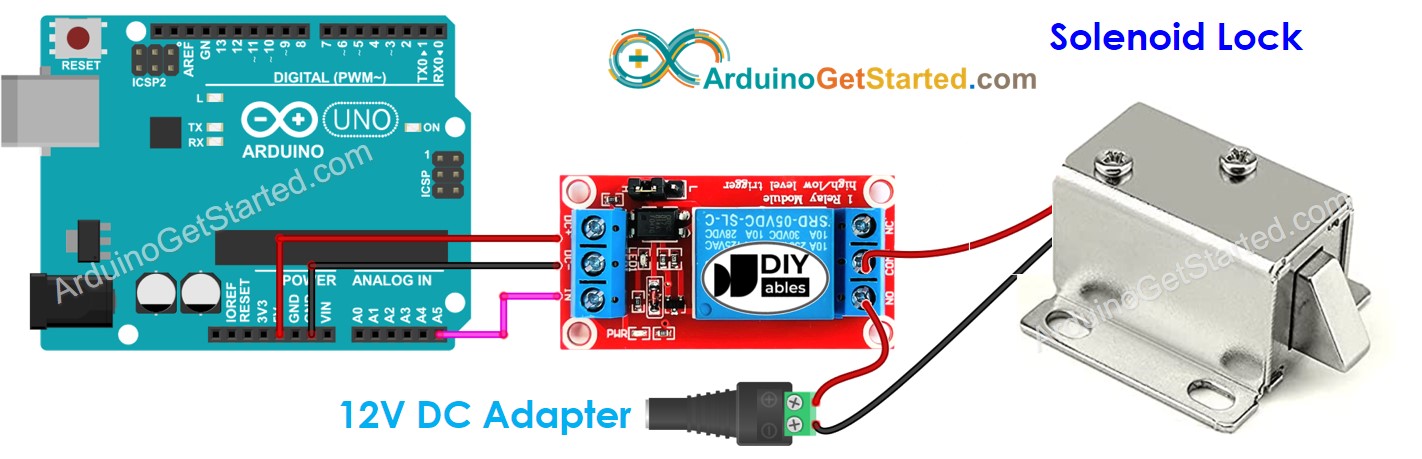
This image is created using Fritzing. Click to enlarge image
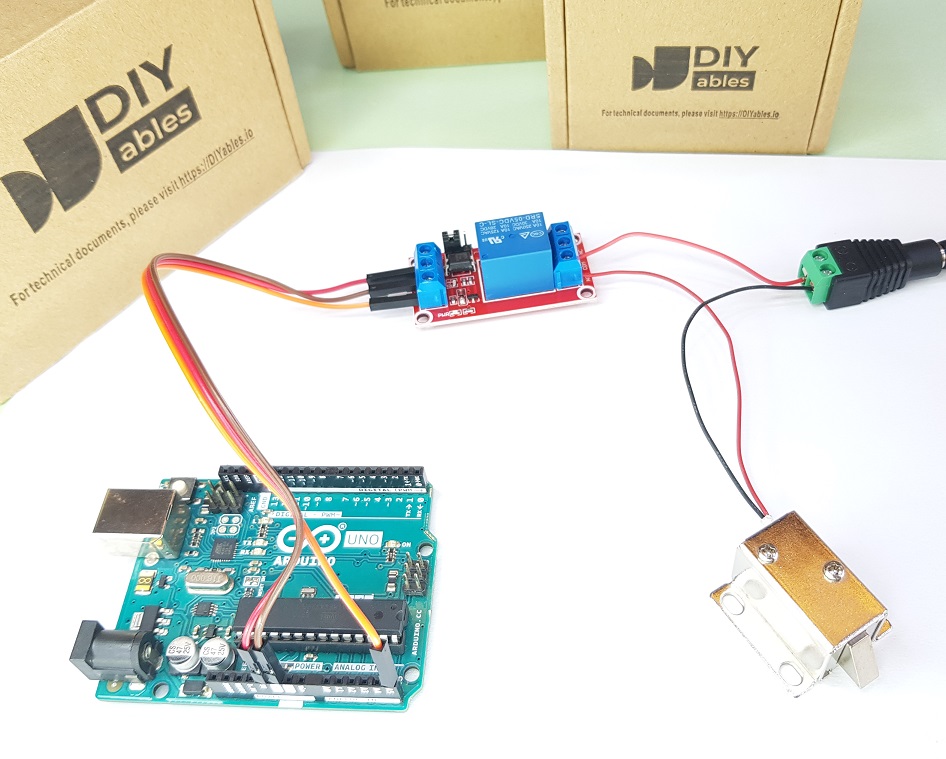
El diagrama de cableado real:
Código de Arduino
El código de abajo bloquea/desbloquea la puerta cada 5 segundos.
Pasos R\u00e1pidos
- Copie el código anterior y ábralo con Arduino IDE
- Haga clic en el botón Subir del IDE de Arduino para cargar el código en Arduino
- Vea el estado de la lengüeta de bloqueo
Arduino - Botón que controla la cerradura de solenoide
- Diagrama de cableado
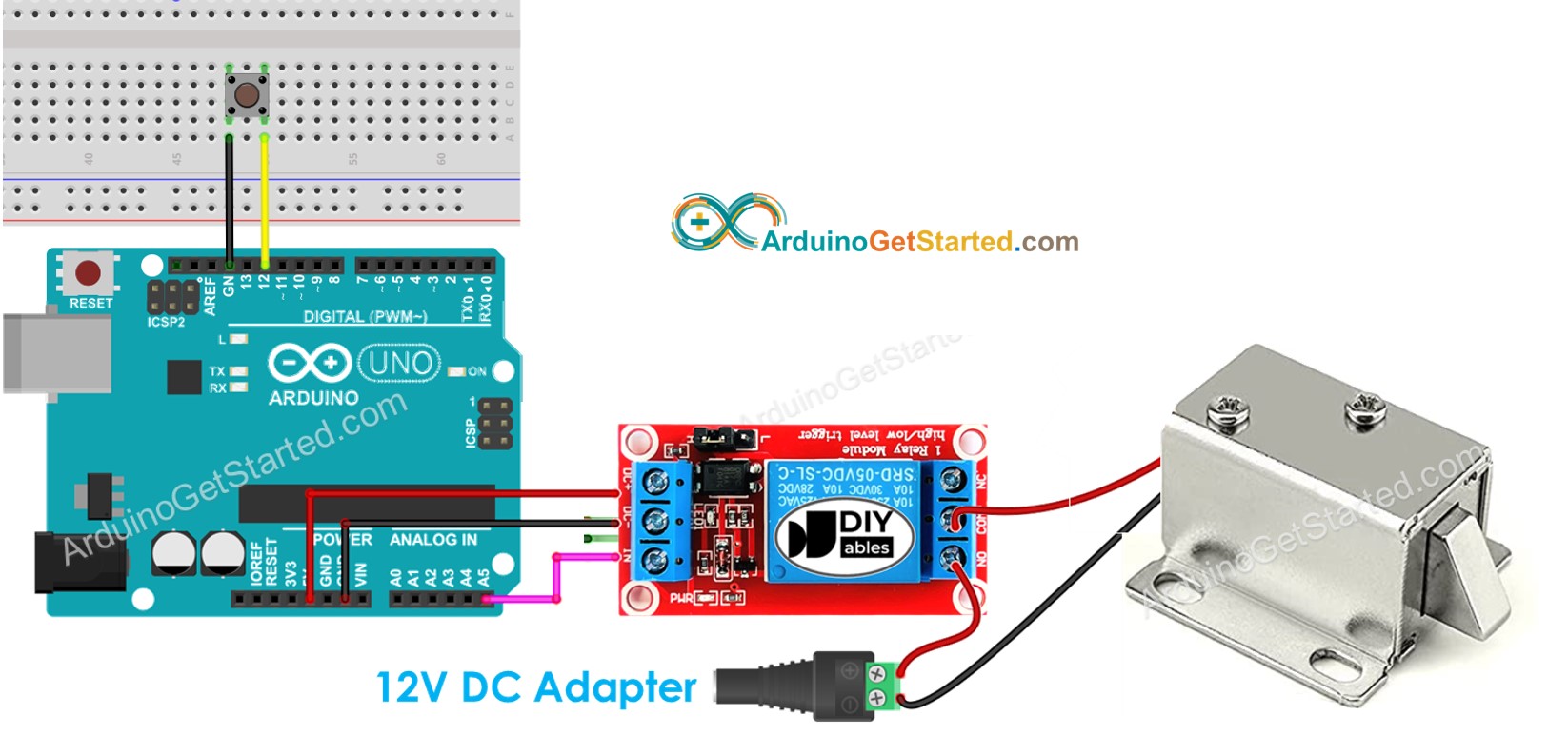
This image is created using Fritzing. Click to enlarge image
- Código de Arduino
Pasos R\u00e1pidos
- Instale la biblioteca ezButton. Ver Cómo hacerlo
- Copie el código anterior y ábralo con Arduino IDE
- Haga clic en el botón Subir en el IDE de Arduino para cargar el código en Arduino
- Presione el botón una vez.
- Vea el estado de la lengüeta de la cerradura durante 10 segundos.
※ Nota:
En el código anterior, utilizamos la función delay. Por lo tanto, no necesitamos hacer debouncing para el botón. Sin embargo, aún proporcionamos el código con debouncing por si quieres realizar más tareas sin usar la función delay. Consulte Cómo usar millis() en lugar de delay.
Video Tutorial
Estamos considerando crear tutoriales en video. Si considera que los tutoriales en video son importantes, suscríbase a nuestro canal de YouTube para motivarnos a crear los videos.