
Arduino - Sensor de puerta
El sensor de puerta se utiliza ampliamente en el ámbito de la seguridad. Se utiliza para detectar y monitorizar las entradas (como puertas, ventanas, etc.). El sensor de puerta también es conocido como «sensores de entrada», «sensores de contacto» o «sensores de ventana».
Hardware Requerido
Or you can buy the following kits:
| 1 | × | DIYables STEM V3 Starter Kit (Arduino included) | |
| 1 | × | DIYables Sensor Kit (18 sensors/displays) |
Acerca del sensor de la puerta
Esquema de pines
El sensor de la puerta incluye dos componentes:
- Un interruptor de láminas con dos pines
- Un imán
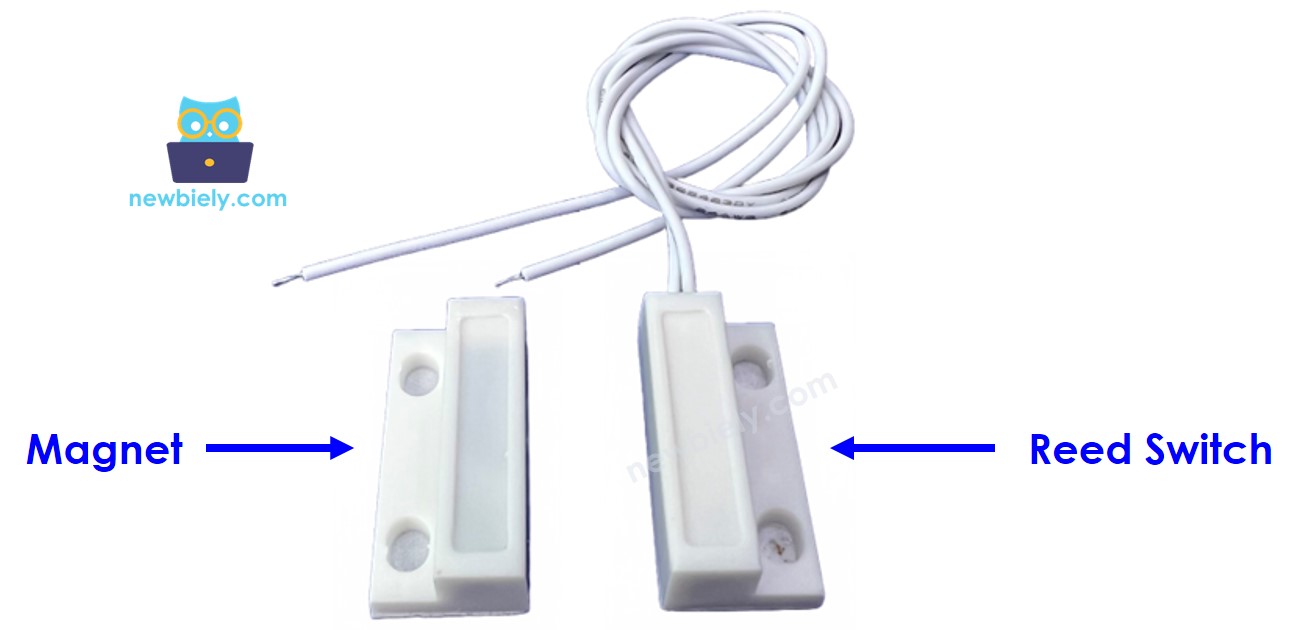
Al igual que un interruptor o botón normal, no necesitamos distinguir los dos terminales del interruptor de láminas.
Cómo funciona
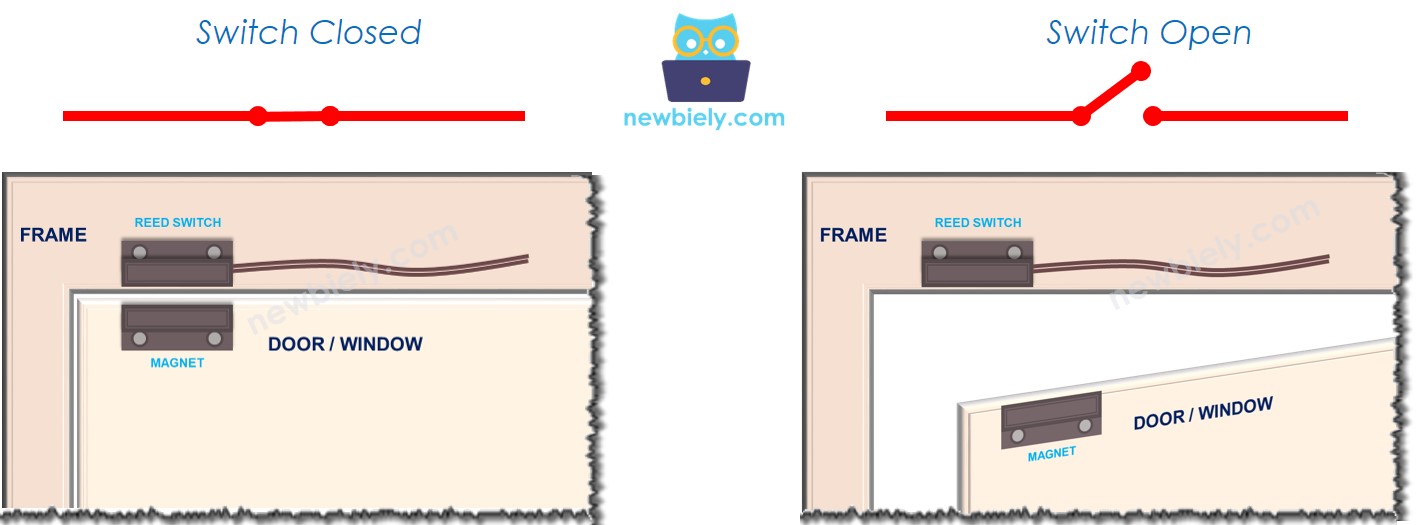
El imán está sujeto a la puerta o ventana (parte móvil), y el interruptor de láminas está sujeto al marco de la puerta (parte fija). Los dos componentes están en contacto cuando la puerta está cerrada.
- Cuando el imán esté cerca del interruptor de láminas, el circuito del interruptor de láminas se cierra
- Cuando el imán esté lejos del interruptor de láminas, el circuito del interruptor de láminas se abre
※ Nota:
El propio interruptor de láminas NO genera LOW ni HIGH en sus pines. Simplemente está en un estado cerrado o abierto. Dependiendo de cómo conectemos sus pines al Arduino, el valor en el pin puede ser LOW, HIGH o flotante (valor no previsto). Para evitar el valor flotante, debemos usar la resistencia de pull-up o pull-down en el pin del Arduino.
Si conectamos un pin del interruptor de láminas a tierra, el otro pin del interruptor de láminas al pin de entrada de Arduino con una resistencia pull-up (interna o externa):
- Cuando el imán está cerca del interruptor de láminas (reed switch), el valor en el pin de entrada de Arduino es BAJO
- Cuando el imán está lejos del interruptor de láminas (reed switch), el valor en el pin de entrada de Arduino es ALTO
Así:
- Para comprobar el estado de la puerta, simplemente comprobamos el estado del pin de entrada de Arduino:
- Si el estado es BAJO, la puerta está cerrada
- Si el estado es ALTO, la puerta está abierta
- Para detectar los eventos de apertura y cierre de la puerta, podemos detectar el cambio de estado en el pin de entrada de Arduino:
- Si el estado cambia de BAJO a ALTO, se detecta el evento de apertura de la puerta
- Si el estado cambia de ALTO a BAJO, se detecta el evento de cierre de la puerta
Diagrama de Cableado
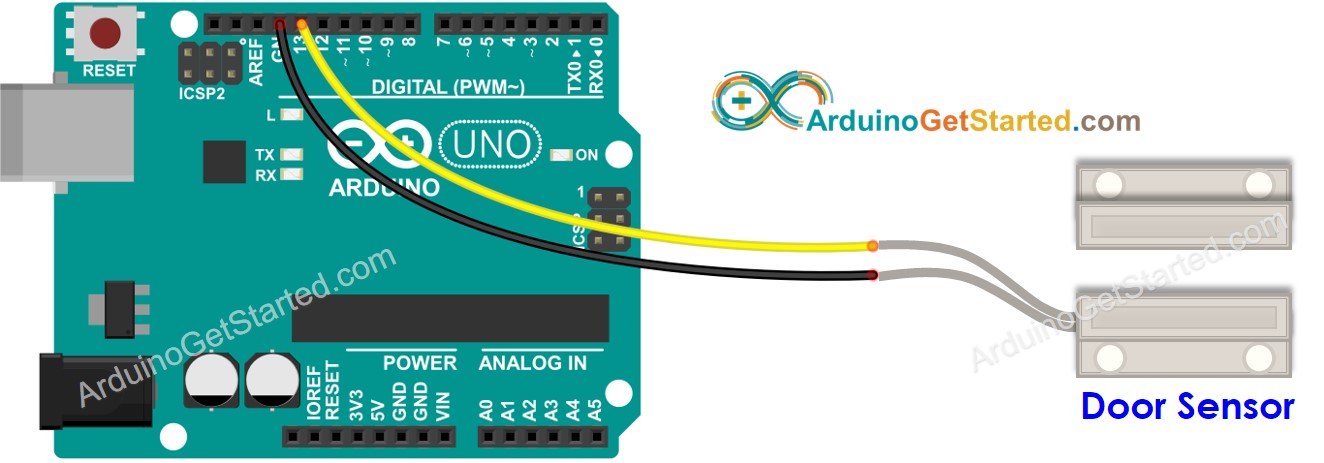
This image is created using Fritzing. Click to enlarge image
Cómo programar para el sensor de la puerta
- Inicializa el pin de Arduino en modo de entrada digital usando la función pinMode(). Por ejemplo, el pin 13
- Lee el estado del pin de Arduino mediante la función digitalRead().
Código de Arduino - Verificar el estado de apertura y cierre de la puerta
Pasos R\u00e1pidos
- Copia el código anterior y ábrelo con Arduino IDE
- Haz clic en el botón Subir en Arduino IDE para subir el código a Arduino
- Coloca el imán cerca del interruptor de láminas y luego muévelo lejos del interruptor de láminas.
- Consulta el resultado en el Monitor Serial.
Código de Arduino - Detección de apertura y cierre de puertas
- Copie el código anterior y ábralo con Arduino IDE
- Haga clic en el botón Subir en Arduino IDE para subir el código a Arduino
- Coloque el imán cerca del interruptor de láminas y luego aléjelo del interruptor de láminas.
- Vea el resultado en el Monitor Serial.
Video Tutorial
Estamos considerando crear tutoriales en video. Si considera que los tutoriales en video son importantes, suscríbase a nuestro canal de YouTube para motivarnos a crear los videos.