
Arduino - Zumbador piezoeléctrico
En este tutorial, vamos a aprender a usar el zumbador con Arduino. En detalle, aprenderemos:
- Zumbador activo vs zumbador pasivo
- Cómo funciona el zumbador
- Cómo conectar el zumbador piezoeléctrico a Arduino
- Cómo programar Arduino para controlar el zumbador piezoeléctrico para generar sonido y melodía
Hardware Requerido
Or you can buy the following kits:
| 1 | × | DIYables STEM V3 Starter Kit (Arduino included) | |
| 1 | × | DIYables Sensor Kit (18 sensors/displays) |
Acerca de Buzzer
Los zumbadores se utilizan para generar sonido, pitidos o incluso la melodía de una canción. Vienen en varios tipos, clasificados por características distintas. Vamos a explorar estas categorías basadas en las siguientes características:
- Método de control:
- Zumbadores activos
- Zumbadores pasivos
- Mecanismo generador de sonido:
- Zumbadores piezoeléctricos
- Zumbadores comunes
- Voltaje de funcionamiento:
- Bajo voltaje (3-5V)
- Alto voltaje (12V)
- Zumbador activo:
- Emite sonido cuando se aplica voltaje.
- Necesita una señal eléctrica continua para producir sonido.
- Más fácil de usar, solo se requiere una fuente de voltaje.
- Comúnmente utilizado en aplicaciones básicas de alerta.
- Zumbador pasivo:
- Requiere una señal oscilante externa para generar sonido.
- Puede generar diferentes tonos cambiando la frecuencia de entrada.
- Requiere circuitería más compleja para operar.
- Comúnmente utilizado en aplicaciones musicales y en tareas de generación de tonos.
- Zumbador piezoeléctrico:
- Utiliza cristales piezoeléctricos.
- Emite sonidos agudos y claros.
- Versátil con varios tonos y frecuencias.
- Eficiente y comúnmente utilizado en alarmas y dispositivos musicales.
- Zumbador regular:
- Utiliza bobinas electromagnéticas.
- Produce sonidos básicos y zumbantes.
- Variación de tono limitada.
- Se utiliza en aplicaciones más simples como timbres y alarmas básicas.
- Cuando conectes este zumbador directamente al pin de Arduino, producirá un sonido normal, adecuado como indicador sonoro, similar al sonido de un teclado.
- Cuando conectes este zumbador a un voltaje alto mediante un relé, producirá un sonido fuerte, adecuado como sonido de advertencia.
- Pin negativo (-): Conecte este pin a la tierra (0V).
- Pin positivo (+): Este pin recibe la señal de control desde el Arduino, ya sea directamente o a través de un relé.
- Pin GND: Conecte este pin a GND (0V).
- Pin VCC: Conecte este pin a una fuente de alimentación (5V o 3.3V).
- Pin I/O: Este pin recibe la señal de control PWM desde un pin GPIO del ESP32.
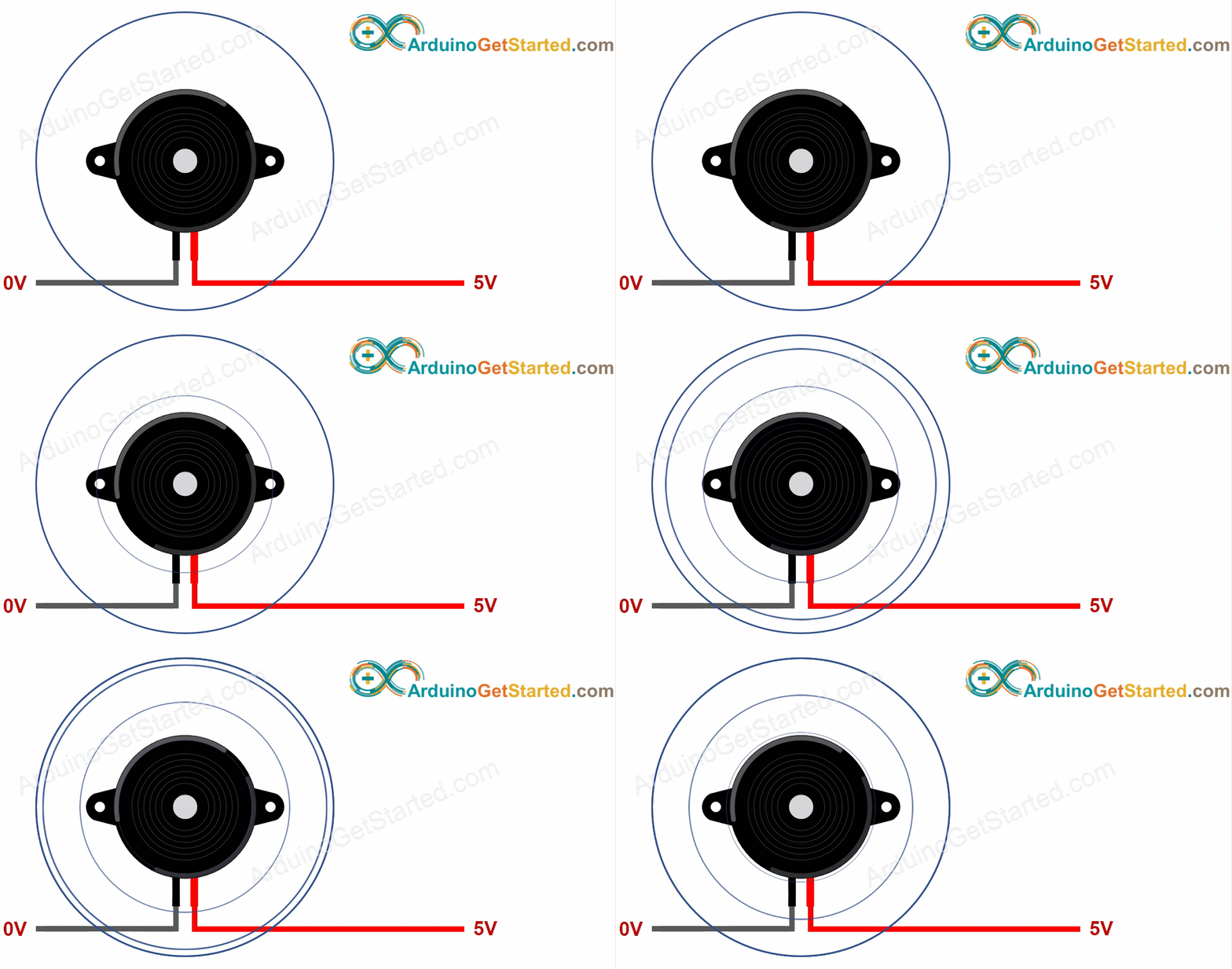
- Si se conecta VCC al pin positivo, el zumbador piezoeléctrico genera un sonido constante.
- Si se genera una onda cuadrada de la frecuencia especificada (y con un ciclo de trabajo del 50%) en el pin positivo, el zumbador piezoeléctrico genera tonos. Una frecuencia diferente produce un tono distinto. Al cambiar la frecuencia de la señal en el pin positivo, podemos crear la melodía de una canción.
- A diferencia del zumbador activo, si solo se conecta VCC al pin positivo, el zumbador pasivo no genera el sonido constante.
- Al igual que el zumbador activo, si se genera una onda cuadrada de la frecuencia especificada (y un ciclo de trabajo del 50%) en el pin positivo, el zumbador piezoeléctrico genera tonos. Una frecuencia distinta produce un tono diferente. Al cambiar la frecuencia de la señal en el pin positivo, podemos crear la melodía de una canción.
Veamos más detalles.
Zumbador activo vs Zumbador pasivo
Zumbador Piezoeléctrico vs Zumbador Regular
En el mercado, hay un zumbador activo de 3V-24V, que se puede usar como zumbador activo de 3-5V o zumbador de alta tensión (12V...).
En este tutorial, aprenderemos sobre zumbadores piezoeléctricos activos y pasivos de 3-5 V. Para el zumbador de 12V, consulte el tutorial de zumbador Arduino de 12V
Diagrama de pines
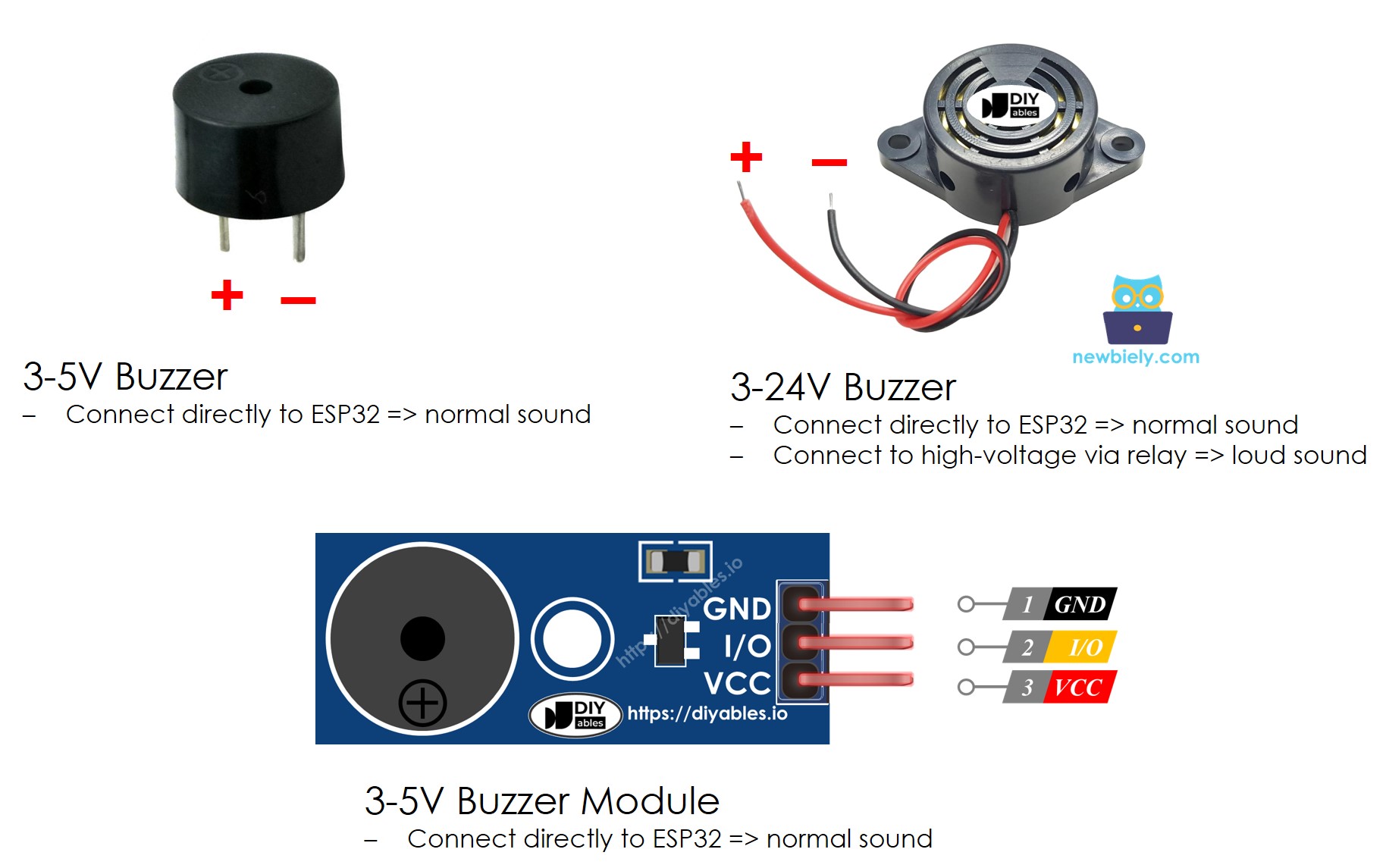
Pinout del zumbador
Un zumbador estándar suele tener dos pines:
Pinout del módulo de zumbador piezoeléctrico
Un módulo de zumbador piezoeléctrico generalmente incluye tres pines:
Cómo funciona un zumbador activo
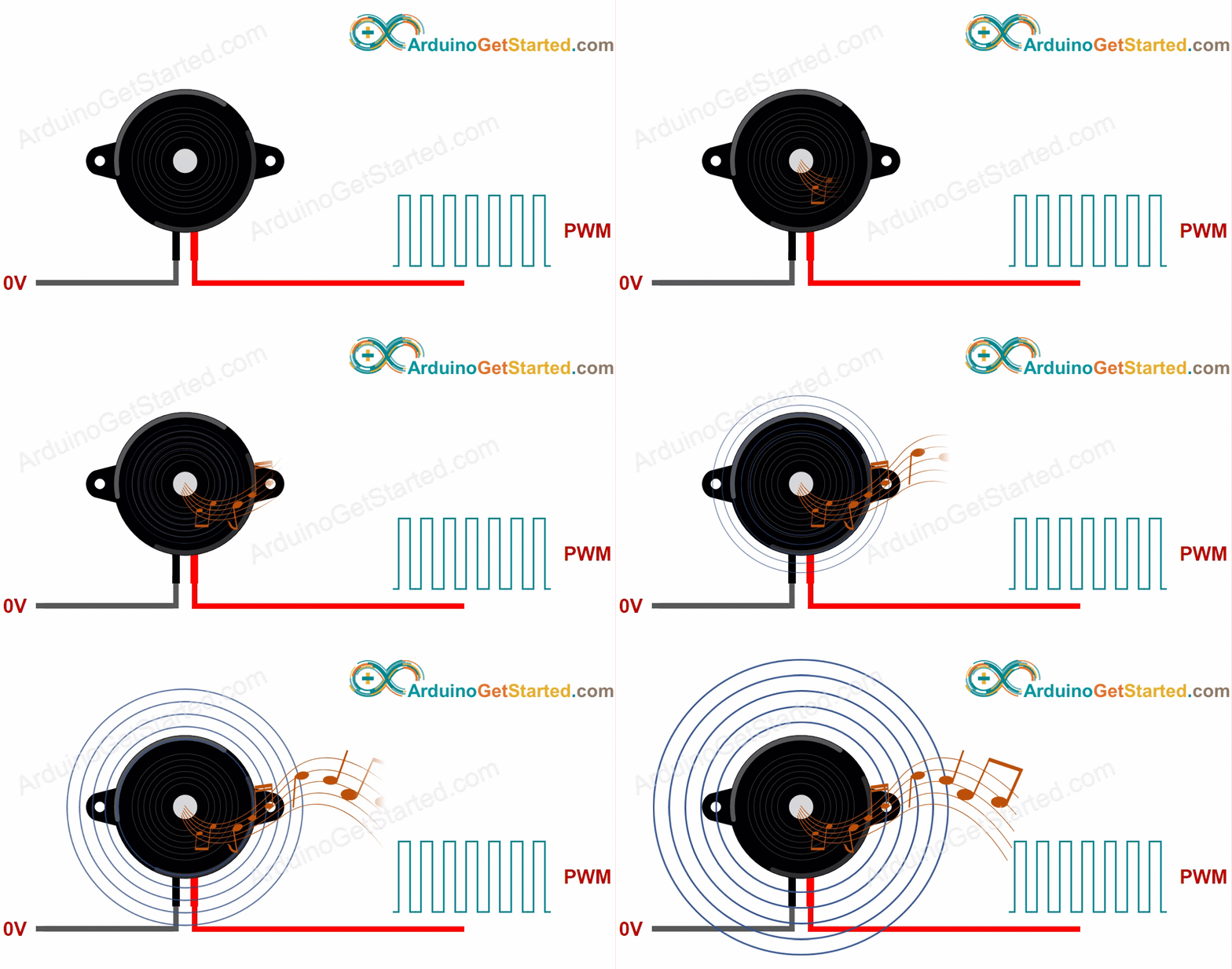
Cómo funciona un zumbador pasivo
Diagrama de Cableado
- El cableado entre Arduino y el zumbador piezoeléctrico
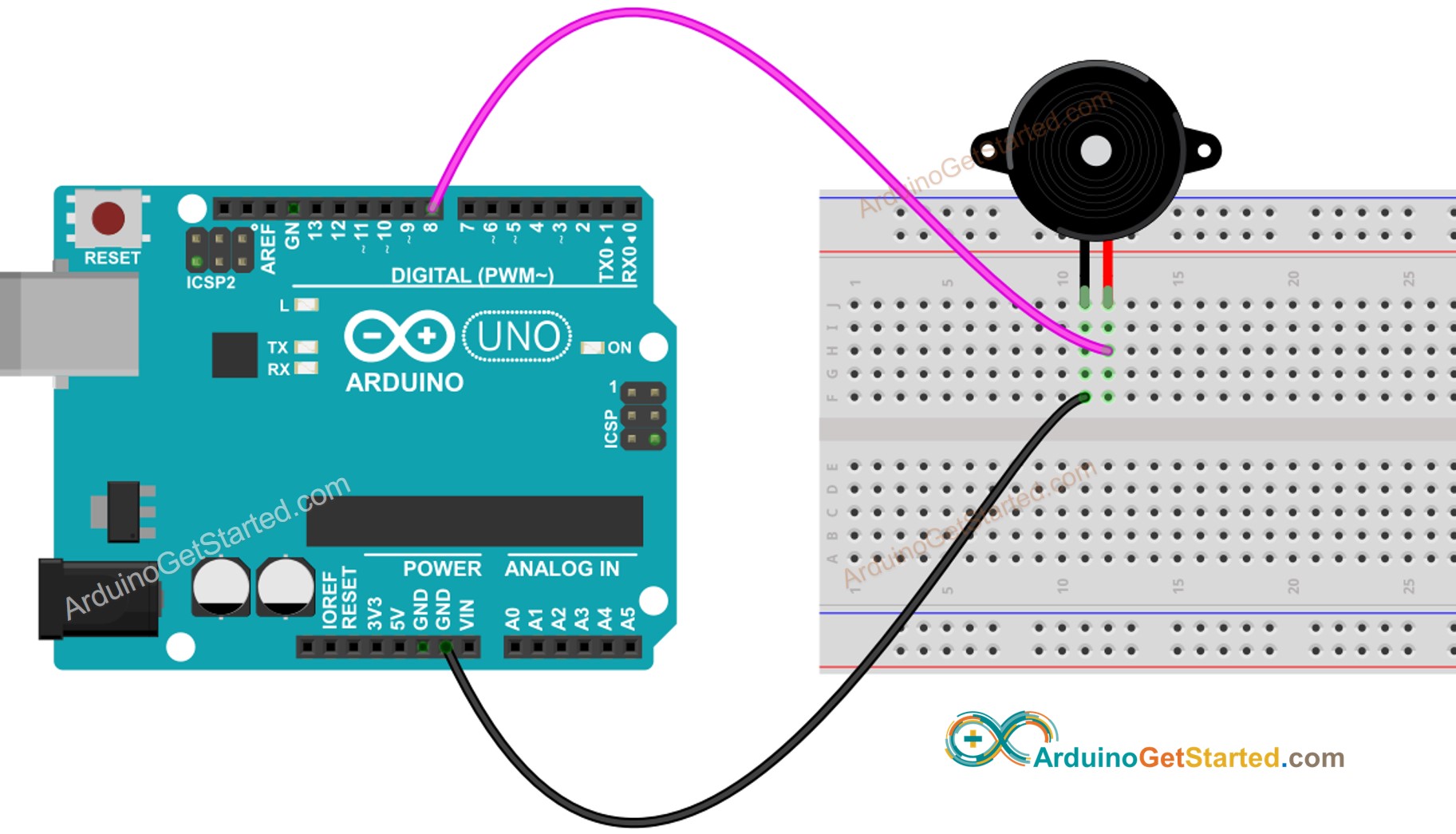
This image is created using Fritzing. Click to enlarge image
- El cableado entre Arduino y el módulo de zumbador piezoeléctrico
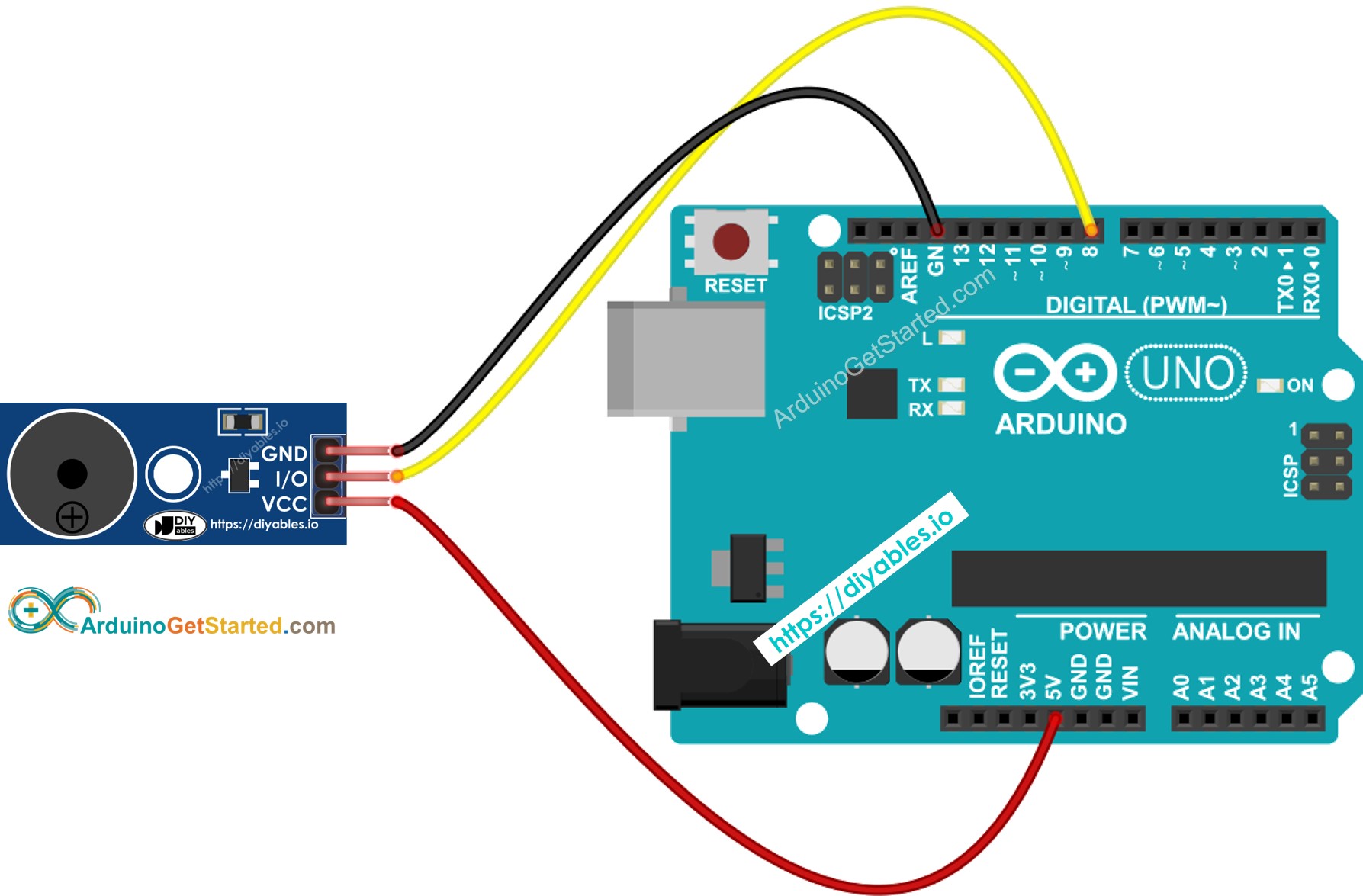
This image is created using Fritzing. Click to enlarge image
Cómo programar para un zumbador
Gracias a la biblioteca de Arduino, tocar una melodía es fácil. No necesitamos saber cómo generar la onda cuadrada. Solo necesitamos usar dos funciones: tone() y noTone() de la biblioteca.
Código de Arduino
Pasos R\u00e1pidos
- Conecta Arduino al PC mediante un cable USB
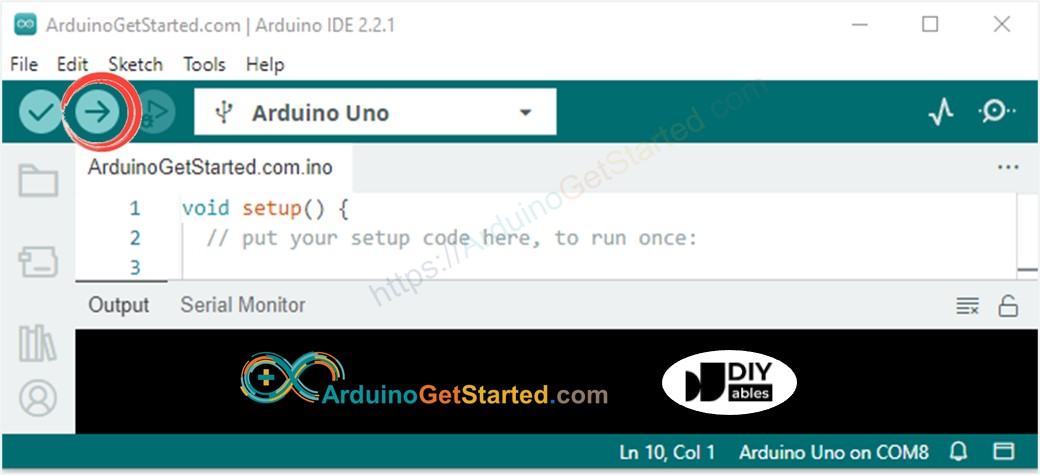
- Abre Arduino IDE, selecciona la placa y el puerto correctos
- Copia el código anterior y ábrelo con Arduino IDE
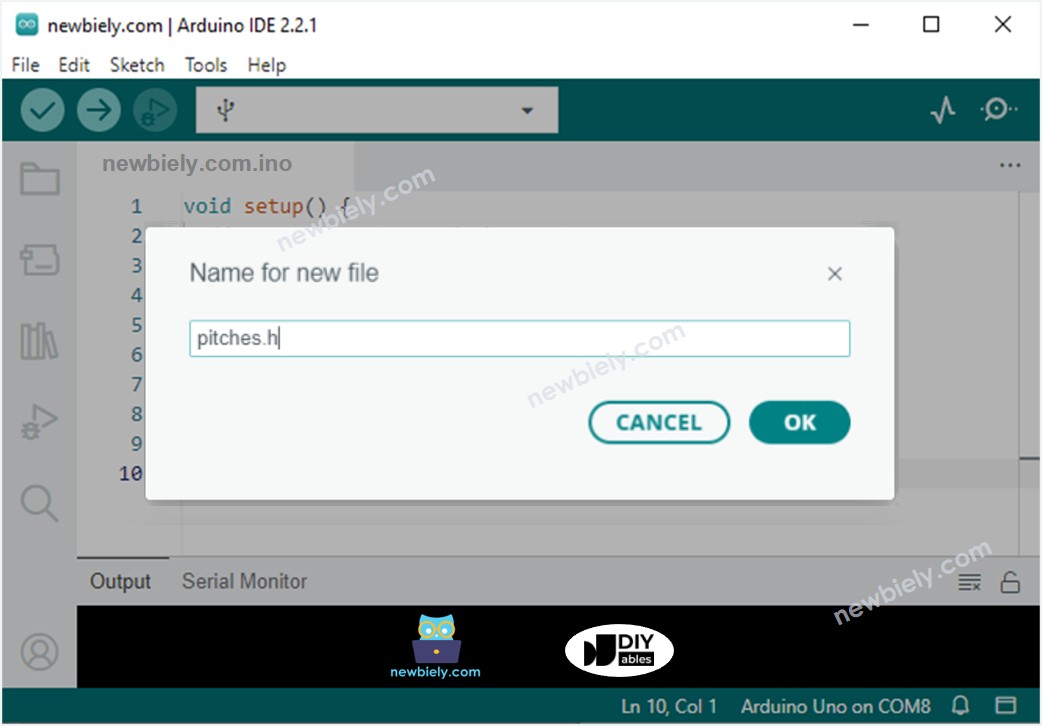
- Crea el archivo pitches.h en Arduino IDE mediante:
- Haz clic en el botón justo debajo del icono del monitor serie y elige New Tab, o usa las teclas Ctrl+Shift+N.
- Dar el nombre del archivo pitches.h y haz clic en el botón Aceptar
- Copie el código a continuación y péguelo en el archivo creado pitches.h.
- Haz clic en el botón Subir en Arduino IDE para subir el código al Arduino
- Disfruta de la melodía

Modificando el código de Arduino
Ahora, vamos a modificar el código para reproducir la canción 'Jingle Bells'.
Solo necesitamos cambiar el valor de dos arreglos: int melody[] y int noteDurations[].
※ Nota:
El código anterior usa la función delay(). Esto bloquea el resto del código durante la reproducción de la melodía. Para evitar bloquear el resto del código, usa la biblioteca ezBuzzer en su lugar. Esta biblioteca está diseñada para que el zumbador emita pitidos o reproduzca una melodía sin bloquear el resto del código.
Video Tutorial
Estamos considerando crear tutoriales en video. Si considera que los tutoriales en video son importantes, suscríbase a nuestro canal de YouTube para motivarnos a crear los videos.
Desafíate a ti mismo
- Utiliza un zumbador Piezo para reproducir la canción que amas
- Activa automáticamente una alarma cuando alguien se acerque a tus pertenencias valiosas. Consejo: Consulte Arduino - Sensor de Movimiento.