
ESP32 - Válvula de Agua/Líquido
Este tutorial explica cómo controlar un flujo de líquido, como agua, cerveza o aceite, utilizando un ESP32 y una válvula solenoide. Lo mismo se aplica para el control del flujo de gas.
Hardware Requerido
Or you can buy the following kits:
| 1 | × | DIYables ESP32 Starter Kit (ESP32 included) | |
| 1 | × | DIYables Sensor Kit (18 sensors/displays) |
Acerca de la válvula de agua/líquido
Diagrama de pines
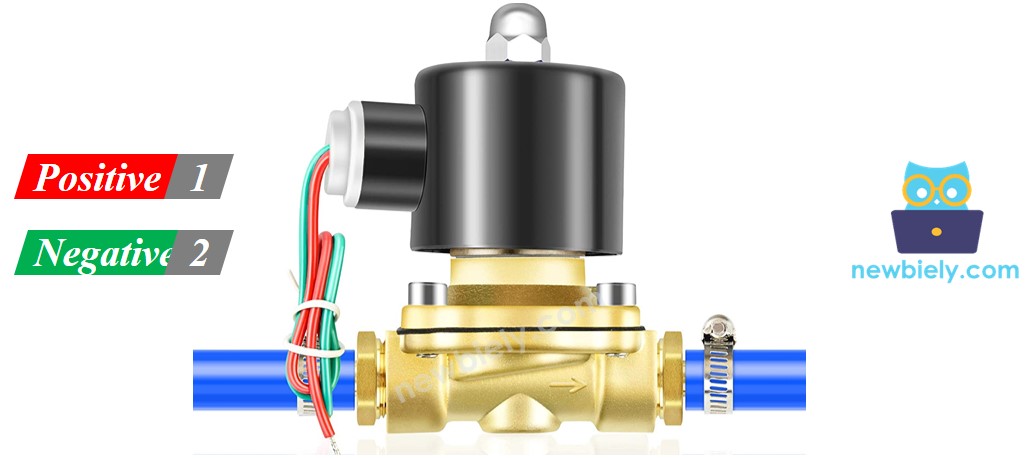
La válvula solenoide generalmente tiene dos terminales:
- Pin positivo (+) (rojo): debe conectarse a la salida de 12 V de una fuente de alimentación de CC
- Pin negativo (-) (negro u otro): debe conectarse a GND de una fuente de alimentación de CC
Cómo funciona la válvula de agua/líquidos
Normalmente, la válvula está cerrada. Cuando se aplica 12 V CC a los dos terminales, la válvula se abre y el agua o el líquido pueden fluir.
※ Nota:
- Para algunos tipos de válvula, hay un conjunto de juntas en el interior, por lo que hay una presión mínima necesaria para abrir la válvula (después de aplicar 12 V CC). La presión puede ser creada por el flujo del líquido.
- Para algunos tipos de válvula, el líquido solo puede fluir en una dirección.
Cómo controlar la válvula solenoide de agua y líquidos
Si la válvula está alimentada por una fuente de 12 V, se abre. Para controlar la válvula, necesitamos usar un relé entre el ESP32 y la válvula. El ESP32 puede controlar la válvula de solenoide a través del relé. Obtén más información sobre el relé en el Tutorial ESP32 - Relé
Diagrama de Cableado
- Cómo conectar el ESP32 y una válvula para agua o líquidos usando breadboard (alimentado por cable USB)
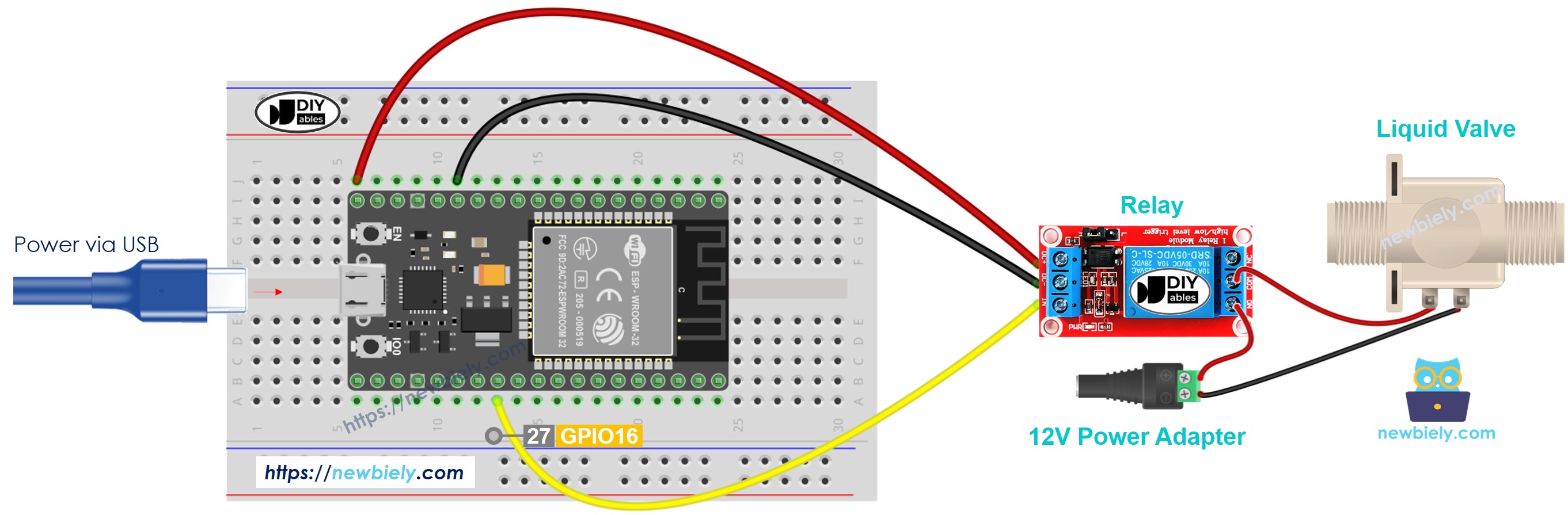
This image is created using Fritzing. Click to enlarge image
Si no sabe c\u00f3mo alimentar ESP32 y otros componentes, encuentre instrucciones en el siguiente tutorial: C\u00f3mo alimentar ESP32.
- Cómo conectar ESP32 y válvula de agua o líquido usando breadboard (alimentada a través del pin Vin)
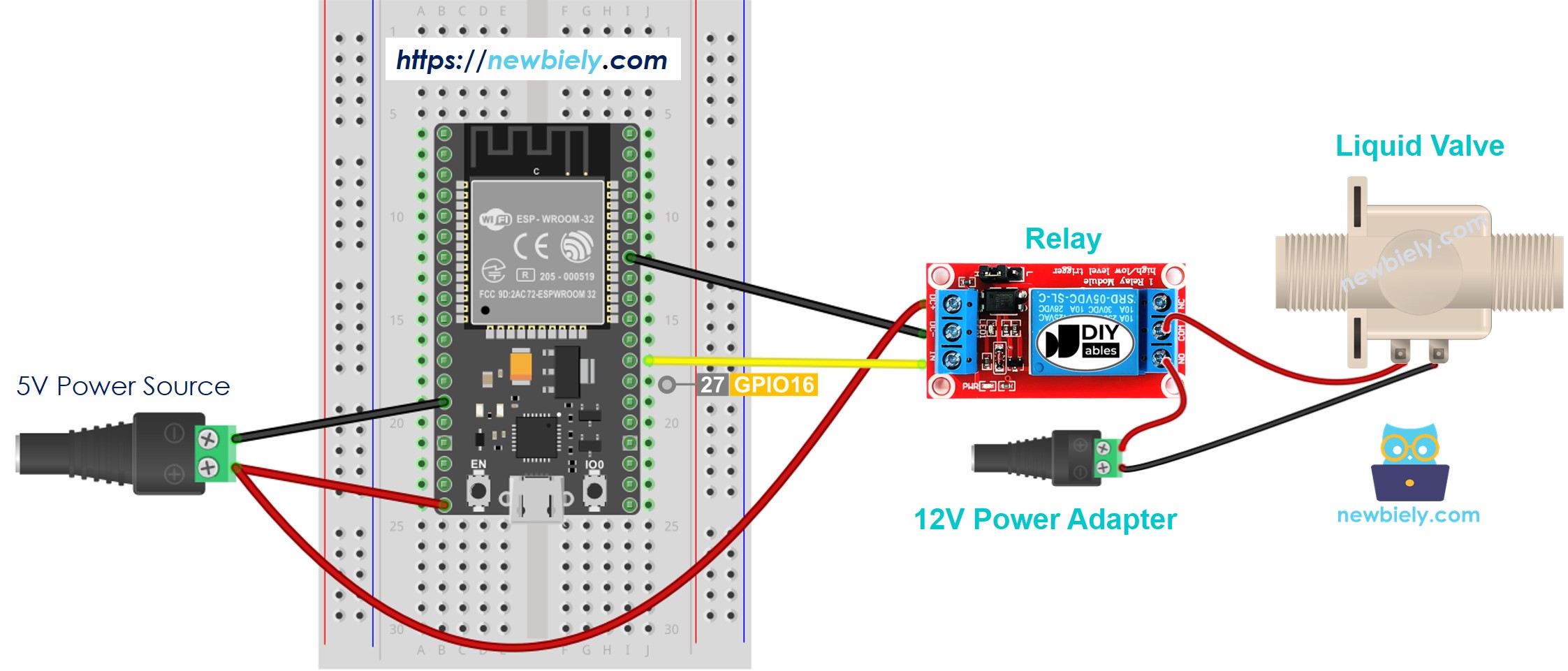
This image is created using Fritzing. Click to enlarge image
- Cómo conectar el ESP32 y la válvula de agua o líquido usando una placa breakout de terminales con tornillo (alimentada mediante un cable USB)

- Cómo conectar el ESP32 y una válvula de agua o líquidos utilizando placa de expansión con terminal de tornillo (alimentada a través del pin Vin)

Código ESP32
El código siguiente enciende repetidamente la válvula de agua en cinco segundos y la apaga en cinco segundos.
Pasos R\u00e1pidos
- Si es la primera vez que usas ESP32, consulta cómo configurar el entorno para ESP32 en Arduino IDE.
- Realiza el cableado como se muestra en la imagen anterior.
- Conecta la placa ESP32 a tu PC mediante un cable micro USB
- Abre el IDE de Arduino en tu PC.
- Selecciona la placa ESP32 correcta (p. ej. ESP32 Dev Module) y el puerto COM.
- Copia el código anterior y pégalo en el IDE de Arduino
- Compila y sube el código a la placa ESP32 haciendo clic en el botón Subir en el IDE de Arduino
- Verifica el flujo de agua
Explicación del código
El código ESP32 anterior contiene una explicación línea por línea. ¡Por favor, lea los comentarios del código!
Video Tutorial
Estamos considerando crear tutoriales en video. Si considera que los tutoriales en video son importantes, suscríbase a nuestro canal de YouTube para motivarnos a crear los videos.