
ESP32 - DHT22 - LCD
Este tutorial te enseña cómo programar el ESP32 para leer la temperatura y la humedad del DHT22 y mostrarlas en una pantalla LCD I2C.
Hardware Requerido
Or you can buy the following kits:
| 1 | × | DIYables ESP32 Starter Kit (ESP32 included) | |
| 1 | × | DIYables Sensor Kit (18 sensors/displays) |
Nota de compra: La mayoría de las pantallas LCD I2C del mercado son de 5V. Puede que funcionen con esta placa, pero no es seguro y puede dañar la placa. Recomendamos encarecidamente usar la pantalla LCD I2C de 3.3V recomendada arriba.
Acerca de DHT22 y LCD
Tenemos tutoriales específicos sobre el sensor DHT22 y la pantalla LCD. Cada tutorial contiene información detallada e instrucciones paso a paso sobre la disposición de pines de hardware, el principio de funcionamiento, la conexión de cableado al ESP32 y el código para ESP32... Obtenga más información sobre ellos en los siguientes enlaces:
Diagrama de Cableado
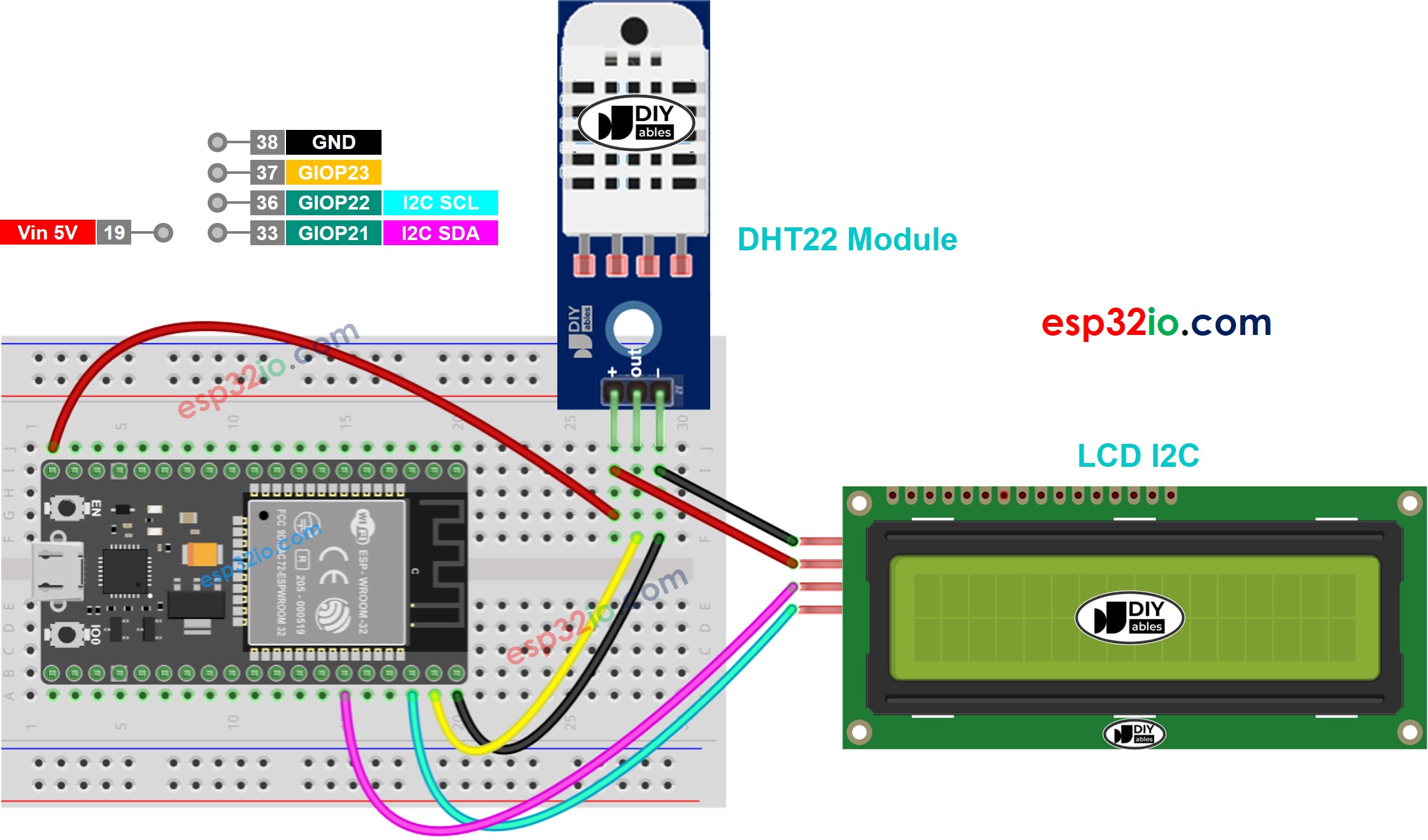
This image is created using Fritzing. Click to enlarge image
Si no sabe c\u00f3mo alimentar ESP32 y otros componentes, encuentre instrucciones en el siguiente tutorial: C\u00f3mo alimentar ESP32.
Tenga en cuenta que el sensor DHT22 puede funcionar con 5V o 3.3V, por lo que puede conectar el pin VCC del DHT22 al pin de 3.3V o al pin de 5V.
En el diagrama anterior, la pantalla LCD se alimenta desde la placa ESP32; en algunas ocasiones, puede no proporcionar suficiente energía para la pantalla LCD. Si la pantalla LCD no muestra nada, aliméntela con una fuente de alimentación externa como se muestra a continuación:
- Si alimentas el ESP32 a través del pin Vin y la pantalla LCD con una fuente de alimentación externa
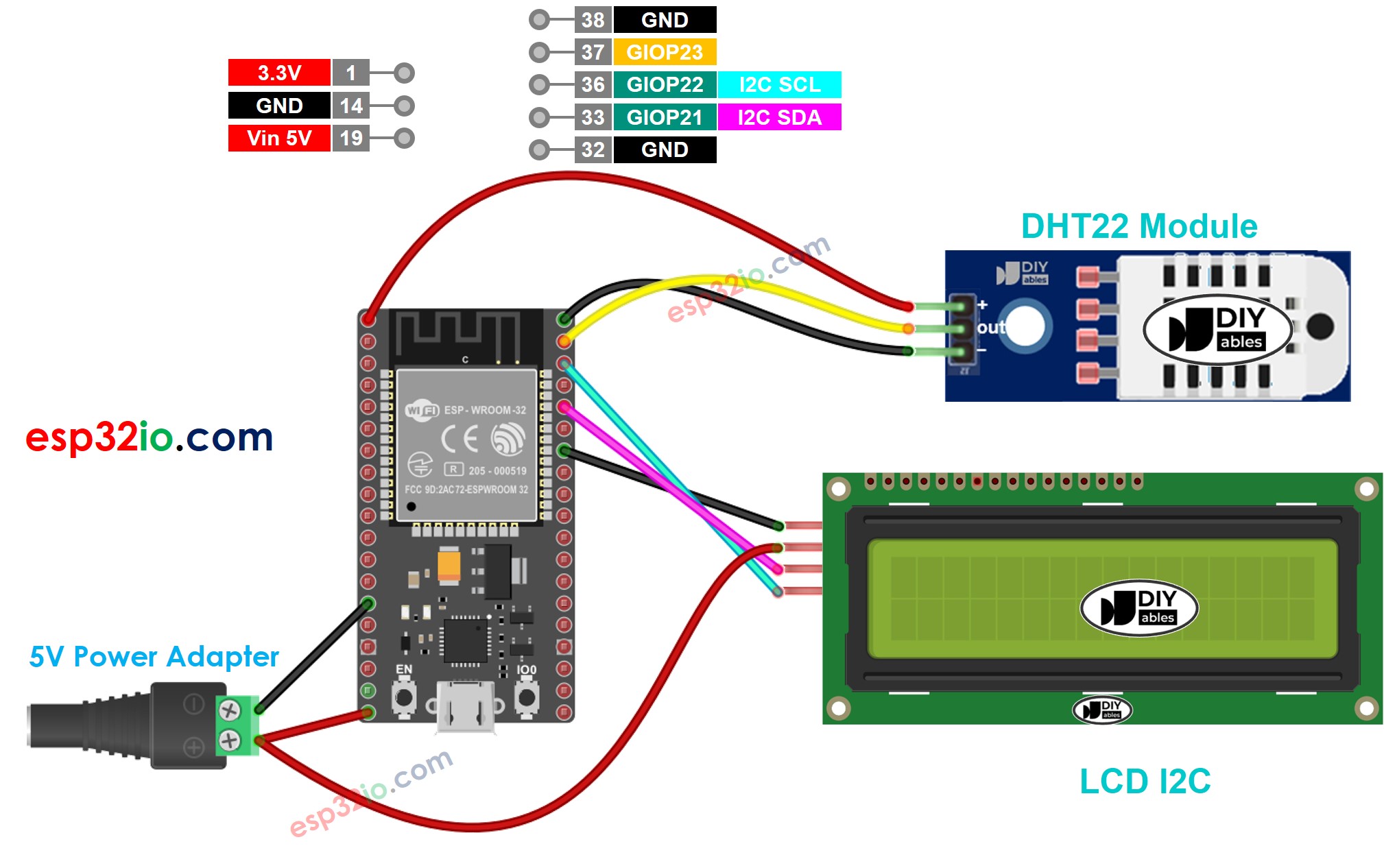
This image is created using Fritzing. Click to enlarge image
- Si alimentas el ESP32 a través de un puerto USB y alimentas la pantalla LCD con una fuente de alimentación externa
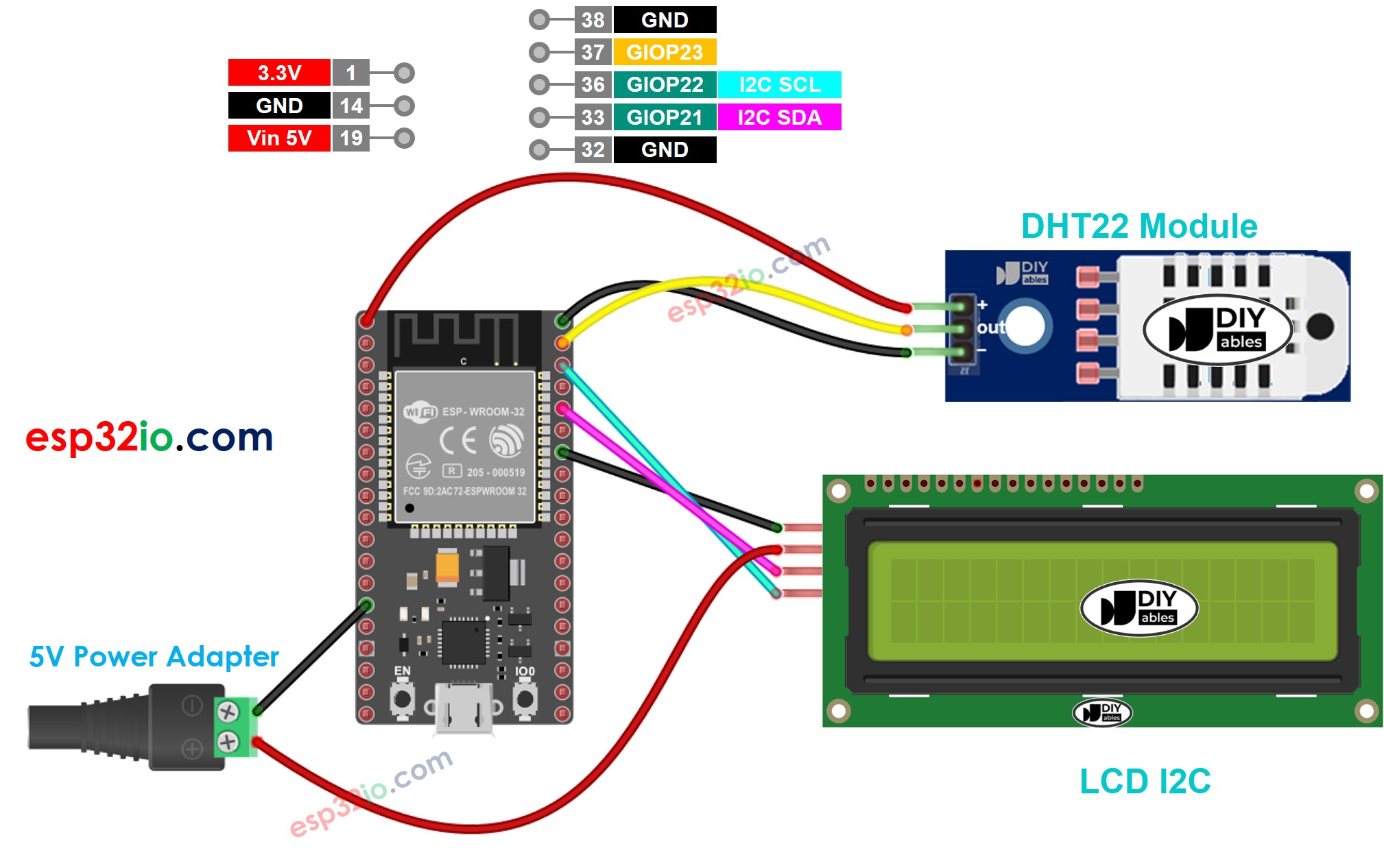
This image is created using Fritzing. Click to enlarge image
Código ESP32 - Sensor DHT22 - LCD I2C
※ Nota:
La dirección I2C del LCD puede variar entre fabricantes. En el código, usamos la dirección 0x27, que especifica el fabricante DIYables.
Pasos R\u00e1pidos
- Si es la primera vez que usas ESP32, consulta cómo configurar el entorno para ESP32 en Arduino IDE.
- Realiza el cableado tal como en la imagen de arriba.
- Conecta la placa ESP32 a tu PC mediante un cable micro USB.
- Abre Arduino IDE en tu PC.
- Selecciona la placa ESP32 correcta (p. ej. ESP32 Dev Module) y el puerto COM.
- Haz clic en el icono de Bibliotecas en la barra izquierda del Arduino IDE.
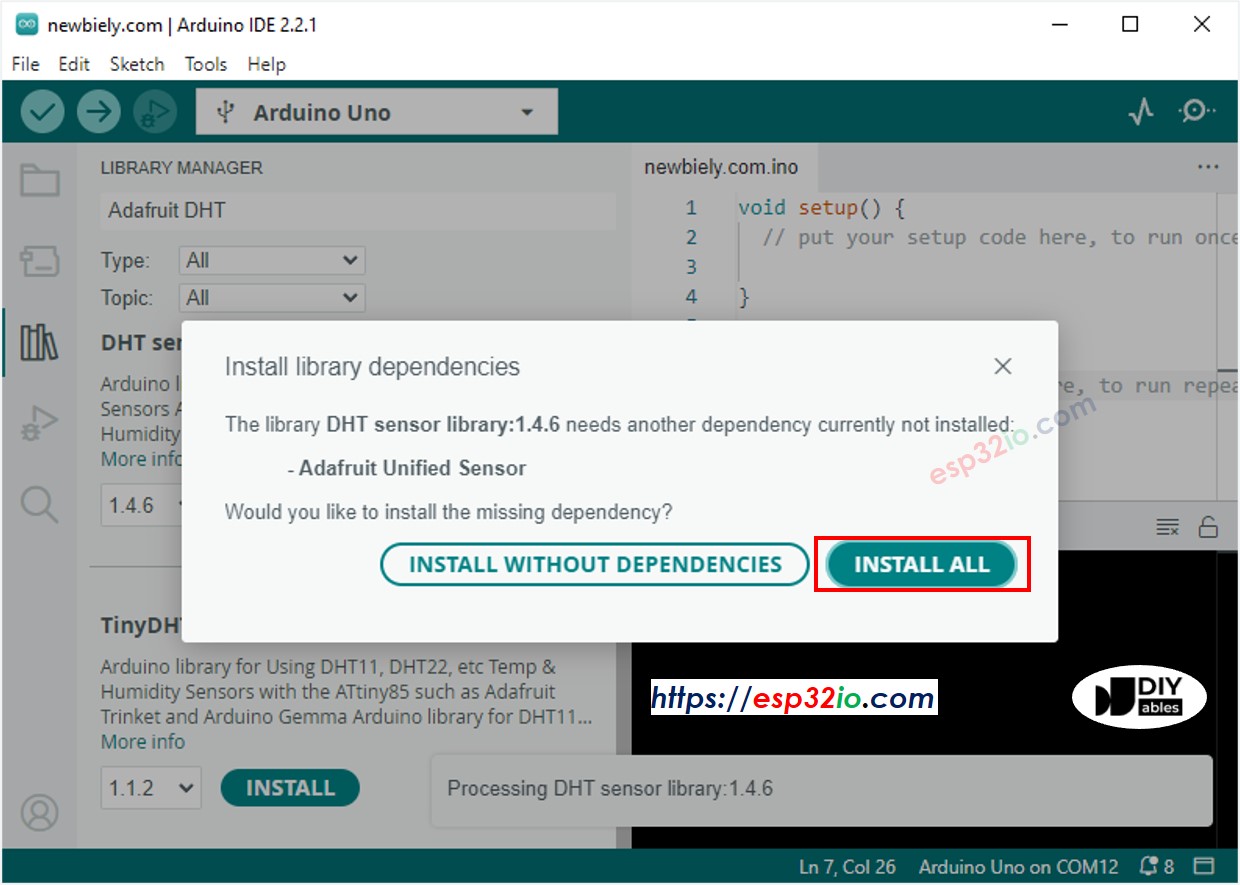
- Escribe “DHT” en la caja de búsqueda, luego busca la biblioteca de sensores DHT de Adafruit.
- Instala la biblioteca haciendo clic en el botón Instalar.
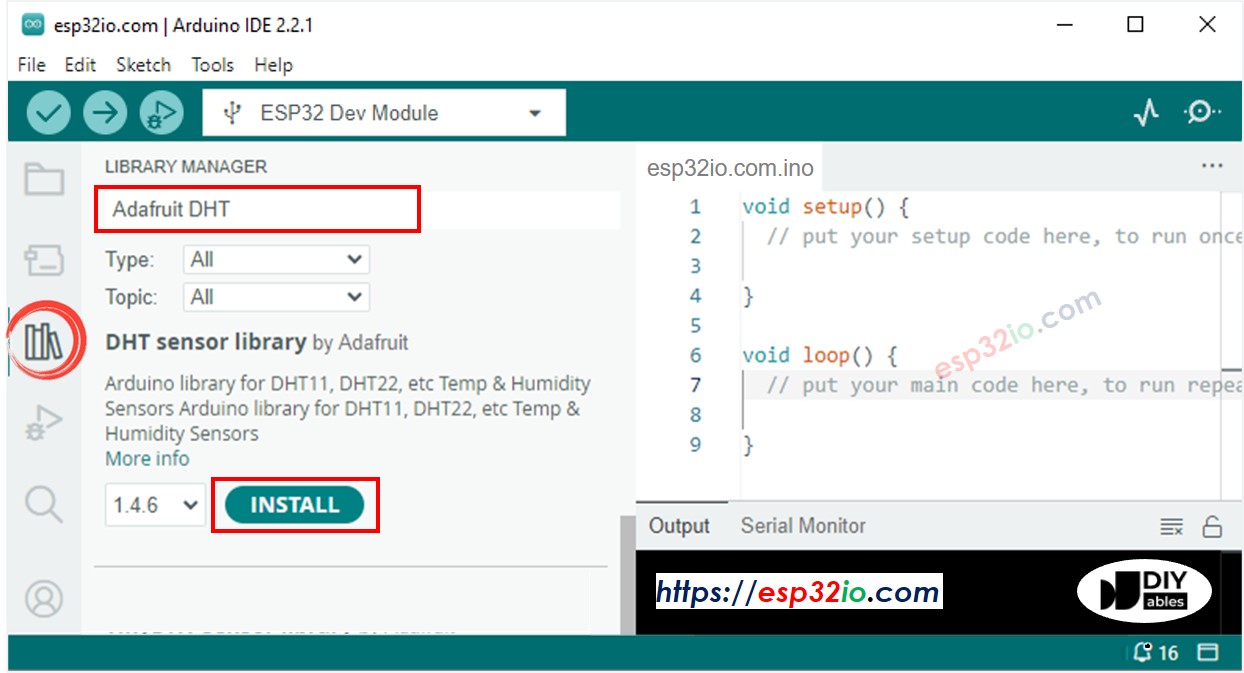
- Aparece una ventana pidiendo que instale las dependencias de la biblioteca.
- Instale todas las dependencias de la biblioteca haciendo clic en el botón Instalar todo.
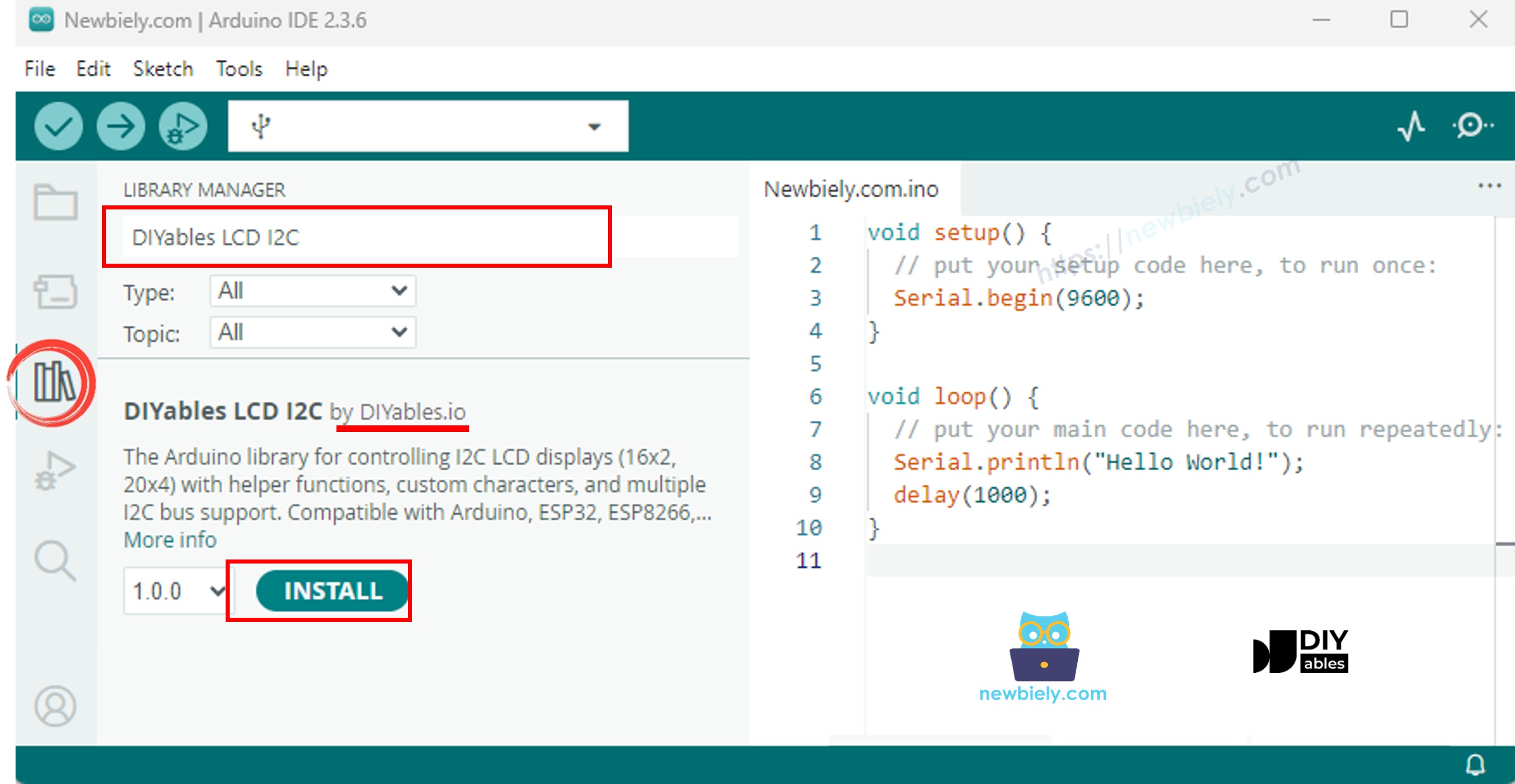
- Escribe “DIYables LCD I2C” en la caja de búsqueda, luego busca la biblioteca DIYables_LCD_I2C de DIYables
- Haz clic en el botón Instalar para instalar la biblioteca DIYables_LCD_I2C.
- Copie el código anterior y péguelo en el IDE de Arduino.
- Compile y suba el código a la placa ESP32 haciendo clic en el botón Subir en el IDE de Arduino.
- Haga que el sensor esté más frío o más caliente. Por ejemplo, coloque el sensor cerca de una taza de café caliente.
- Vea el resultado en la pantalla LCD.
Si la pantalla LCD no muestra nada, consulte Solución de problemas en LCD I2C
Video Tutorial
Estamos considerando crear tutoriales en video. Si considera que los tutoriales en video son importantes, suscríbase a nuestro canal de YouTube para motivarnos a crear los videos.