
Servidor Web de Cadena de Consulta para ESP32 - Parámetros de URL Dinámicos
Ejemplo de WebServerQueryStrings - Servidor dinámico de múltiples páginas
Visión general
Este ejemplo demuestra cómo crear un servidor web dinámico de varias páginas que utiliza parámetros de consulta de la URL para proporcionar contenido interactivo y funcionalidad de control con una navegación entre páginas fluida.
Características
- Navegación entre varias páginas con contenido dinámico basado en parámetros de URL
- Conversión de unidades de temperatura (°C/°F) mediante parámetros de consulta
- Control de LED con parámetros de cadena de consulta
- Generación de contenido dinámico basada en la entrada del usuario
- Diseño profesional de varias páginas con navegación consistente
- Análisis y validación de parámetros de URL
Hardware Requerido
Or you can buy the following kits:
| 1 | × | DIYables ESP32 Starter Kit (ESP32 included) | |
| 1 | × | DIYables Sensor Kit (18 sensors/displays) |
Instalación de la biblioteca
Siga estas instrucciones paso a paso:
- Si es la primera vez que usas el ESP32, consulta el tutorial sobre configurar el entorno para ESP32 en el IDE de Arduino.
- Conecta la placa ESP32 a tu computadora usando un cable USB.
- Inicia el IDE de Arduino en tu computadora.
- Selecciona la placa ESP32 adecuada (p. ej., ESP32) y el puerto COM.
- Abre el Administrador de Bibliotecas haciendo clic en el icono del Administrador de Bibliotecas en el lado izquierdo del IDE de Arduino.
- Busca Web Server for ESP32 y localiza el mWebSockets de DIYables.
- Haz clic en el botón Instalar para agregar la biblioteca mWebSockets.
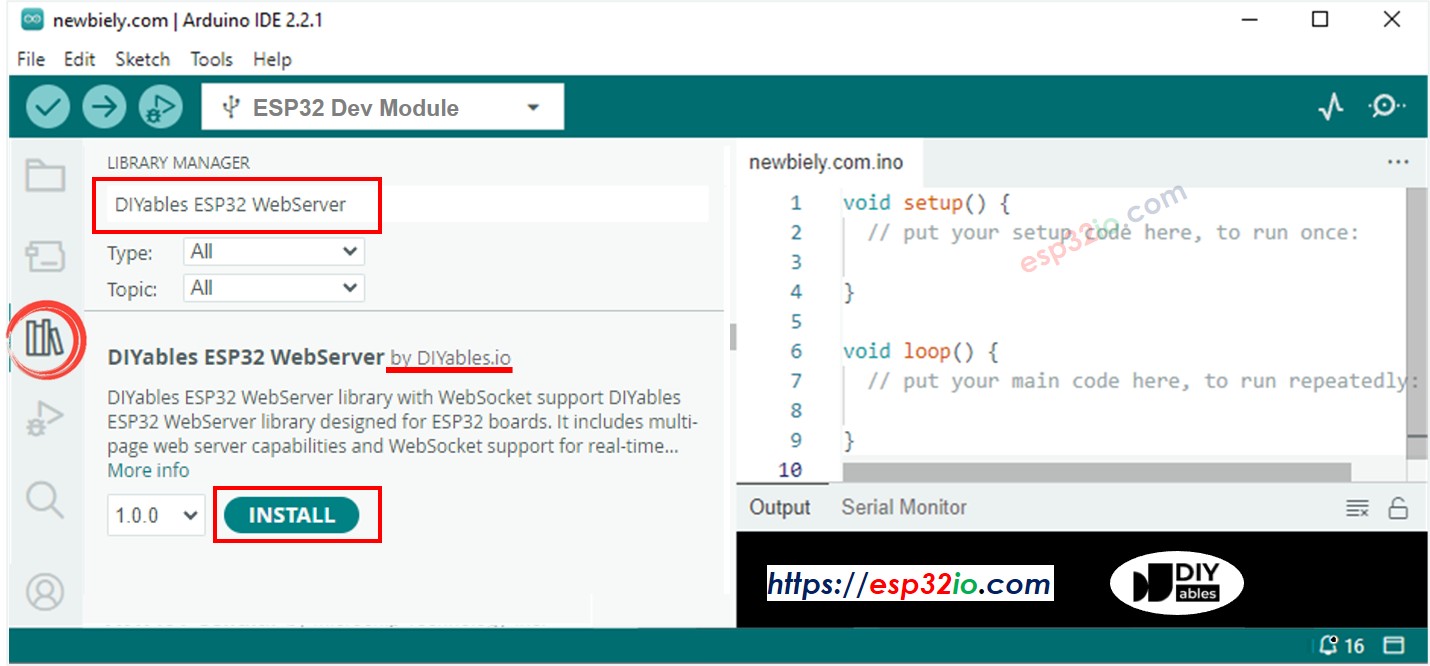
Ejemplo de Cadenas de Consulta del Servidor Web
- En el IDE de Arduino, ve a Archivo Ejemplos Servidor web para ESP32 WebServerQueryStrings ejemplo para abrir el código de ejemplo
Estructura del código
- home.h: Plantilla HTML de la página de inicio
- temperature.h: Plantilla de la página de monitoreo de temperatura
- led.h: Plantilla de la página de control del LED
- WebServerQueryStrings.ino: Lógica principal del servidor
Conexión del circuito
No se requieren componentes externos; este ejemplo utiliza el LED integrado en el pin 13.
Características de los parámetros de consulta
Parámetros de la página de temperatura
- unit=c o unit=celsius - Mostrar la temperatura en grados Celsius
- unit=f o unit=fahrenheit - Mostrar la temperatura en grados Fahrenheit
- Sin parámetro - Por defecto en Celsius
Parámetros de Control de LED
- state=on - Encender LED
- state=off - Apagar LED
Instrucciones de configuración
1. Configuración de red
Editar las credenciales de WiFi directamente en el archivo WebServerQueryStrings.ino:
2. Subir código y monitorear la salida
- Conecta tu ESP32 a tu computadora
- Selecciona la placa y el puerto correctos en Arduino IDE
- Carga el sketch WebServerQueryStrings.ino
- Abre el Monitor Serial (velocidad de 9600 baudios)
- Espera la conexión WiFi
- Anota la dirección IP que se muestra
- Si no ves la dirección IP en el monitor serial, presiona el botón de reinicio en la placa ESP32
Ejemplos de uso
Abre tu navegador web e introduce la dirección IP que se muestra en el Monitor Serial para acceder al servidor web.
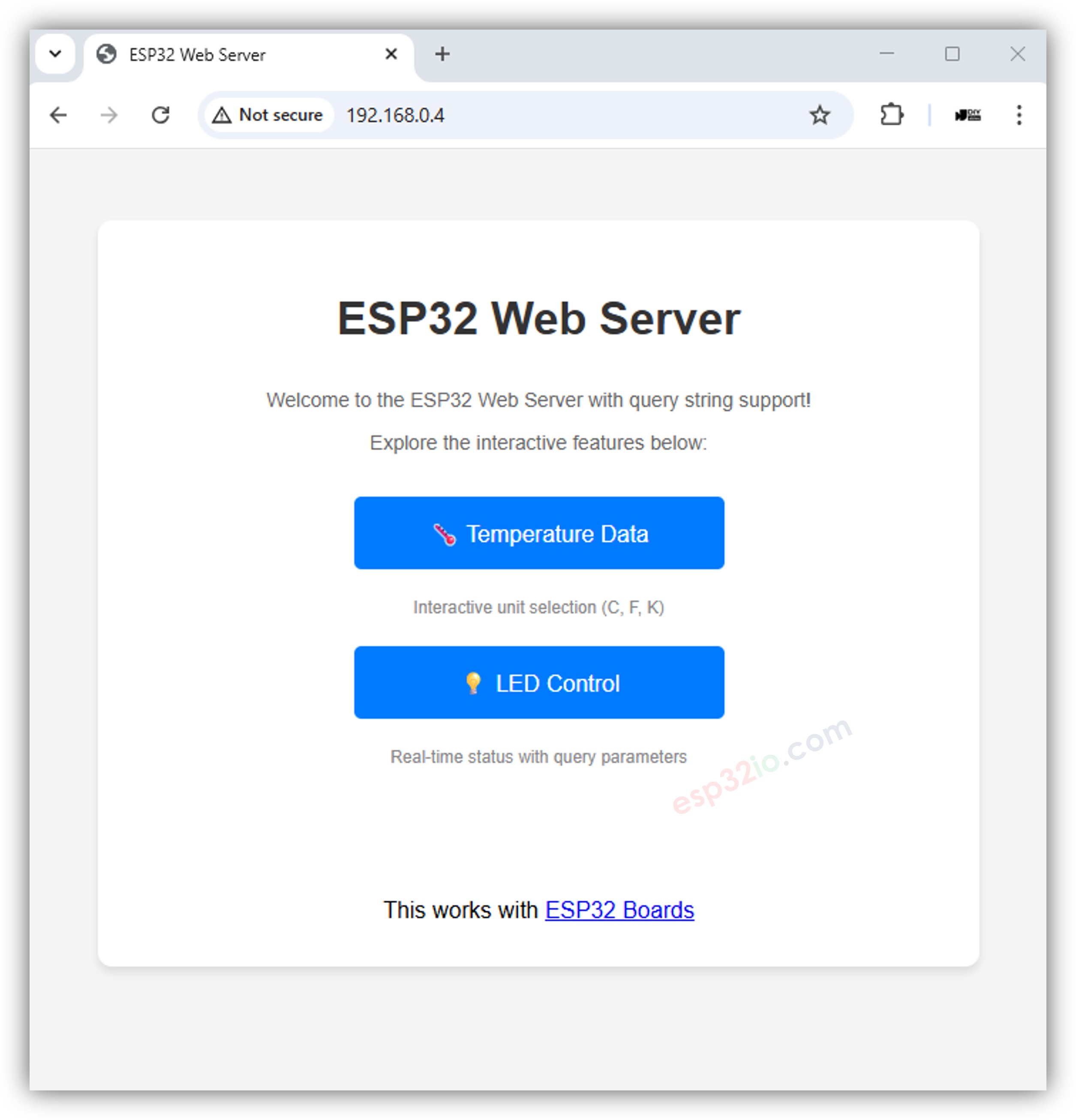
Prueba la función de monitoreo de la temperatura:
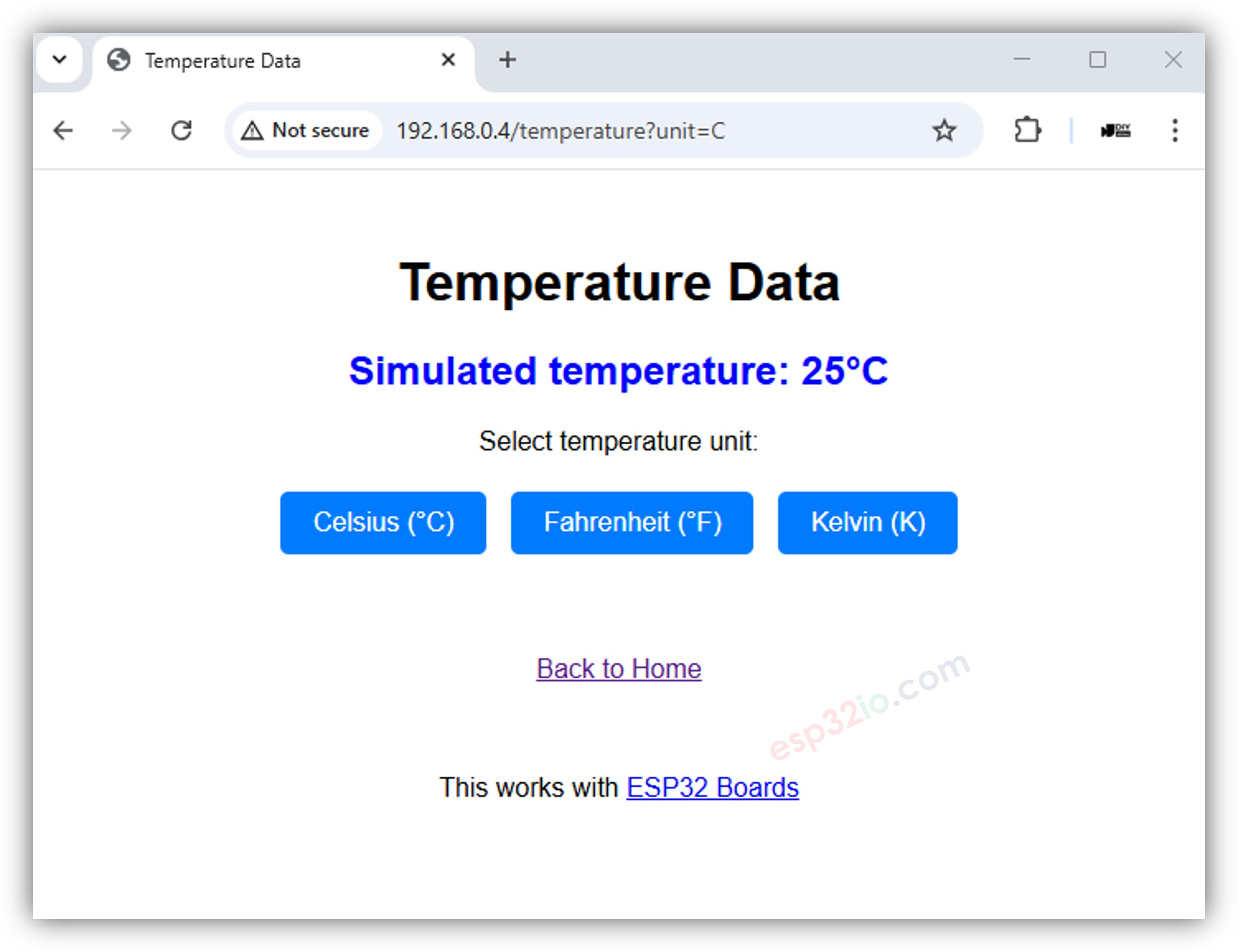
- Haz clic en el menú "Temperatura".
- Mira la pantalla de temperatura. Haz clic en cada botón para cambiar la unidad de temperatura.
Prueba la función de control del LED:
- Haz clic en el menú "Control de LED". Verás la interfaz web como se muestra a continuación:
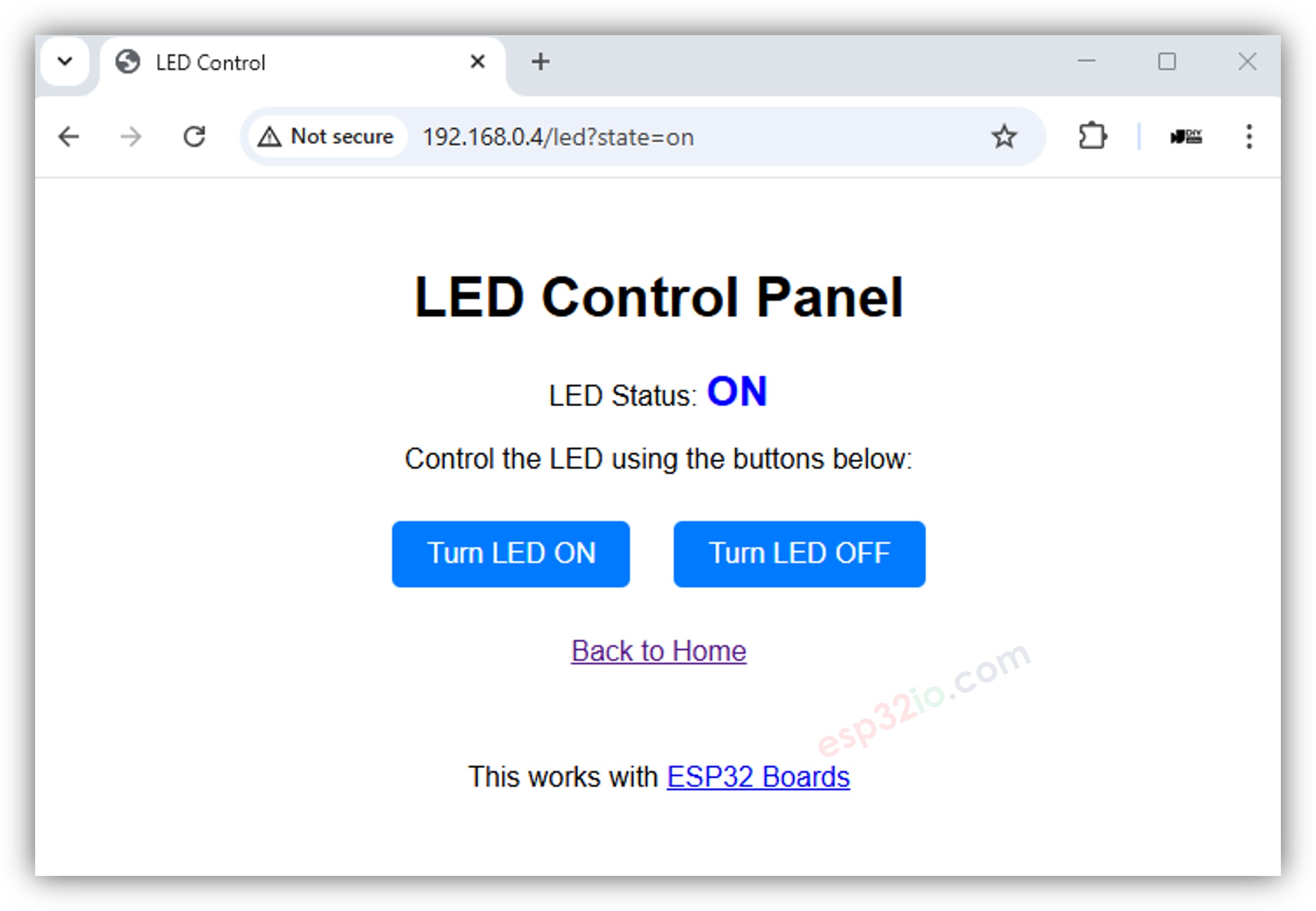
- Enciende y apaga el LED utilizando los botones proporcionados.
- Observa al instante el estado del LED integrado en la placa ESP32.
Accediendo a diferentes páginas
Página de inicio
- URL: http://your-esp32-ip/
- Características: Página de bienvenida con un menú de navegación
Página de Temperatura (Predeterminado - Celsius)
- URL: http://your-esp32-ip/temperature
- Visualización: Temperatura en Celsius con selector de unidades
Temperatura en grados Fahrenheit
- URL: http://your-esp32-ip/temperature?unit=f
- URL: http://your-esp32-ip/temperature?unit=fahrenheit
- Visualización: Temperatura convertida a Fahrenheit
Control de LED
- Encender: http://your-esp32-ip/led?state=on
- Apagar: http://your-esp32-ip/led?state=off
Explicación del código
Procesamiento de parámetros de consulta
Control de LED con Parámetros de Consulta
Validación de parámetros
Plantillas HTML con Contenido Dinámico
Plantilla de página de temperatura
Plantilla de control de LED
Funciones avanzadas
Configuración de la ruta
Funciones auxiliares de parámetros de consulta
Ayudantes para la construcción de URLs
Notas de Implementación Reales
Limitaciones actuales
La implementación real es más simple en comparación con un servidor web completo con todas las funciones:
- Solo admite la extracción de un único parámetro por manejador
- Simulación de temperatura basada en texto simple (sin conversión de unidades)
- Control básico de LED con solo estados de encendido y apagado
- Utiliza el pin 9 en lugar del pin 13 estándar
Solución de problemas
Problemas Comunes
Parámetros no funcionan
- Verificar el formato de la URL: page?param=value
- Verificar que los nombres de los parámetros coincidan exactamente (sensible a mayúsculas y minúsculas)
- La implementación actual utiliza state para el LED, no action
Problemas con los pines LED
- Este ejemplo usa el pin 9, no el pin 13
- Verifica que la constante LED_PIN coincida con tu hardware
Acceso a Parámetros de Consulta
- Utiliza la estructura QueryParams, no server.arg()
- Recorre params.params[i] para encontrar parámetros específicos
Salida de depuración
Personalización
Añadir un nuevo manejador con parámetros
Mejora del Sistema de Plantillas
La implementación real utiliza un reemplazo sencillo de marcadores de posición:
Próximos pasos
- Explorar WebServerJson.ino para el desarrollo de API REST
- Probar WebServerWithWebSocket.ino para la comunicación en tiempo real
- Implementar el manejo de formularios con parámetros POST