
ESP32 - Sensor ultrasónico - Zumbador piezoeléctrico
Este tutorial le enseña cómo usar el ESP32 y el sensor ultrasónico para controlar el zumbador piezoeléctrico. En detalle:
- El ESP32 enciende automáticamente el zumbador piezoeléctrico si el objeto está cerca del sensor ultrasónico
- El ESP32 apaga automáticamente el zumbador piezoeléctrico si el objeto está lejos del sensor ultrasónico
Hardware Requerido
Or you can buy the following kits:
| 1 | × | DIYables ESP32 Starter Kit (ESP32 included) | |
| 1 | × | DIYables Sensor Kit (18 sensors/displays) |
Acerca del zumbador piezoeléctrico y del sensor ultrasónico
Tenemos tutoriales específicos sobre el zumbador piezoeléctrico y el sensor ultrasónico. Cada tutorial contiene información detallada e instrucciones paso a paso sobre la asignación de pines de hardware, el principio de funcionamiento, la conexión de cableado al ESP32, el código para ESP32... Obtenga más información sobre ellos en los siguientes enlaces:
Tenga en cuenta que este tutorial usa un zumbador de 3-5 V, pero puede adaptarlo para un zumbador de 12 V. También puede aprender sobre Tutorial de zumbador para ESP32
Diagrama de Cableado
El diagrama de cableado con alimentación de un cable USB.
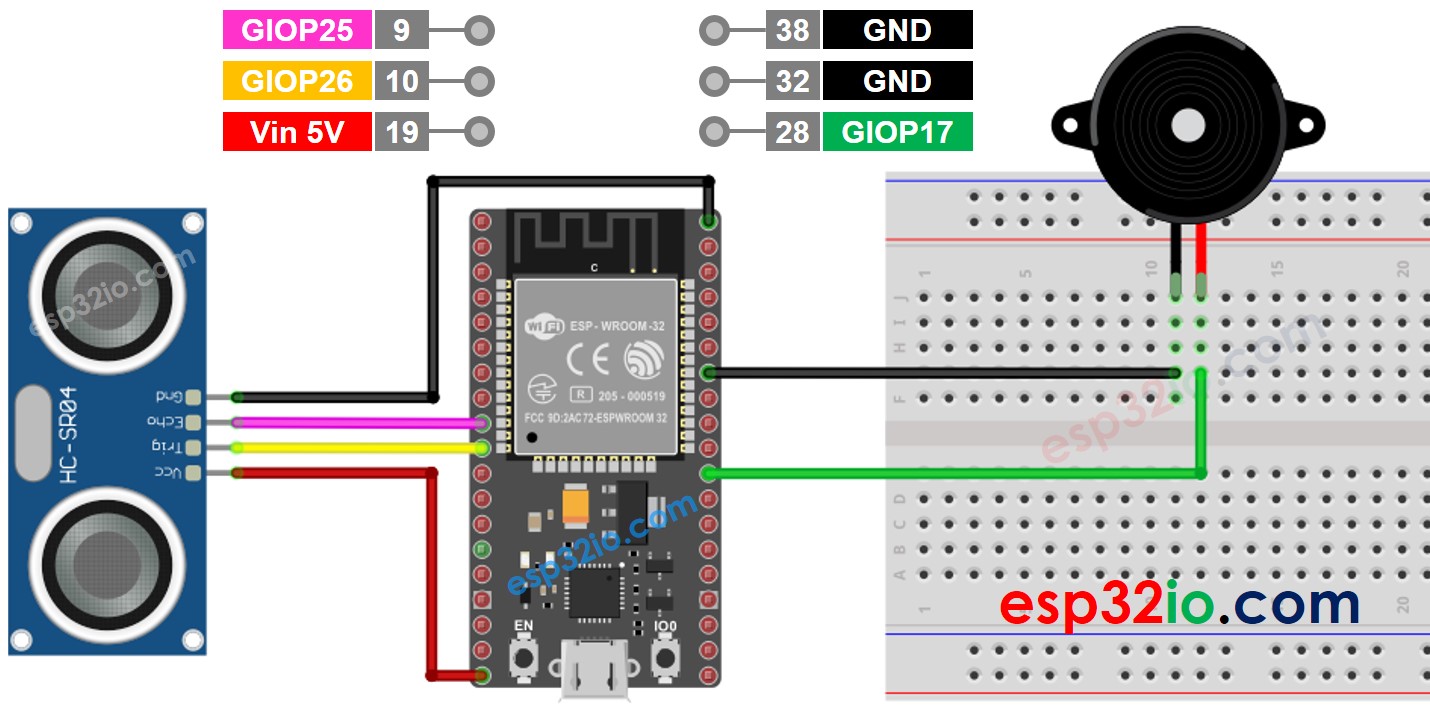
This image is created using Fritzing. Click to enlarge image
Si no sabe c\u00f3mo alimentar ESP32 y otros componentes, encuentre instrucciones en el siguiente tutorial: C\u00f3mo alimentar ESP32.
El diagrama de cableado con fuente de alimentación de un adaptador de 5 V
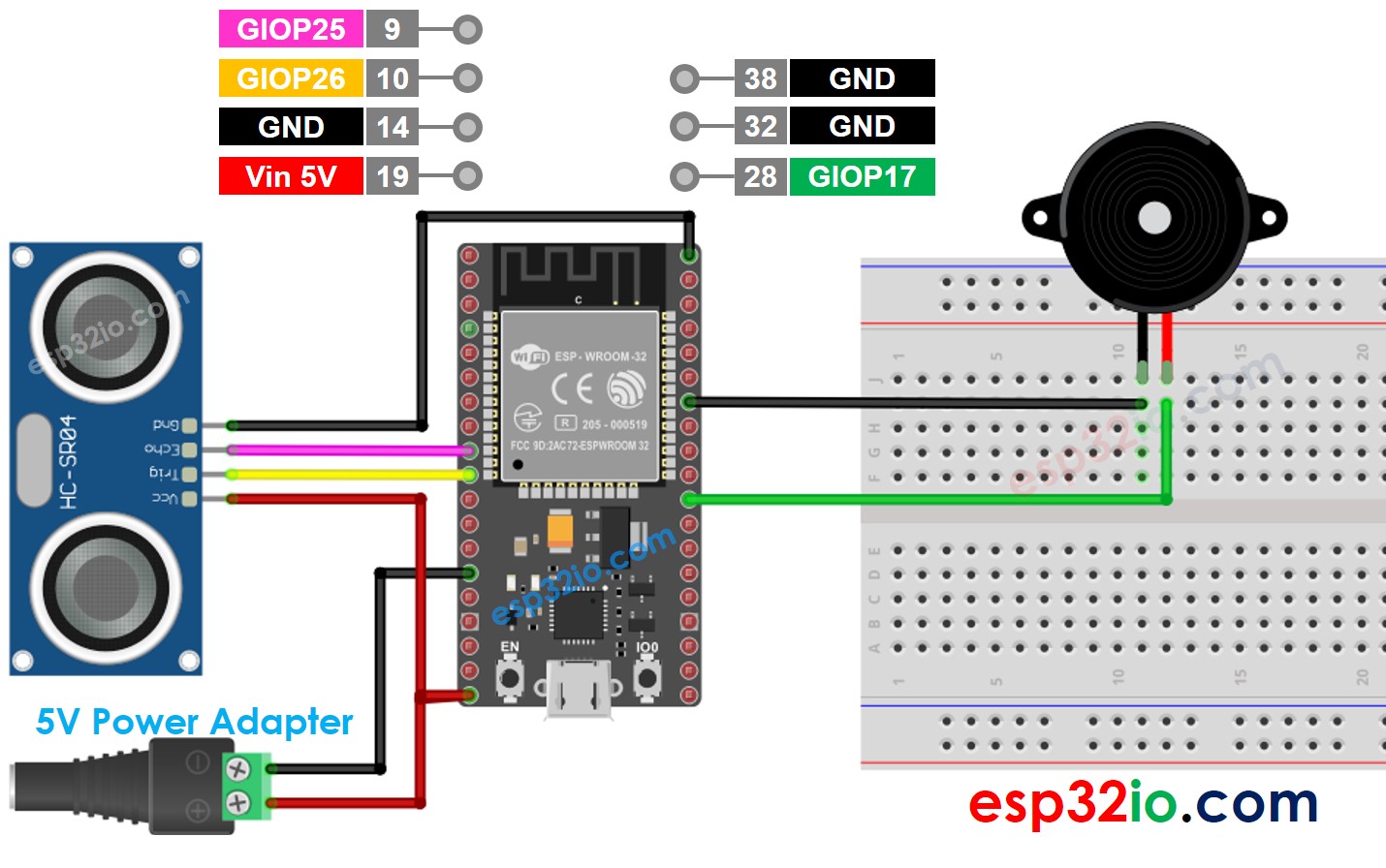
This image is created using Fritzing. Click to enlarge image
Código ESP32 - Sonido Simple
Pasos R\u00e1pidos
- Si esta es la primera vez que usas ESP32, consulta cómo configurar el entorno para ESP32 en Arduino IDE.
- Realiza el cableado tal como se muestra en la imagen anterior.
- Conecta la placa ESP32 a tu PC mediante un cable micro USB.
- Abre Arduino IDE en tu PC.
- Selecciona la placa ESP32 correcta (p. ej. ESP32 Dev Module) y el puerto COM.
- Copia el código anterior y pégalo en Arduino IDE.
- Compila y sube el código a la placa ESP32 haciendo clic en el botón Upload en Arduino IDE.
- Mueve tu mano frente al sensor.
- Escucha el sonido del zumbador piezoeléctrico.
Explicación línea por línea del código
El código ESP32 anterior contiene una explicación línea por línea. Por favor, lea los comentarios del código.
Código ESP32 - Melodía
Pasos R\u00e1pidos
- Si es la primera vez que usas ESP32, consulta cómo configurar el entorno para ESP32 en el IDE de Arduino.
- Copia el código anterior y pégalo en Arduino IDE.
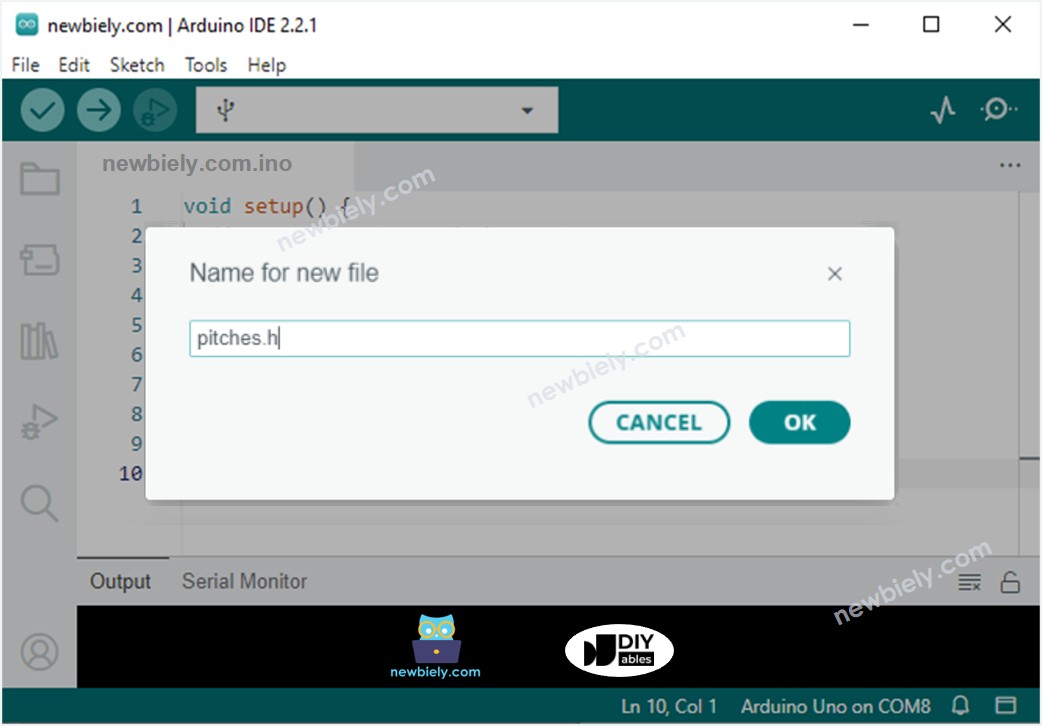
- Crea el pitches.h archivo en Arduino IDE haciendo:
- Haz clic en el botón justo debajo del icono del monitor serie y elige Nueva pestaña, o usa las teclas Ctrl+Mayús+N.

- Escribe el nombre del archivo pitches.h y haz clic en el botón Aceptar
- Copie el código que se encuentra a continuación y péguelo en el archivo creado pitches.h.
- Compila y sube el código a la placa ESP32 haciendo clic en el botón Subir del IDE de Arduino
- Mueve tu mano frente al sensor
- Escucha la melodía del zumbador piezoeléctrico
Explicación línea por línea del código
El código anterior de ESP32 contiene una explicación línea por línea. Por favor lea los comentarios en el código.
※ Nota:
El código anterior usa la función delay(). Esto bloquea el resto del código durante la reproducción de la melodía. Para evitar bloquear el resto del código, usa la biblioteca ezBuzzer en su lugar. Esta biblioteca está diseñada para que el zumbador emita pitidos o reproduzca una melodía sin bloquear el resto del código.
Video Tutorial
Estamos considerando crear tutoriales en video. Si considera que los tutoriales en video son importantes, suscríbase a nuestro canal de YouTube para motivarnos a crear los videos.