
ESP32 - RFID/NFC
Este tutorial explica cómo usar el ESP32 con un lector RC522 RFID/NFC para leer la información de una etiqueta RFID/NFC.
Hardware Requerido
Or you can buy the following kits:
| 1 | × | DIYables ESP32 Starter Kit (ESP32 included) | |
| 1 | × | DIYables Sensor Kit (18 sensors/displays) |
Divulgación: Algunos de los enlaces proporcionados en esta sección son enlaces de afiliado de Amazon. Podemos recibir una comisión por las compras realizadas a través de estos enlaces sin costo adicional para usted. Apreciamos su apoyo.
Acerca del Módulo RFID-RC522
Esquema de pines
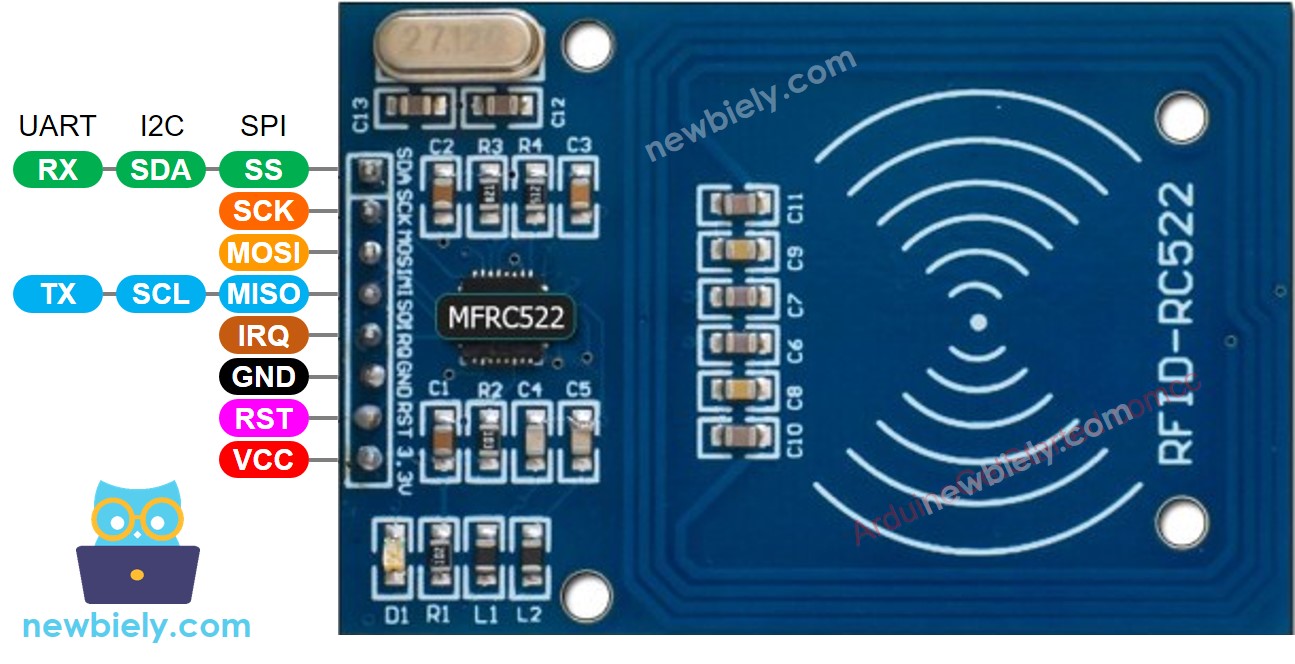
El módulo RFID-RC522 tiene 8 pines, algunos pines se comparten entre tres interfaces de comunicación: SPI, I2C, UART. En un momento, solo se puede usar un modo de comunicación. Los pines son:
- Pin GND: conecta este pin a GND (0V)
- Pin VCC: conecta este pin a VCC (3.3)
- Pin RST: es un pin para reinicio y apagado. Cuando este pin pasa a bajo, se habilita el apagado completo. En el flanco ascendente, el módulo se reinicia.
- Pin IRQ: es un pin de interrupción que puede alertar al ESP32 cuando la etiqueta RFID entra en su rango de detección.
- Pin MISO/SCL/TX: funciona como:
- Pin MISO si la interfaz SPI está habilitada
- Pin SCL si la interfaz I2C está habilitada
- Pin TX si la interfaz UART está habilitada.
- Pin MOSI: funciona como MOSI si la interfaz SPI está habilitada.
- Pin SCK: funciona como SCK si la interfaz SPI está habilitada
- Pin SS/SDA/RX: funciona como:
- Pin SS si la interfaz SPI está habilitada
- Pin SDA cuando la interfaz I2C está habilitada
- Pin RX cuando la interfaz UART está habilitada.
- La disposición de pines puede variar según el fabricante. SIEMPRE usa las etiquetas impresas en el módulo. La imagen de arriba muestra la disposición de pines de los módulos del fabricante DIYables.
- El módulo RFID-RC522 funciona con 3.3V. No conectes el pin VCC del módulo RFID-RC522 a 5V. 5V puede quemar el módulo RFID-RC522.
- Este tutorial utiliza la interfaz SPI para la comunicación entre ESP32 y el módulo RFID-RC522.
※ Nota:
Diagrama de Cableado
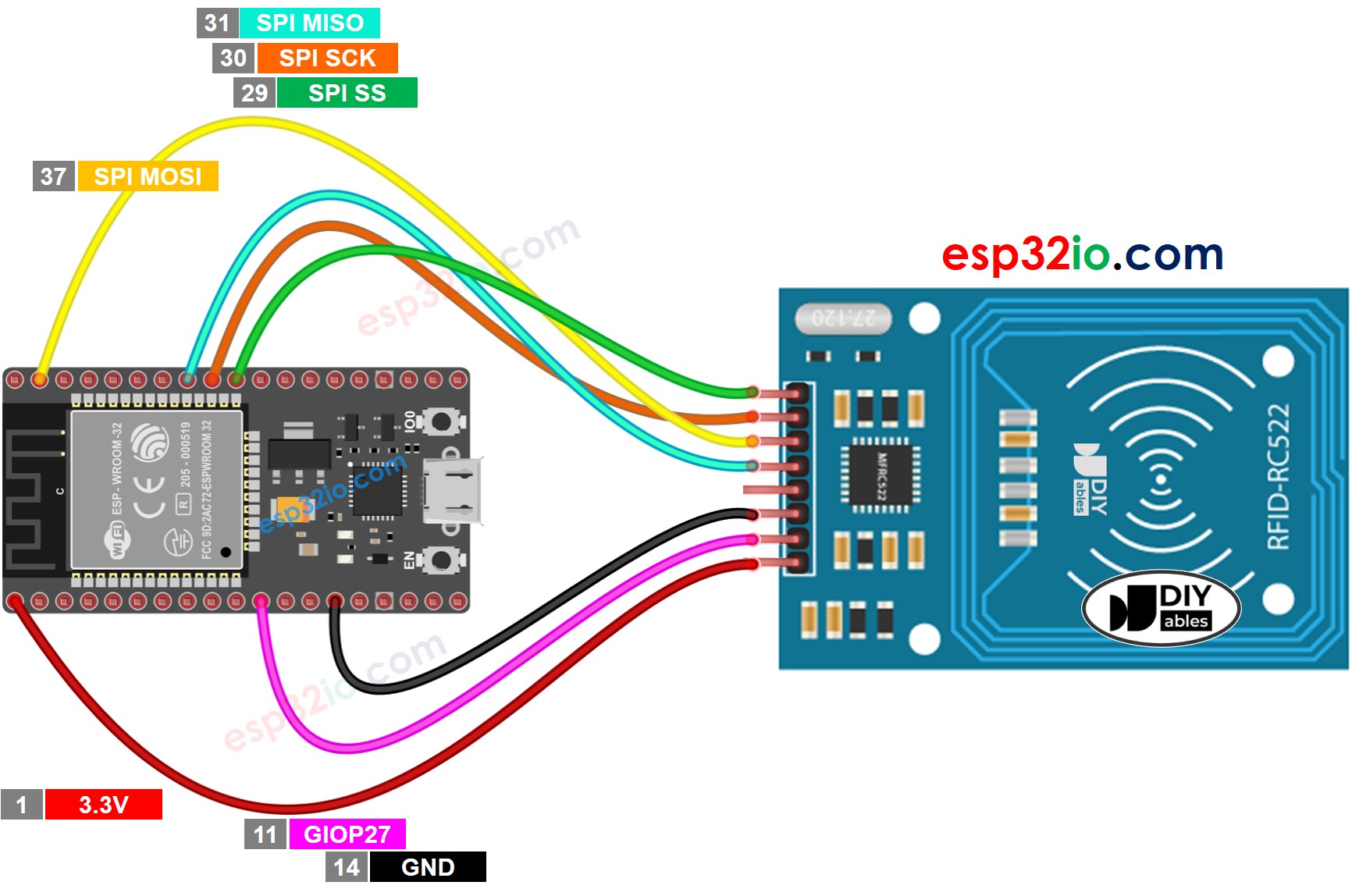
This image is created using Fritzing. Click to enlarge image
Si no sabe c\u00f3mo alimentar ESP32 y otros componentes, encuentre instrucciones en el siguiente tutorial: C\u00f3mo alimentar ESP32.
La tabla de cableado entre el módulo RFID/NFC RC522 y ESP32
| RFID/NFC RC522 Module | ESP32 |
|---|---|
| SS pin | → (29) GPIO5 |
| SCK pin | → (30) GPIO18 |
| MOSI pin | → (37) GPIO23 |
| MISO pin | → (31) GPIO19 |
| IRQ pin(not connected) | |
| GND pin | → GND |
| RST pin | → (11) GPIO27 |
| VCC pin | → 3.3V |
Código ESP32 RFID/NFC
/*
* Este código de ESP32 fue desarrollado por es.newbiely.com
* Este código de ESP32 se proporciona al público sin ninguna restricción.
* Para tutoriales completos y diagramas de cableado, visite:
* https://es.newbiely.com/tutorials/esp32/esp32-rfid-nfc
*/
#include <SPI.h>
#include <MFRC522.h>
#define SS_PIN 5 // ESP32 pin GPIO5
#define RST_PIN 27 // ESP32 pin GPIO27
MFRC522 rfid(SS_PIN, RST_PIN);
void setup() {
Serial.begin(9600);
SPI.begin(); // init SPI bus
rfid.PCD_Init(); // init MFRC522
Serial.println("Tap an RFID/NFC tag on the RFID-RC522 reader");
}
void loop() {
if (rfid.PICC_IsNewCardPresent()) { // new tag is available
if (rfid.PICC_ReadCardSerial()) { // NUID has been readed
MFRC522::PICC_Type piccType = rfid.PICC_GetType(rfid.uid.sak);
Serial.print("RFID/NFC Tag Type: ");
Serial.println(rfid.PICC_GetTypeName(piccType));
// print UID in Serial Monitor in the hex format
Serial.print("UID:");
for (int i = 0; i < rfid.uid.size; i++) {
Serial.print(rfid.uid.uidByte[i] < 0x10 ? " 0" : " ");
Serial.print(rfid.uid.uidByte[i], HEX);
}
Serial.println();
rfid.PICC_HaltA(); // halt PICC
rfid.PCD_StopCrypto1(); // stop encryption on PCD
}
}
}
Pasos R\u00e1pidos
- Si es la primera vez que usas ESP32, consulta cómo configurar el entorno para ESP32 en Arduino IDE.
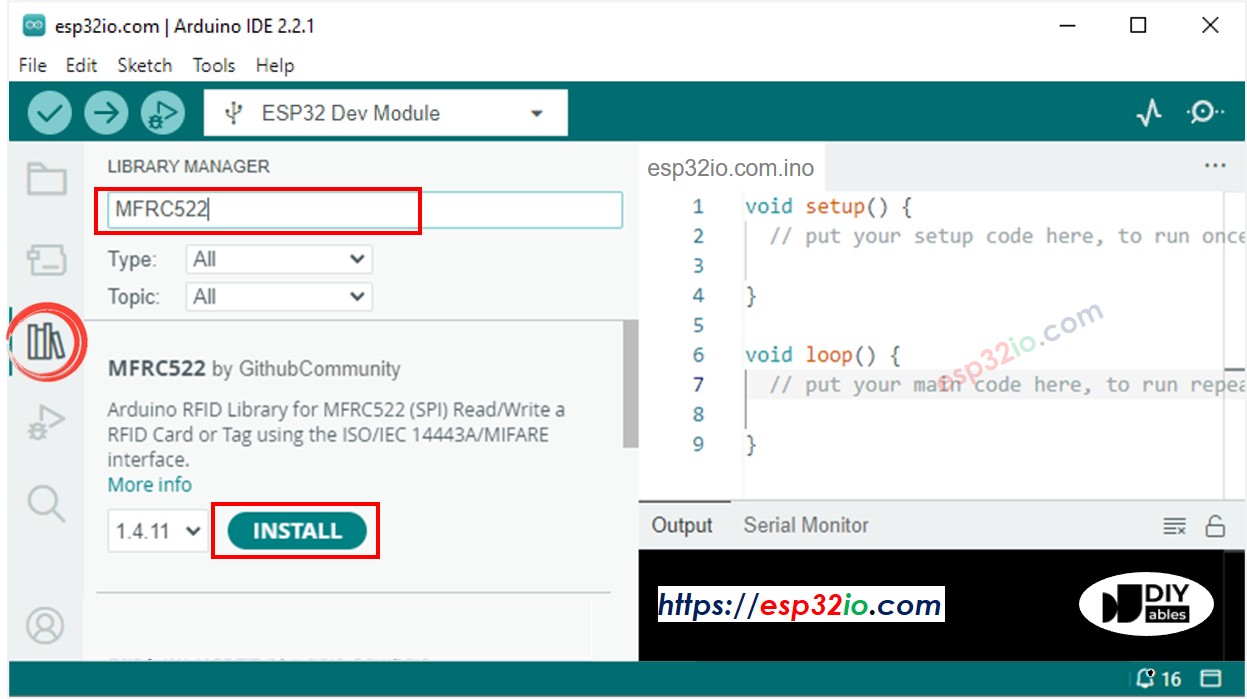
- Haz clic en el icono Bibliotecas en la barra izquierda del IDE de Arduino.
- Escribe “MFRC522” en el cuadro de búsqueda, y luego busca la biblioteca de GithubCommunity
- Instala la biblioteca haciendo clic en el botón Instalar.
- Copia el código anterior y pégalo en el IDE de Arduino.
- Compila y sube el código a la placa ESP32 haciendo clic en el botón Subir en el IDE de Arduino
- Abre el Monitor Serial en el IDE de Arduino

- Toque varias etiquetas RFID/NFC en el módulo RFID-RC522.
- Vea el UID impreso en el Monitor Serial.
8
Serial.println("Hello World!");
Message (Enter to send message to 'ESP32 Dev Module' on 'COM15')
New Line
9600 baud
Tap an RFID/NFC tag on the RFID-RC522 reader
RFID/NFC tag Type: MIFARE 1KB
UID: 2B B8 59 B1
RFID/NFC tag Type: MIFARE Ultralight or Ultralight C
UID: 15 75 46 7A 2C 5B 7E
Video Tutorial
Estamos considerando crear tutoriales en video. Si considera que los tutoriales en video son importantes, suscríbase a nuestro canal de YouTube para motivarnos a crear los videos.