
ESP32 - Controles de la bomba
Este tutorial te enseña cómo usar un ESP32 para controlar una bomba. Puedes ampliar este tutorial para construir un acuario casero, una máquina de cócteles, una máquina de café o un sistema de riego.
Tienes dos opciones para conmutar la bomba: un relé o un módulo MOSFET. Con el relé, la bomba funciona o está parada. Con el módulo MOSFET, también decides con qué fuerza funciona la bomba, así que puedes ajustar el caudal de agua. En este tutorial aprenderemos a usar cada una de ellas.
Hardware Requerido
Or you can buy the following kits:
| 1 | × | DIYables ESP32 Starter Kit (ESP32 included) | |
| 1 | × | DIYables ESP32 S3 Starter Kit (ESP32 S3 included) | |
| 1 | × | DIYables Sensor Kit (18 sensors/displays) |
Acerca de la bomba de 12V
Disposición de pines de la bomba

Una bomba de 12 V tiene dos cables:
- Cable negativo (-) negro: conecte este cable al cable negativo de la fuente de alimentación de 12 V CC
- Cable positivo (+) rojo: conecte este cable al cable positivo de la fuente de alimentación de 12 V CC
Cómo controlar una bomba usando ESP32
Si conectamos una fuente de alimentación de 12 V a una bomba, la bomba funcionará. Podemos controlar una bomba de forma programática usando ESP32. Para ello, necesitamos un relé entre la bomba y la placa ESP32. Tenemos un tutorial específico sobre el relé, que contiene información detallada e instrucciones paso a paso sobre la disposición de pines de hardware, principio de funcionamiento, conexión de cableado al ESP32, código para ESP32... Aprende sobre el relé en el tutorial ESP32 - Relé.
En lugar del relé, también podemos usar un módulo MOSFET. Para saber qué es este módulo y cómo conectarlo, consulta el tutorial ESP32 - Módulo MOSFET.
Relé vs módulo MOSFET para la bomba
| Relé | Módulo MOSFET | |
|---|---|---|
| Control de la bomba | funcionar o parar | funcionar, parar y ajustar el caudal con PWM |
| Sonido | hace clic al conmutar | silencioso |
| Velocidad de conmutación | lenta, en milisegundos | muy rápida |
| Vida útil | los contactos se desgastan tras muchas conmutaciones | sin piezas móviles |
| Funciona con | bombas de CA y CC | solo bombas de CC |
| Tensión de la bomba | cualquiera (según su capacidad) | al menos unos 6 V |
| Aislamiento | sí (bobina y contactos) | sí (optoacoplador PC817) |
| Ideal para | bombas de CA o funcionamiento simple de marcha y paro | bombas de CC de 12 V que necesitan control del caudal |
Si solo necesitas llenar un depósito, el relé es suficiente. Si quieres un caudal lento y suave, por ejemplo para plantas o un acuario, usa el módulo MOSFET con una bomba de CC de 12 V.
Diagrama de cableado entre ESP32, relé y bomba
- Cómo conectar el ESP32 y controlar la bomba usando breadboard (alimentado vía cable USB)

This image is created using Fritzing. Click to enlarge image
Si no sabe c\u00f3mo alimentar ESP32 y otros componentes, encuentre instrucciones en el siguiente tutorial: C\u00f3mo alimentar ESP32.
- Cómo conectar ESP32 y controlar la bomba usando una placa de pruebas (placa de pruebas) (alimentada a través del pin Vin)

This image is created using Fritzing. Click to enlarge image
- Cómo conectar ESP32 y controlar la bomba usando placa breakout con terminales de tornillo (alimentada vía cable USB)

- Cómo conectar el ESP32 y controlar la bomba usando placa de terminales de tornillo (alimentada a través del pin Vin)

ESP32 - Código de la bomba
El código siguiente enciende y apaga la bomba cada 4 segundos.
Pasos R\u00e1pidos
- Si esta es la primera vez que usas ESP32, consulta cómo configurar el entorno para ESP32 en Arduino IDE.
- Realiza el cableado tal como se muestra en la imagen de arriba.
- Conecta la placa ESP32 a tu PC mediante un cable USB Type-C.
- Abre Arduino IDE en tu PC.
- Selecciona la placa ESP32 correcta (p. ej. Módulo de Desarrollo ESP32) y el puerto COM.
- Copia el código anterior y pégalo en Arduino IDE.
- Compila y carga el código en la placa ESP32 haciendo clic en el botón Subir del IDE de Arduino
- Ver el estado de la bomba.
Explicación del código línea por línea
El código anterior de ESP32 contiene una explicación línea por línea. ¡Por favor, lea los comentarios del código!
Cómo controlar el caudal de la bomba con el módulo MOSFET
Aquí usamos el módulo MOSFET en lugar del relé. Una señal PWM del ESP32 cambia la velocidad de la bomba y, por tanto, la cantidad de agua que empuja.
Diagrama de cableado entre ESP32, módulo MOSFET y bomba
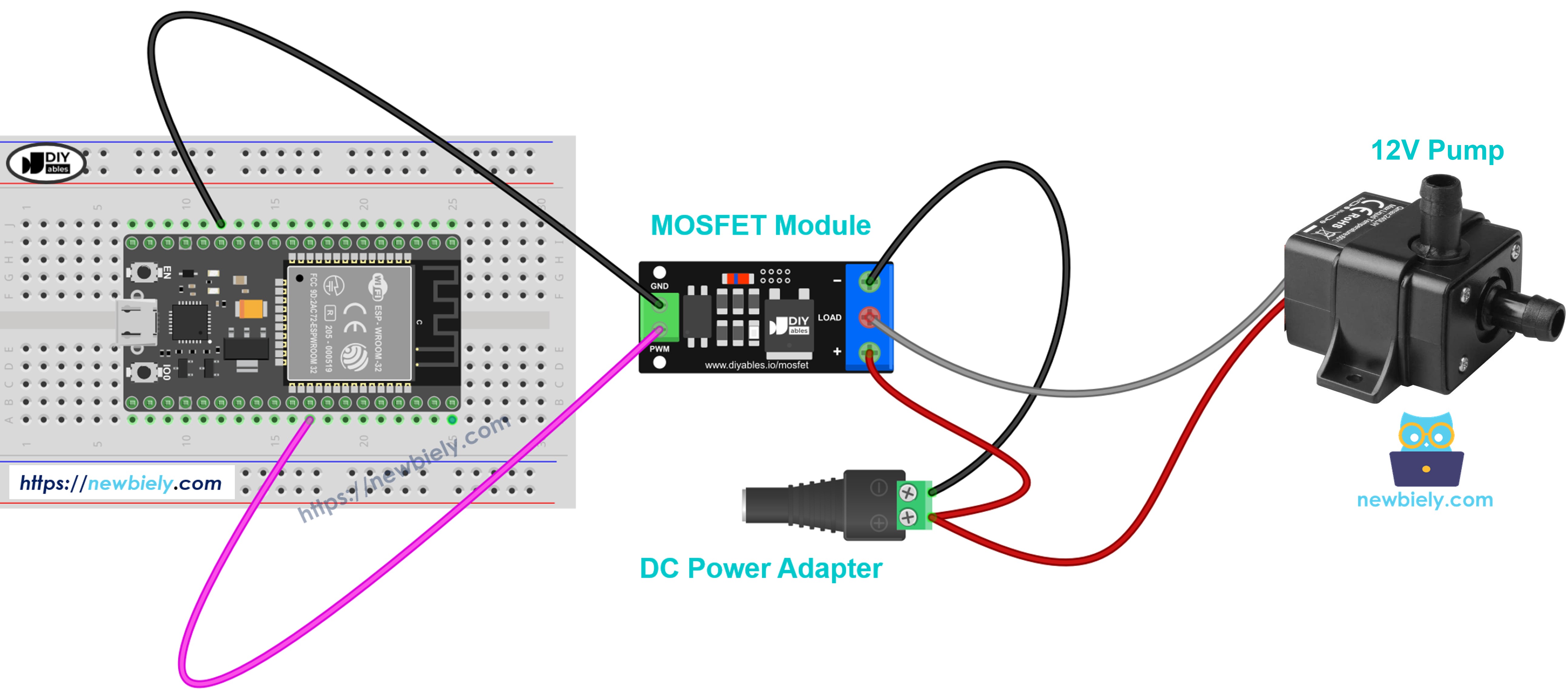
This image is created using Fritzing. Click to enlarge image
| ESP32 / Alimentación | Módulo MOSFET |
|---|---|
| GPIO18 | PWM |
| GND | GND |
| Adaptador de 12 V + y bomba + (rojo) | Borne + (ambos cables lo comparten) |
| Bomba − (negro) | Borne LOAD |
| Adaptador de 12 V − | Borne − |
El motor de la bomba tiene una bobina, así que añade un diodo de rueda libre (flyback) (1N4007 o 1N5819) entre los cables de la bomba. La franja (cátodo) va en el lado + de la bomba.
ESP32 - Código del caudal de la bomba
Primero, la bomba funciona a plena potencia durante 2 segundos y luego se detiene durante 2 segundos. Después, la potencia sube del 10% al 100% y vuelve a bajar, así que el caudal de agua se hace más fuerte y luego más débil.
Pasos R\u00e1pidos
- Sigue la configuración de los Quick Steps del relé de arriba (Arduino IDE, placa y puerto COM).
- Pon la bomba en el agua y haz el cableado como en el diagrama del MOSFET. Deja el adaptador de 12 V desenchufado.
- Copia el código en Arduino IDE y cárgalo en el ESP32.
- Enchufa el adaptador de 12 V.
- Abre el Serial Monitor a 9600 baudios.
- Observa cómo cambia el caudal de agua mientras el nivel de potencia se muestra en el Serial Monitor.
Consejo: nunca dejes que la bomba funcione en seco. El módulo MOSFET es para bombas de CC con una alimentación de unos 6 V o más; para una bomba de CA, usa el relé.
Video Tutorial
Estamos considerando crear tutoriales en video. Si considera que los tutoriales en video son importantes, suscríbase a nuestro canal de YouTube para motivarnos a crear los videos.