ESP32 - Notificación por correo electrónico de apertura de la puerta
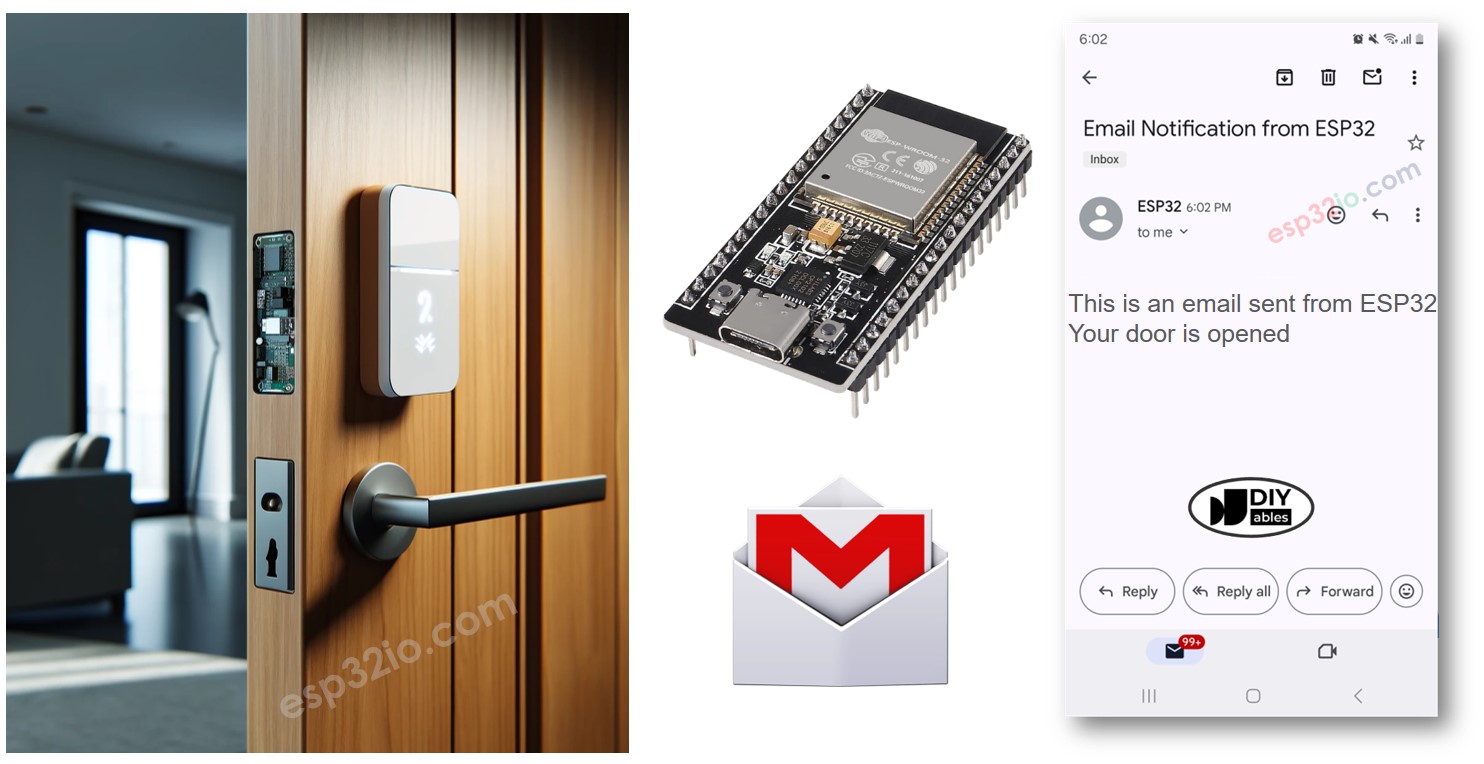
En este tutorial, vamos a aprender cómo usar un ESP32 para enviar notificaciones por correo electrónico cuando se abre una puerta. Esta guía integral cubre el proceso de configuración, los componentes necesarios y las instrucciones paso a paso para integrar un ESP32 con un sensor de puerta y un servicio de correo electrónico. Asegure la seguridad de su hogar y manténgase informado con alertas en tiempo real enviadas directamente a su bandeja de entrada utilizando un ESP32.
Divulgación: Algunos de los enlaces proporcionados en esta sección son enlaces de afiliado de Amazon. Podemos recibir una comisión por las compras realizadas a través de estos enlaces sin costo adicional para usted. Apreciamos su apoyo.
Acerca del sensor de la puerta y de Gmail
Tenemos tutoriales específicos sobre el sensor de puerta y Gmail. Cada tutorial contiene información detallada e instrucciones paso a paso sobre la asignación de pines de hardware, el principio de funcionamiento, las conexiones de cableado al ESP32 y el código para ESP32... Obtén más información sobre ellos en los siguientes enlaces:
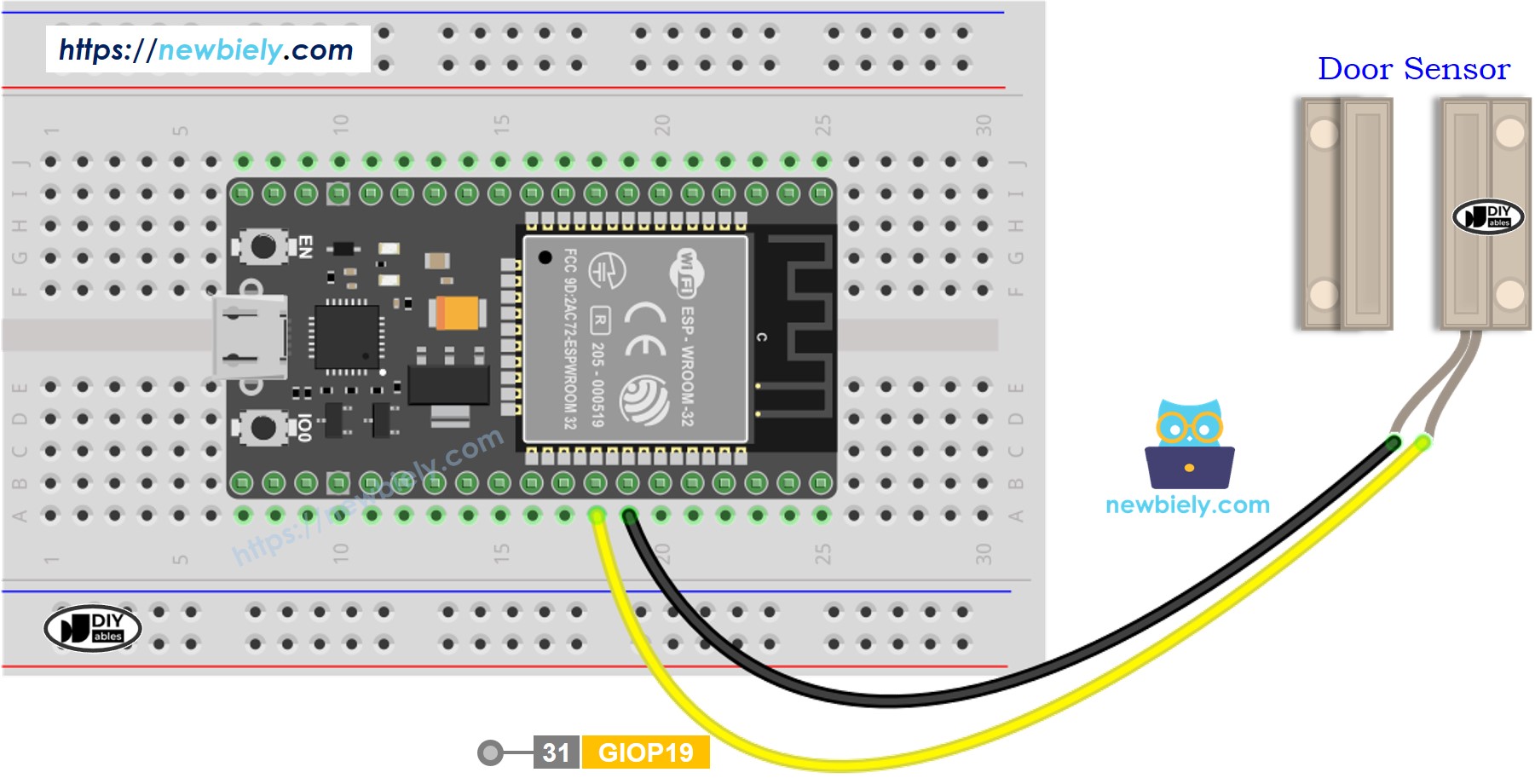
Diagrama de cableado entre el sensor de la puerta y el ESP32
This image is created using Fritzing. Click to enlarge image
Si no sabe c\u00f3mo alimentar ESP32 y otros componentes, encuentre instrucciones en el siguiente tutorial: C\u00f3mo alimentar ESP32.
Código ESP32
/* * Este código de ESP32 fue desarrollado por es.newbiely.com * Este código de ESP32 se proporciona al público sin ninguna restricción. * Para tutoriales completos y diagramas de cableado, visite: * https://es.newbiely.com/tutorials/esp32/esp32-door-open-email-notification*/#include <WiFi.h>#include <ESP_Mail_Client.h>#define WIFI_SSID "YOUR_WIFI_SSID"// CHANGE IT#define WIFI_PASSWORD "YOUR_WIFI_PASSWORD"// CHANGE IT// the sender email credentials#define SENDER_EMAIL "xxxxxx@gmail.com"// CHANGE IT#define SENDER_PASSWORD "xxxx xxxx xxxx xxxx"// CHANGE IT to your Google App password#define RECIPIENT_EMAIL "xxxxxx@gmail.com"// CHANGE IT#define SMTP_HOST "smtp.gmail.com"#define SMTP_PORT 587#define DOOR_SENSOR_PIN 19 // ESP32 pin GPIO19 connected to door sensor's pinint door_state; // current state of door sensorint prev_door_state; // previous state of door sensorSMTPSessionsmtp;voidsetup() {Serial.begin(9600);WiFi.begin(WIFI_SSID, WIFI_PASSWORD);Serial.print("Connecting to Wi-Fi");while (WiFi.status() != WL_CONNECTED) {Serial.print(".");delay(300); }Serial.println();Serial.print("Connected with IP: ");Serial.println(WiFi.localIP());Serial.println();pinMode(DOOR_SENSOR_PIN, INPUT_PULLUP); // set ESP32 pin to input pull-up mode door_state = digitalRead(DOOR_SENSOR_PIN); // read state}voidloop() { prev_door_state = door_state; // save the last state door_state = digitalRead(DOOR_SENSOR_PIN); // read new stateif (prev_door_state == LOW && door_state == HIGH) { // state change: LOW -> HIGHSerial.println("The door is opened");String subject = "Email Notification from ESP32";String textMsg = "This is an email sent from ESP32.\n"; textMsg += "Your door is opened"; gmail_send(subject, textMsg); } elseif (prev_door_state == HIGH && door_state == LOW) { // state change: HIGH -> LOWSerial.println("The door is closed"); }}void gmail_send(String subject, String textMsg) {// set the network reconnection optionMailClient.networkReconnect(true);smtp.debug(1);smtp.callback(smtpCallback); Session_Config config;// set the session configconfig.server.host_name = SMTP_HOST;config.server.port = SMTP_PORT;config.login.email = SENDER_EMAIL;config.login.password = SENDER_PASSWORD;config.login.user_domain = F("127.0.0.1");config.time.ntp_server = F("pool.ntp.org,time.nist.gov");config.time.gmt_offset = 3;config.time.day_light_offset = 0;// declare the message class SMTP_Message message;// set the message headers message.sender.name = F("ESP32"); message.sender.email = SENDER_EMAIL; message.subject = subject; message.addRecipient(F("To Whom It May Concern"), RECIPIENT_EMAIL); message.text.content = textMsg; message.text.transfer_encoding = "base64"; message.text.charSet = F("utf-8"); message.priority = esp_mail_smtp_priority::esp_mail_smtp_priority_low;// set the custom message header message.addHeader(F("Message-ID: <abcde.fghij@gmail.com>"));// connect to the serverif (!smtp.connect(&config)) {Serial.printf("Connection error, Status Code: %d, Error Code: %d, Reason: %s\n", smtp.statusCode(), smtp.errorCode(), smtp.errorReason().c_str());return; }if (!smtp.isLoggedIn()) {Serial.println("Not yet logged in."); } else {if (smtp.isAuthenticated())Serial.println("Successfully logged in.");elseSerial.println("Connected with no Auth."); }// start sending Email and close the sessionif (!MailClient.sendMail(&smtp, &message))Serial.printf("Error, Status Code: %d, Error Code: %d, Reason: %s\n", smtp.statusCode(), smtp.errorCode(), smtp.errorReason().c_str());}// callback function to get the Email sending statusvoid smtpCallback(SMTP_Status status) {// print the current statusSerial.println(status.info());// print the sending resultif (status.success()) {Serial.println("----------------");Serial.printf("Email sent success: %d\n", status.completedCount());Serial.printf("Email sent failed: %d\n", status.failedCount());Serial.println("----------------\n");for (size_t i = 0; i < smtp.sendingResult.size(); i++) {// get the result item SMTP_Result result = smtp.sendingResult.getItem(i);Serial.printf("Message No: %d\n", i + 1);Serial.printf("Status: %s\n", result.completed ? "success" : "failed");Serial.printf("Date/Time: %s\n", MailClient.Time.getDateTimeString(result.timestamp, "%B %d, %Y %H:%M:%S").c_str());Serial.printf("Recipient: %s\n", result.recipients.c_str());Serial.printf("Subject: %s\n", result.subject.c_str()); }Serial.println("----------------\n");// free the memorysmtp.sendingResult.clear(); }}
Conecta la placa ESP32 a tu PC mediante un cable micro USB.
Abre Arduino IDE en tu PC.
Selecciona la placa ESP32 correcta (por ejemplo ESP32 Dev Module) y el puerto COM.
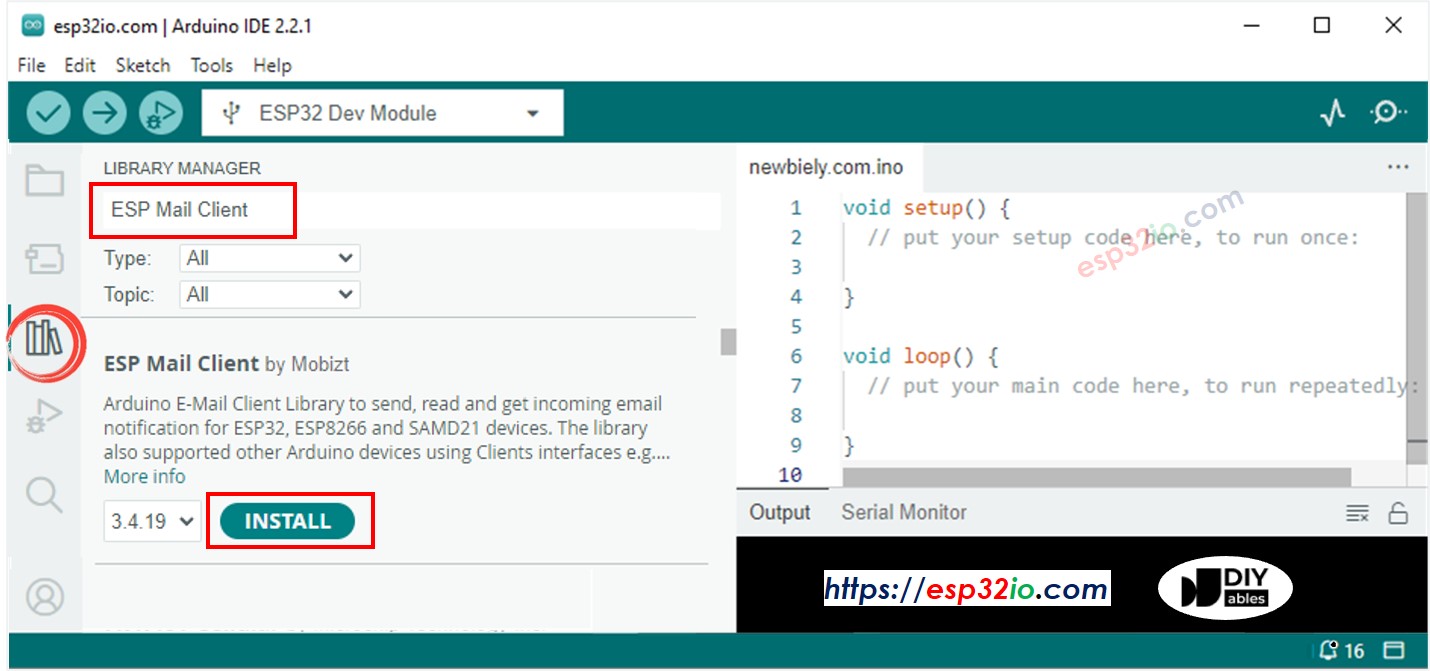
Abre el Administrador de Bibliotecas haciendo clic en el icono Administrador de Bibliotecas en la barra de navegación izquierda de Arduino IDE.
Busca ESP Mail Client, luego encuentra el ESP Mail Client creado por Mobizt.
Haz clic en el botón Instalar para instalar la biblioteca ESP Mail Client.
Copia el código anterior y ábrelo con el IDE de Arduino
Cambia la información de WiFi (SSID y contraseña) en el código por la tuya, cambiando dos constantes WIFI_SSID y WIFI_PASSWORD
Cambia el correo electrónico y la contraseña del remitente en el código por las tuyas, cambiando dos constantes SENDER_EMAIL y SENDER_PASSWORD
Cambia el correo electrónico del destinatario en el código por el tuyo, cambiando dos constantes RECIPIENT_EMAIL. El correo del destinatario puede ser el mismo que el del remitente
※ Nota:
El correo electrónico del remitente DEBE ser Gmail
La contraseña del remitente es la contraseña de la aplicación que obtuviste en el paso anterior
El correo electrónico del destinatario puede ser de cualquier tipo
Haz clic en el botón Subir del IDE de Arduino para subir el código al ESP32
Abre el Monitor Serial
Abre la puerta
Consulta el resultado en el Monitor Serial.
Newbiely | Arduino IDE 2.3.8
──
☐
✕
File
Edit
Sketch
Tools
Help
ESP32 Dev Module
Newbiely.ino
···
8Serial.println("Hello World!");
Output
Serial Monitor
Message (Enter to send message to 'ESP32 Dev Module' on 'COM15')
New Line
9600 baud
The door is opened
#### Email sent successfully
> C: Email sent successfully
----------------
Message sent success: 1
Message sent failed: 0
----------------
Message No: 1
Status: success
Date/Time: May 27, 2024 04:42:50
Recipient: xxxxxx@gmail.com
Subject: Email Notification from ESP32
----------------
Ln 11, Col 1
ESP32 Dev Module on COM15
2
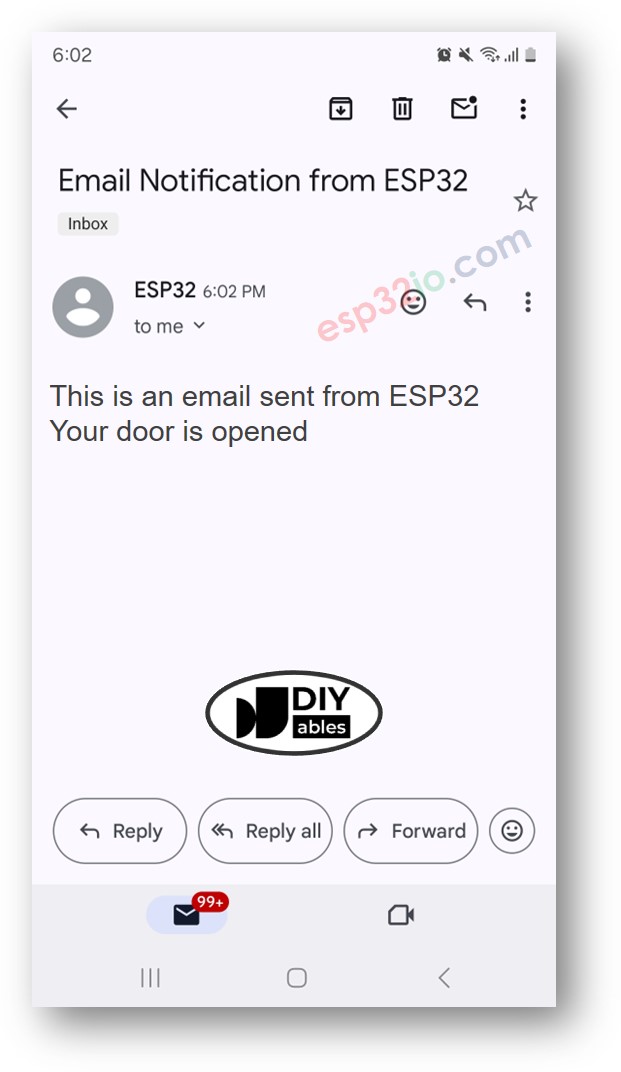
Revise la bandeja de entrada del destinatario. Recibirá un correo como se muestra a continuación:
Video Tutorial
Estamos considerando crear tutoriales en video. Si considera que los tutoriales en video son importantes, suscríbase a nuestro canal de YouTube para motivarnos a crear los videos.
No dude en compartir el enlace de este tutorial. Sin embargo, por favor no use nuestro contenido en otros sitios web. Hemos invertido mucho esfuerzo y tiempo en crear el contenido, ¡por favor respete nuestro trabajo!