
ESP32 - Sensor de Temperatura y Humedad
Este tutorial le enseña cómo usar el ESP32 para leer la temperatura y la humedad de los sensores DHT11 o DHT22 y mostrarlas en el Monitor Serial.
Hardware Requerido
Or you can buy the following kits:
| 1 | × | DIYables ESP32 Starter Kit (ESP32 included) | |
| 1 | × | DIYables Sensor Kit (18 sensors/displays) |
Acerca del sensor de temperatura y humedad DHT11 y DHT22
En resumen, el sensor DHT22 es más preciso, tiene un rango mayor, pero es más caro que el DHT11. Veamos las similitudes y diferencias entre ellos.
Los bienes comunes
- La misma disposición de pines
- El mismo cableado para ESP32
- Código ESP32 similar
Las diferencias
La tabla a continuación muestra las diferencias detalladas entre DHT11 y DHT22:
| DHT22 | DHT11 | |
|---|---|---|
| The price | low cost | ultra low cost |
| The humidity range | 0% to 100% | 20% to 80% |
| The humidity accuracy | ± 2% to 5% | 5% |
| The temperature range | -40°C to 80°C | 0°C to 50°C |
| The temperature accuracy | ± 0.5°C | ± 2°C |
| The reading rate | 0.5Hz (one time per 2 seconds) | 1Hz (one time per second) |
| Dimension | 15.1mm x 25mm x 7.7mm | 15.5mm x 12mm x 5.5mm |
| Operating Voltage | 3 to 5V | 3 to 5V |
Pinout de DHT11 y DHT22
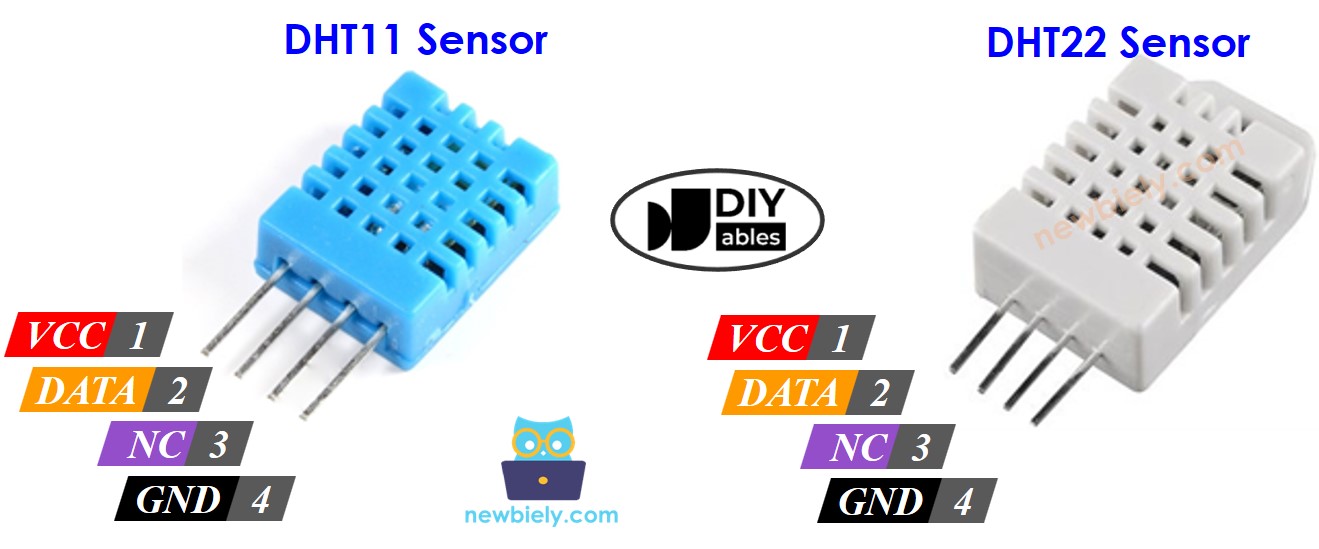
El sensor DHT11 y DHT22 incluye 4 pines:
- Pin GND: conecta este pin a GND (0V)
- Pin VCC: conecta este pin a VCC (3.3V o 5V)
- Pin DATA: el pin se utiliza para comunicar entre el sensor y el ESP32
- Pin NC: No conectado
Recomendamos encarecidamente utilizar los módulos de sensores DHT11 y DHT22. Los módulos tienen una resistencia integrada y solo tres pines: VCC, GND y DATA (o, alternativamente: +, -, y OUT).
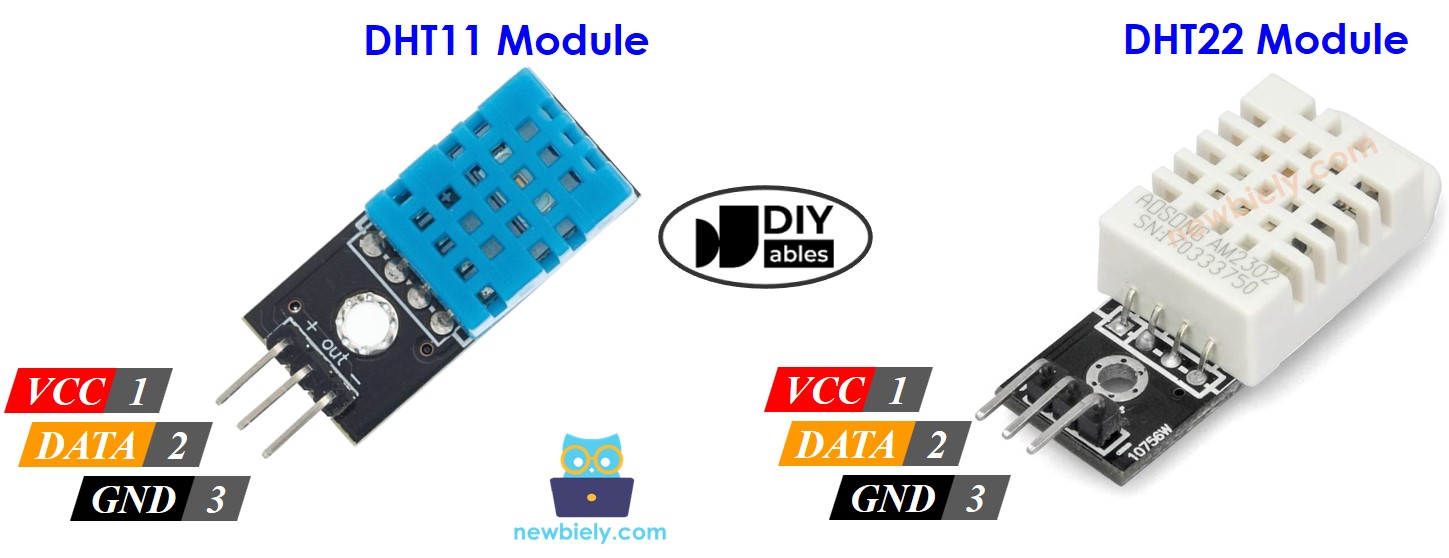
El orden de los pines en el módulo puede ser diferente entre fabricantes. Por favor, verifique cuidadosamente las etiquetas de los pines impresas en el módulo.
Diagrama de cableado entre DHT11/DHT22 y ESP32
El cableado hacia el ESP32 es el mismo para ambos sensores. En su forma original, se requiere una resistencia de entre 5 kΩ y 10 kΩ para mantener la línea de datos en alto y para habilitar la comunicación entre el sensor y el ESP32.
ESP32 - Cableado del sensor DHT11
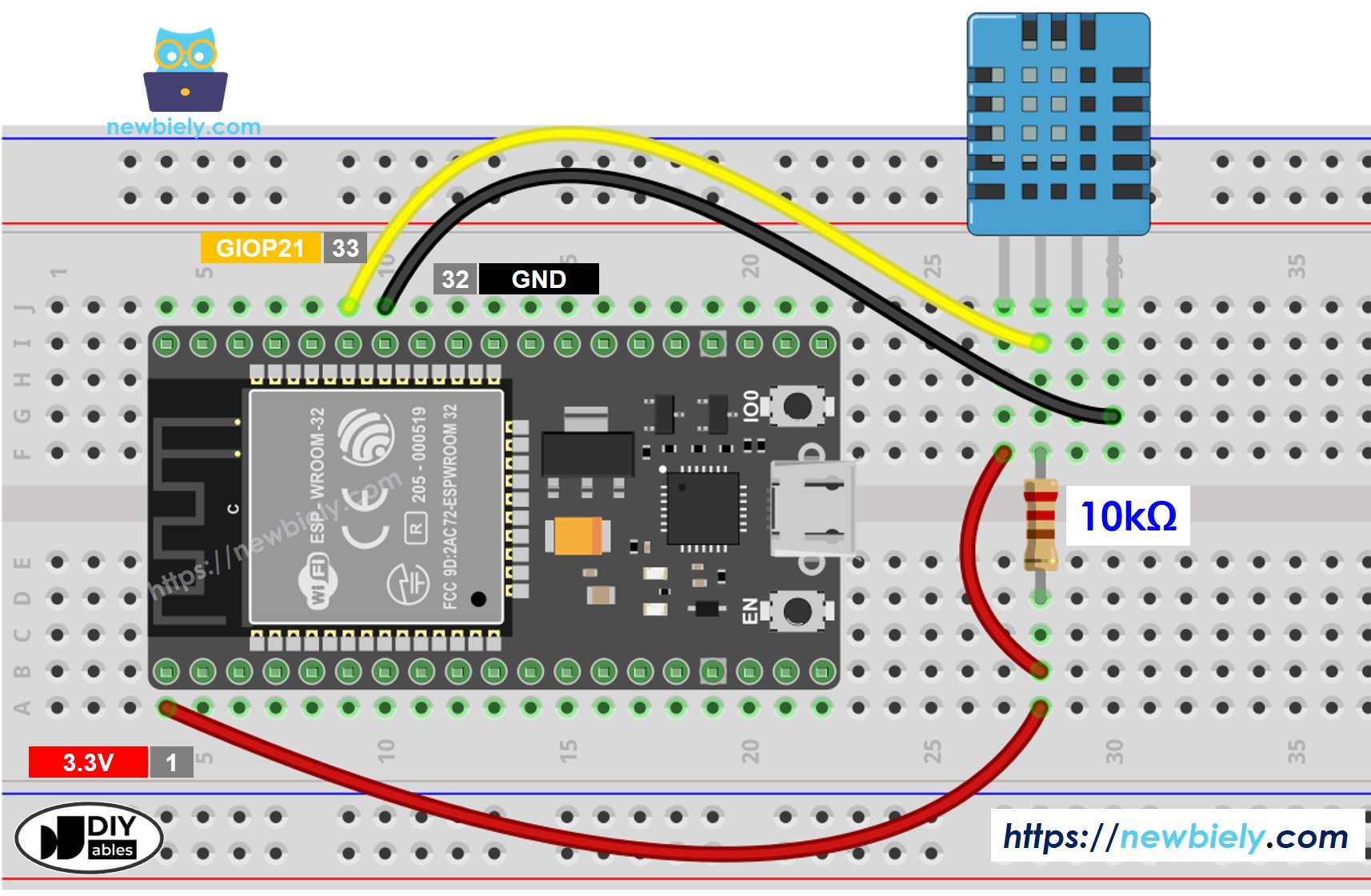
This image is created using Fritzing. Click to enlarge image
Si no sabe c\u00f3mo alimentar ESP32 y otros componentes, encuentre instrucciones en el siguiente tutorial: C\u00f3mo alimentar ESP32.
ESP32 - Cableado del sensor DHT22
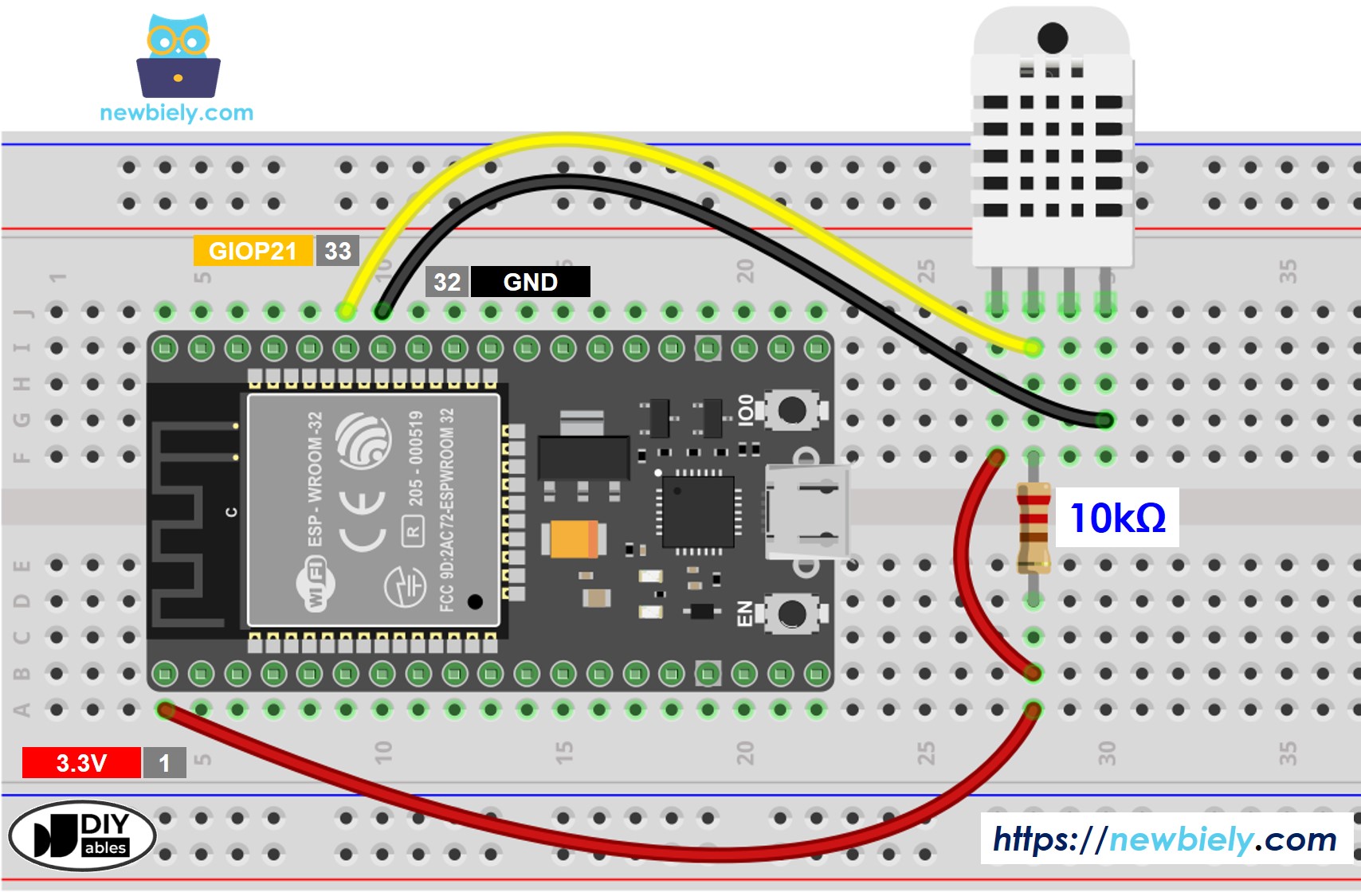
This image is created using Fritzing. Click to enlarge image
ESP32 - Cableado del módulo DHT11
La mayoría de los módulos del sensor DHT22 tienen una resistencia integrada, por lo que no es necesario añadirla. Esto nos ahorra algo de cableado o de soldadura.
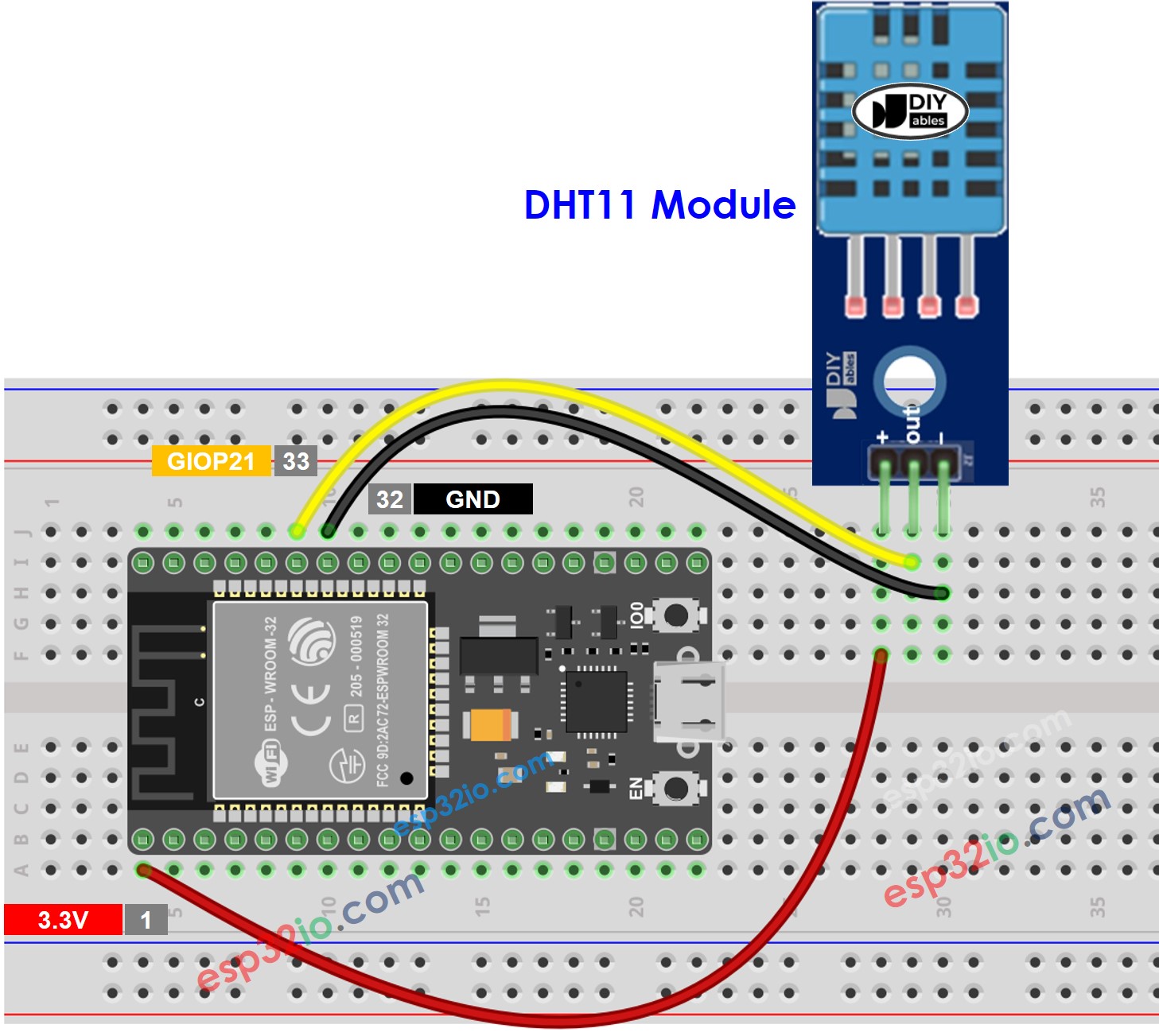
This image is created using Fritzing. Click to enlarge image
Cableado del módulo ESP32-DHT22
La mayoría de los módulos de sensor DHT22 tienen una resistencia integrada, por lo que no necesitas añadirla. Eso nos ahorra algo de cableado o soldadura.
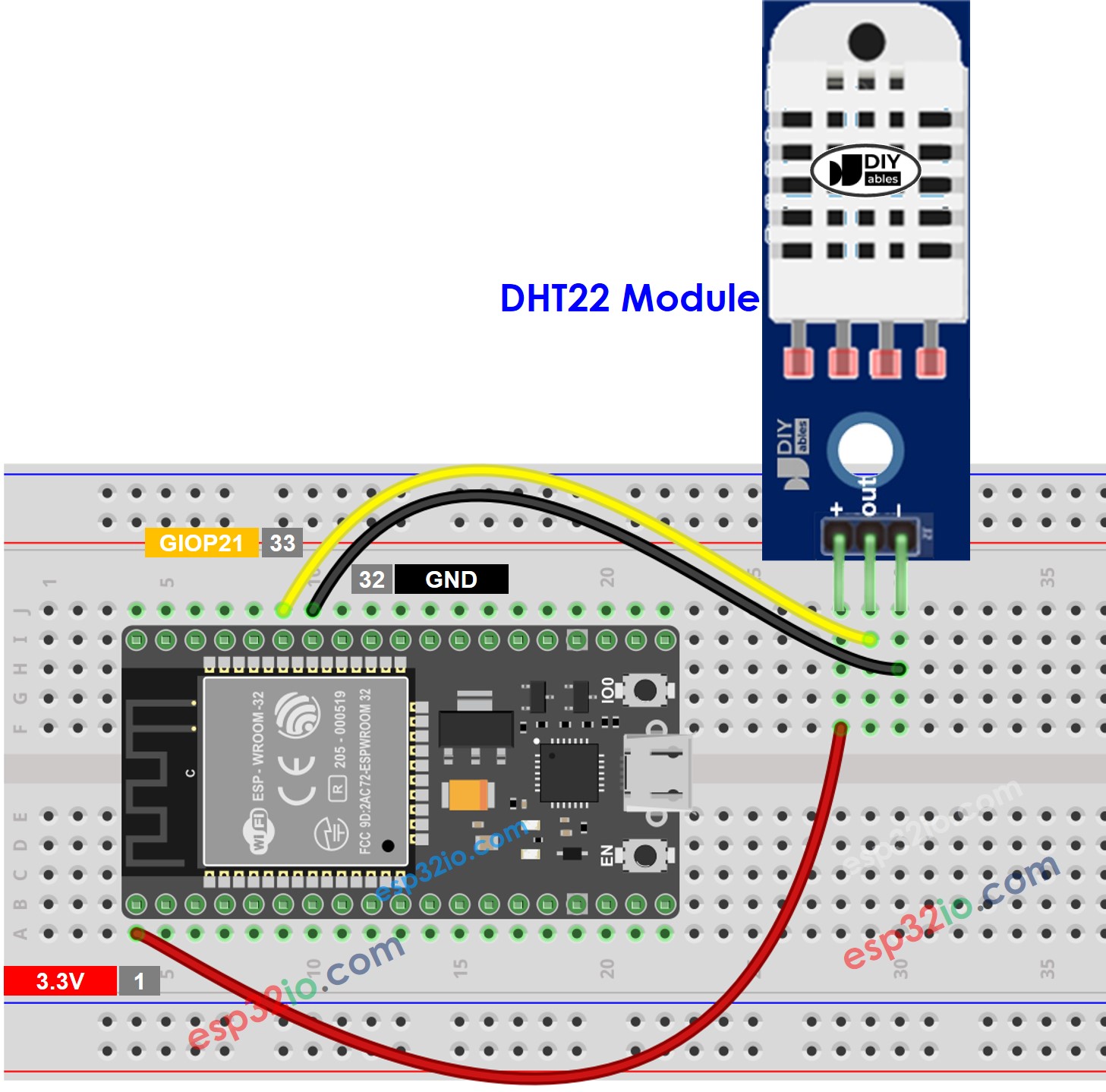
This image is created using Fritzing. Click to enlarge image
Código ESP32 - DHT11
Código ESP32 - DHT22
Los dos códigos anteriores tienen solo una línea diferente.
Pasos R\u00e1pidos
- Si es la primera vez que usas ESP32, consulta cómo configurar el entorno para ESP32 en el IDE de Arduino.
- Realiza el cableado como en la imagen de arriba.
- Conecta la placa ESP32 a tu PC mediante un cable micro USB.
- Abre el IDE de Arduino en tu PC.
- Selecciona la placa ESP32 correcta (p. ej. ESP32 Dev Module) y el puerto COM.
- Haz clic en el icono Librerías en la barra izquierda del IDE de Arduino.
- Escribe “DHT” en la caja de búsqueda, luego busca la biblioteca del sensor DHT de Adafruit
- Instala la biblioteca haciendo clic en el botón Instalar.
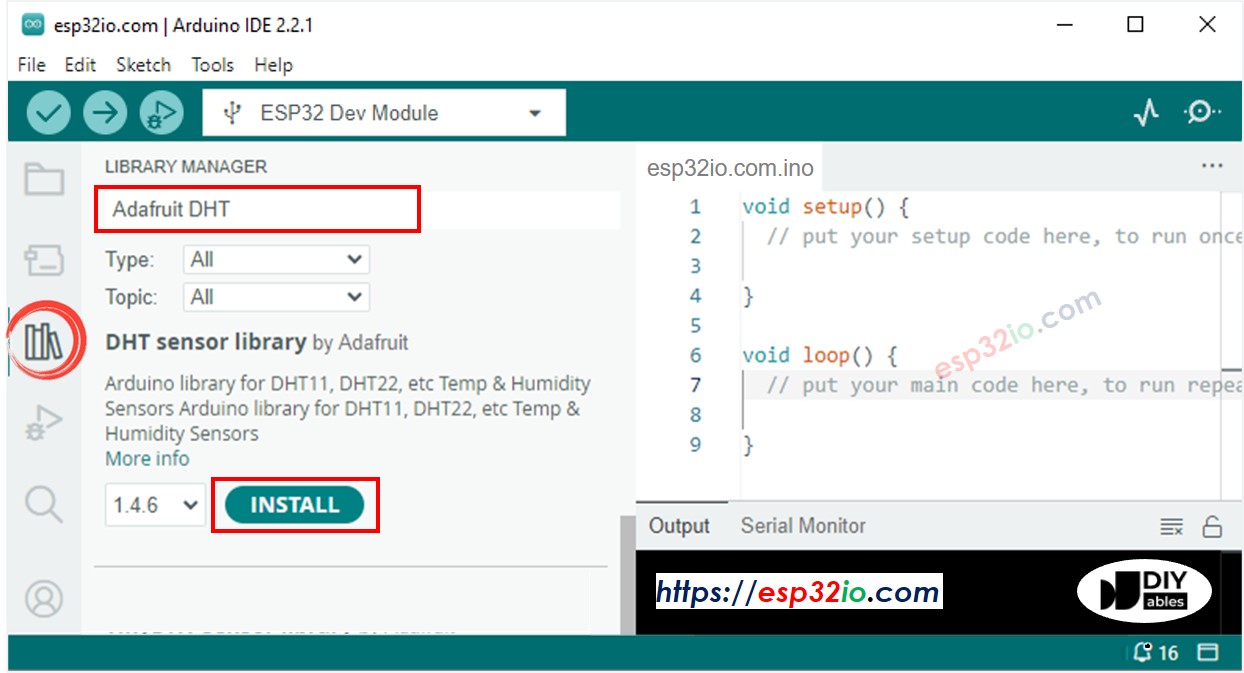
- Aparece una ventana que te pide instalar las dependencias de la biblioteca.
- Instala todas las dependencias de la biblioteca haciendo clic en el botón Instalar todo.
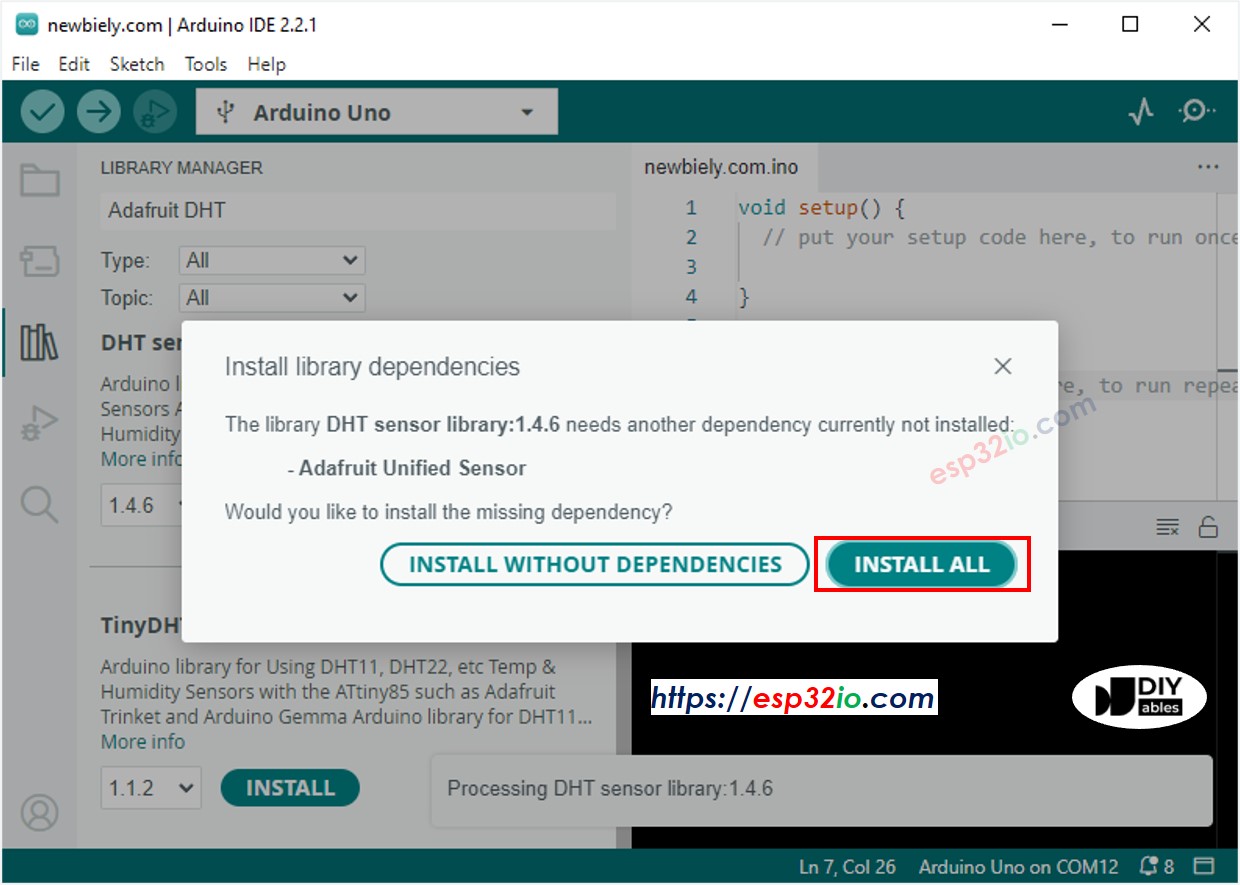
- Copia uno de los códigos anteriores y ábrelo con el IDE de Arduino
- Compila y carga el código en la placa ESP32 haciendo clic en el botón Subir del IDE de Arduino
- Haz que el sensor esté más frío o más caliente. Por ejemplo, colocando el sensor cerca de una taza de café caliente
- Mira el resultado en el Monitor Serial. Se muestra a continuación:
Video Tutorial
Estamos considerando crear tutoriales en video. Si considera que los tutoriales en video son importantes, suscríbase a nuestro canal de YouTube para motivarnos a crear los videos.