
ESP32 - Módulo RTC DS1307
En esta guía, vamos a aprender cómo usar el módulo DS1307 RTC con ESP32. En detalle, aprenderemos los siguientes temas:
- Cómo conectar el módulo RTC DS1307 al ESP32.
- Cómo programar el ESP32 para leer la fecha y la hora desde el módulo RTC DS1307 (segundos, minutos, horas, día de la semana, fecha, mes y año)
Hardware Requerido
Or you can buy the following kits:
| 1 | × | DIYables ESP32 Starter Kit (ESP32 included) | |
| 1 | × | DIYables Sensor Kit (18 sensors/displays) |
Acerca del Módulo DS1307 de Reloj en Tiempo Real
El propio ESP32 tiene algunas funciones relacionadas con el tiempo, como millis() y micros(). Sin embargo, no pueden proporcionar la fecha y la hora (segundos, minutos, horas, día, fecha, mes y año). Para obtener la fecha y la hora, necesitamos usar un módulo Reloj de Tiempo Real (RTC) como DS3231, DS1370. El módulo DS3231 tiene una mayor precisión que el DS1370. Consulte DS3231 vs DS1307
Diagrama de pines
El módulo RTC DS1307 (Reloj en tiempo real) incluye 12 pines. Sin embargo, para uso normal, necesita usar 4 pines: VCC, GND, SDA, SCL:
- Pin SCL: es un pin de reloj para la interfaz I2C.
- Pin SDA: es un pin de datos para la interfaz I2C.
- Pin VCC: suministra energía para el módulo. Puede estar entre 3,3 V y 5,5 V.
- Pin GND: es un pin de tierra.
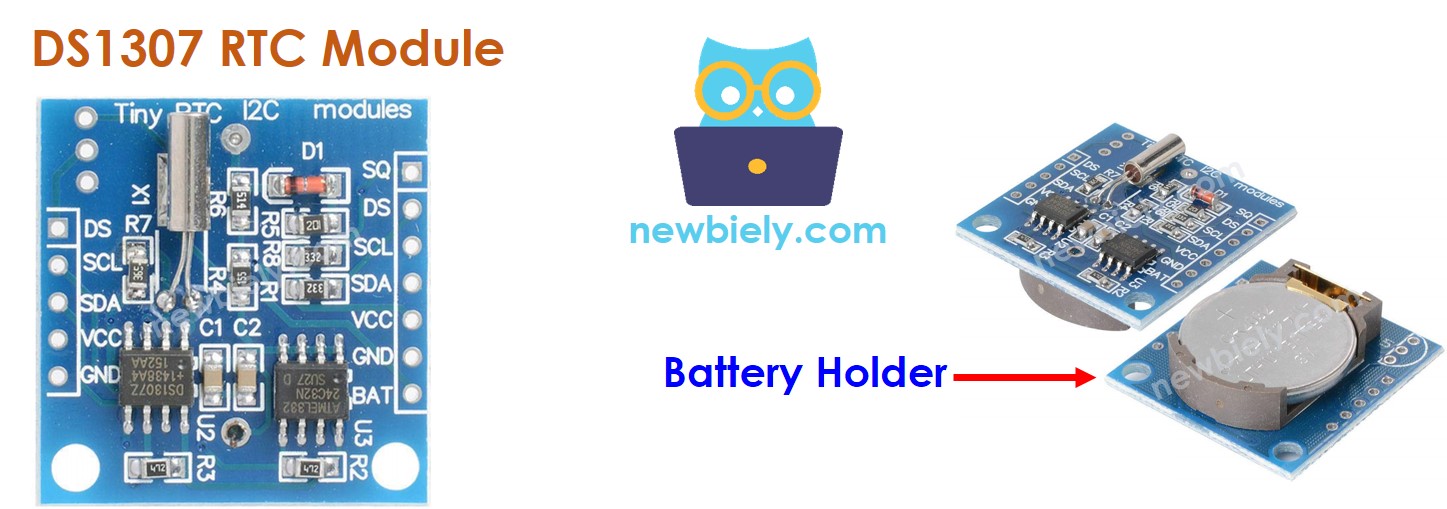
El módulo DS1307 también tiene un soporte para batería.
- Si insertamos una batería CR2032, mantiene la hora en el módulo cuando la alimentación principal está apagada.
- Si no insertamos la batería, la información de la hora se pierde si la alimentación principal está apagada y es necesario volver a ajustar la hora.
Diagrama de Cableado
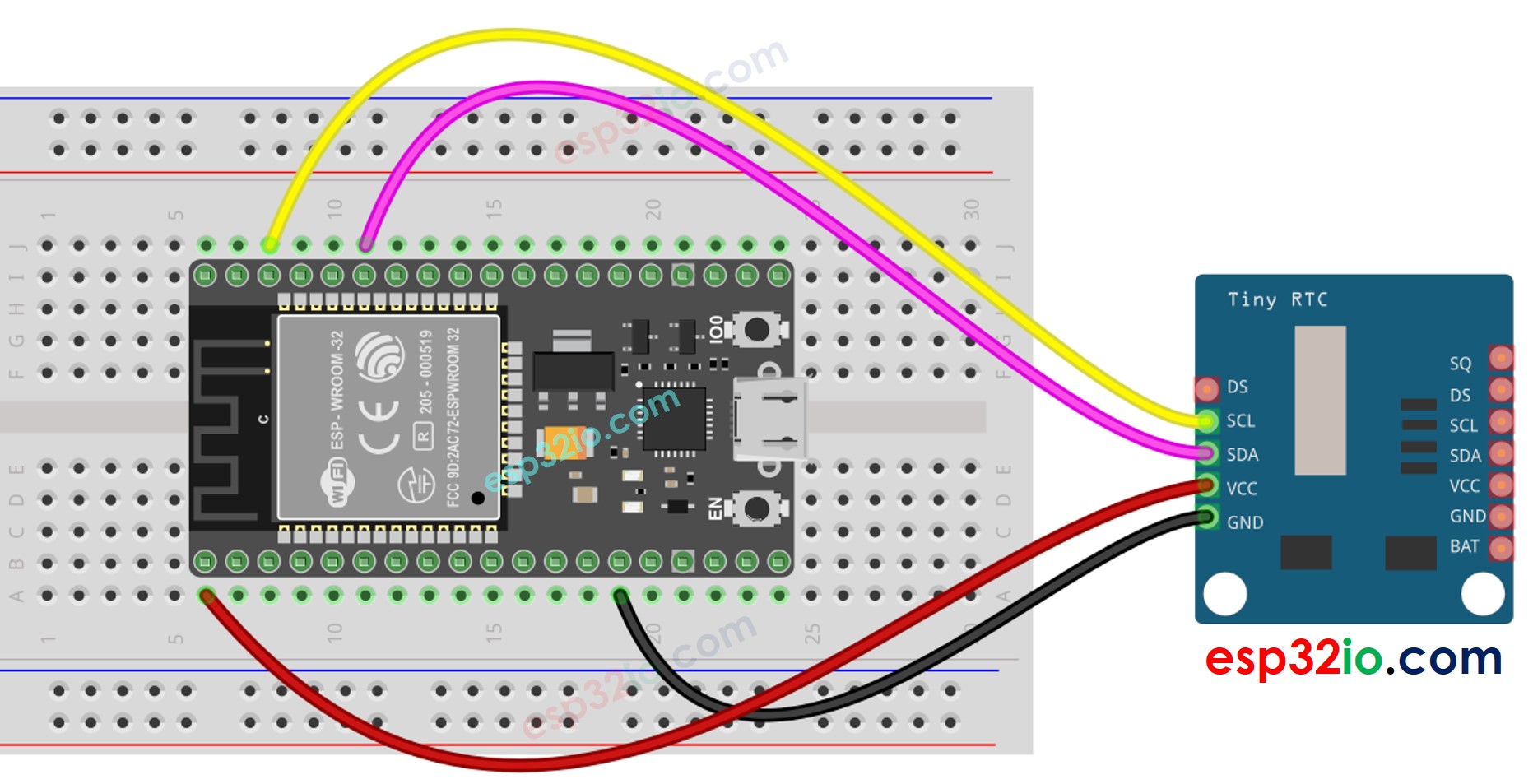
This image is created using Fritzing. Click to enlarge image
Si no sabe c\u00f3mo alimentar ESP32 y otros componentes, encuentre instrucciones en el siguiente tutorial: C\u00f3mo alimentar ESP32.
ESP32 - Módulo RTC DS1307
| DS1307 RTC Module | ESP32 |
|---|---|
| Vin | 3.3V |
| GND | GND |
| SDA | GPIO21 |
| SCL | GPIO22 |
Cómo programar para el módulo RTC DS1307
- Incluir la biblioteca:
- Declara un objeto RTC:
- Inicializar RTC:
- Por primera vez, configure la RTC con la fecha y la hora de la PC desde la que se compiló el sketch
- Lee la información de fecha y hora del módulo RTC.
Código para ESP32 – Cómo obtener la fecha y la hora
Pasos R\u00e1pidos
- Si es la primera vez que usas ESP32, consulta cómo configurar el entorno para ESP32 en Arduino IDE.
- Realiza el cableado tal como se muestra en la imagen de arriba.
- Conecta la placa ESP32 a tu PC mediante un cable micro USB.
- Abre Arduino IDE en tu PC.
- Selecciona la placa ESP32 correcta (p. ej. ESP32 Dev Module) y el puerto COM.
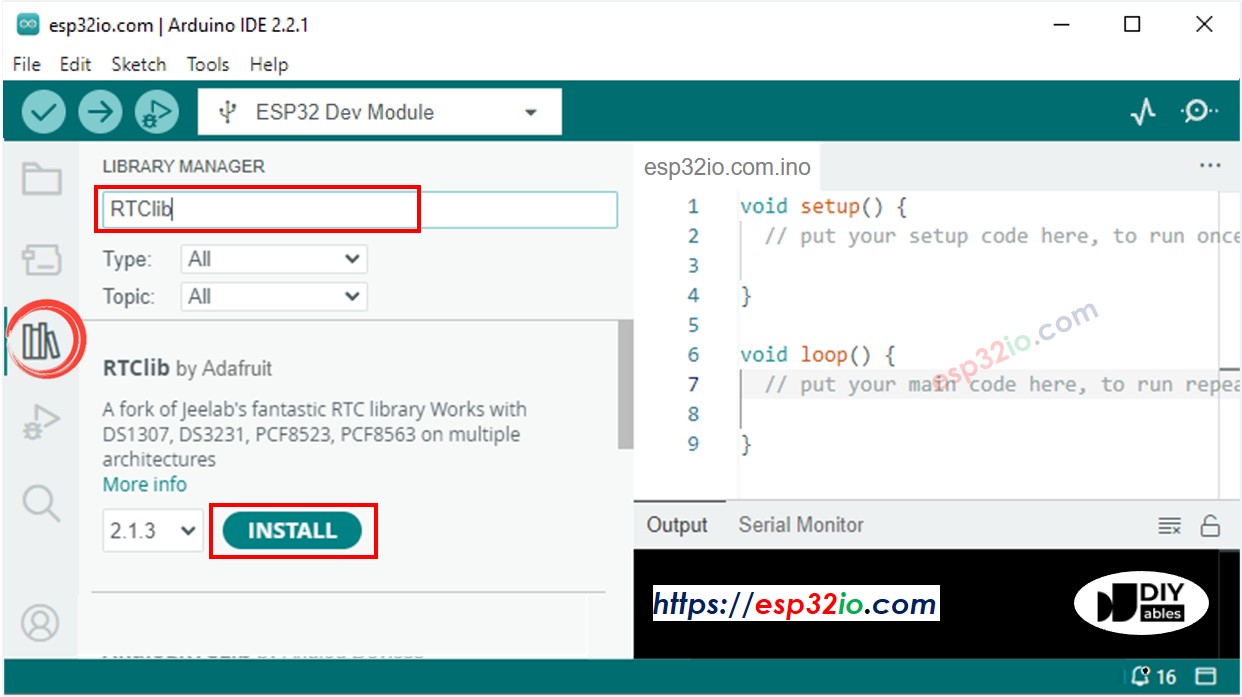
- Abre el Administrador de Bibliotecas haciendo clic en el icono Library Manager en la barra de navegación izquierda de Arduino IDE
- Busca “RTClib”, y luego encuentra la biblioteca RTC de Adafruit
- Haz clic en el botón Install para instalar la biblioteca RTC.
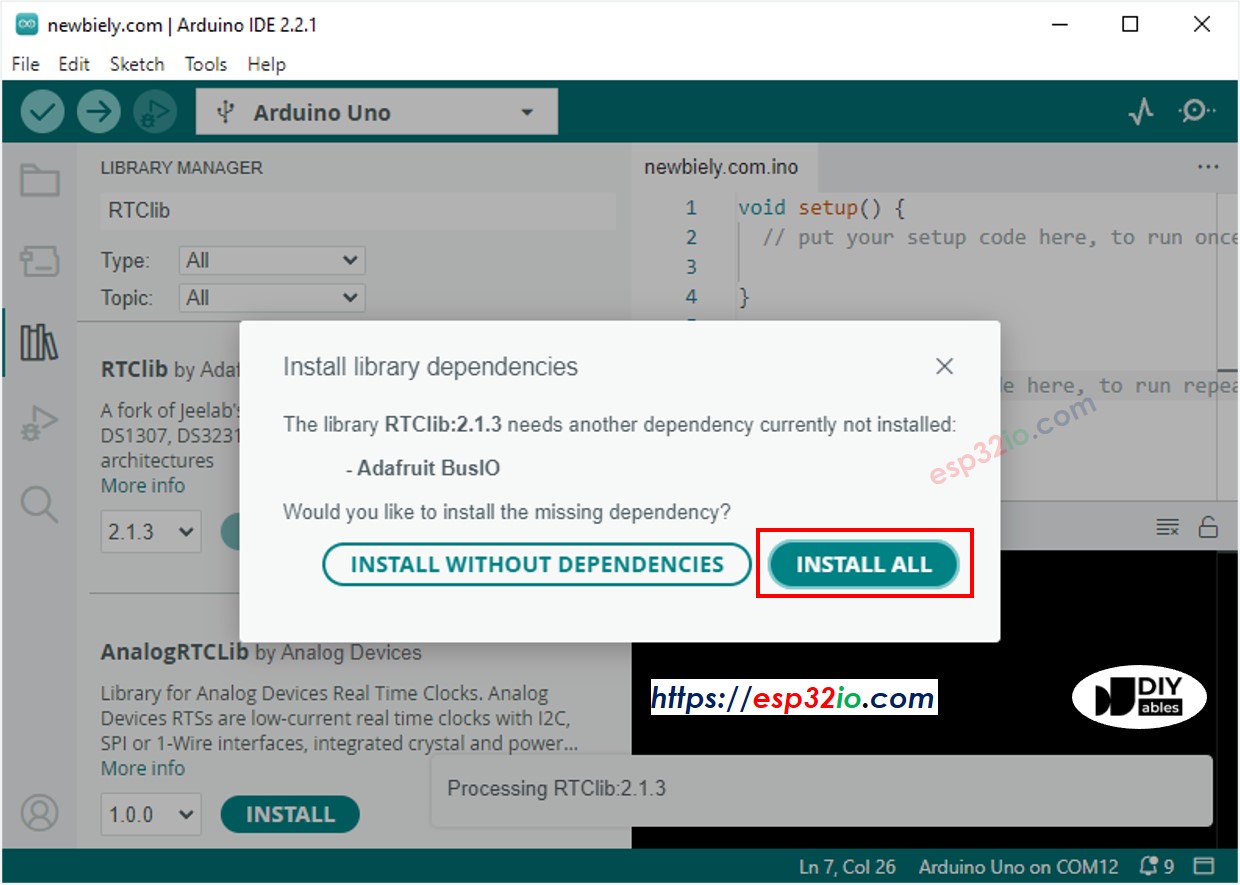
- Es posible que se le pida instalar las dependencias de la biblioteca.
- Instale todas las dependencias de la biblioteca al hacer clic en el botón Instalar todo.
- Copia el código anterior y pégalo en el IDE de Arduino
- Compila y sube el código a la placa ESP32 haciendo clic en el botón Subir en el IDE de Arduino
- Abre el Monitor serie en el IDE de Arduino
- Ver la salida en el Monitor serie.
Video Tutorial
Estamos considerando crear tutoriales en video. Si considera que los tutoriales en video son importantes, suscríbase a nuestro canal de YouTube para motivarnos a crear los videos.