
ESP32 - sensor de movimiento - LED
Este tutorial le muestra cómo usar el ESP32 con el sensor de movimiento HC-SR501 y un LED. En detalle, el ESP32 enciende automáticamente el LED si se detecta movimiento y apaga el LED si no es así.
Hardware Requerido
Or you can buy the following kits:
| 1 | × | DIYables ESP32 Starter Kit (ESP32 included) | |
| 1 | × | DIYables Sensor Kit (18 sensors/displays) |
Buy Note: Use the LED Module for easier wiring. It includes an integrated resistor.
Acerca de LED y sensor de movimiento
Tenemos tutoriales específicos sobre LED y sensor de movimiento. Cada tutorial contiene información detallada y instrucciones paso a paso sobre el pinout del hardware, el principio de funcionamiento, la conexión de cableado al ESP32 y el código para ESP32... Obtén más información sobre ellos en los siguientes enlaces:
Diagrama de Cableado
El diagrama de cableado con fuente de alimentación desde un cable USB
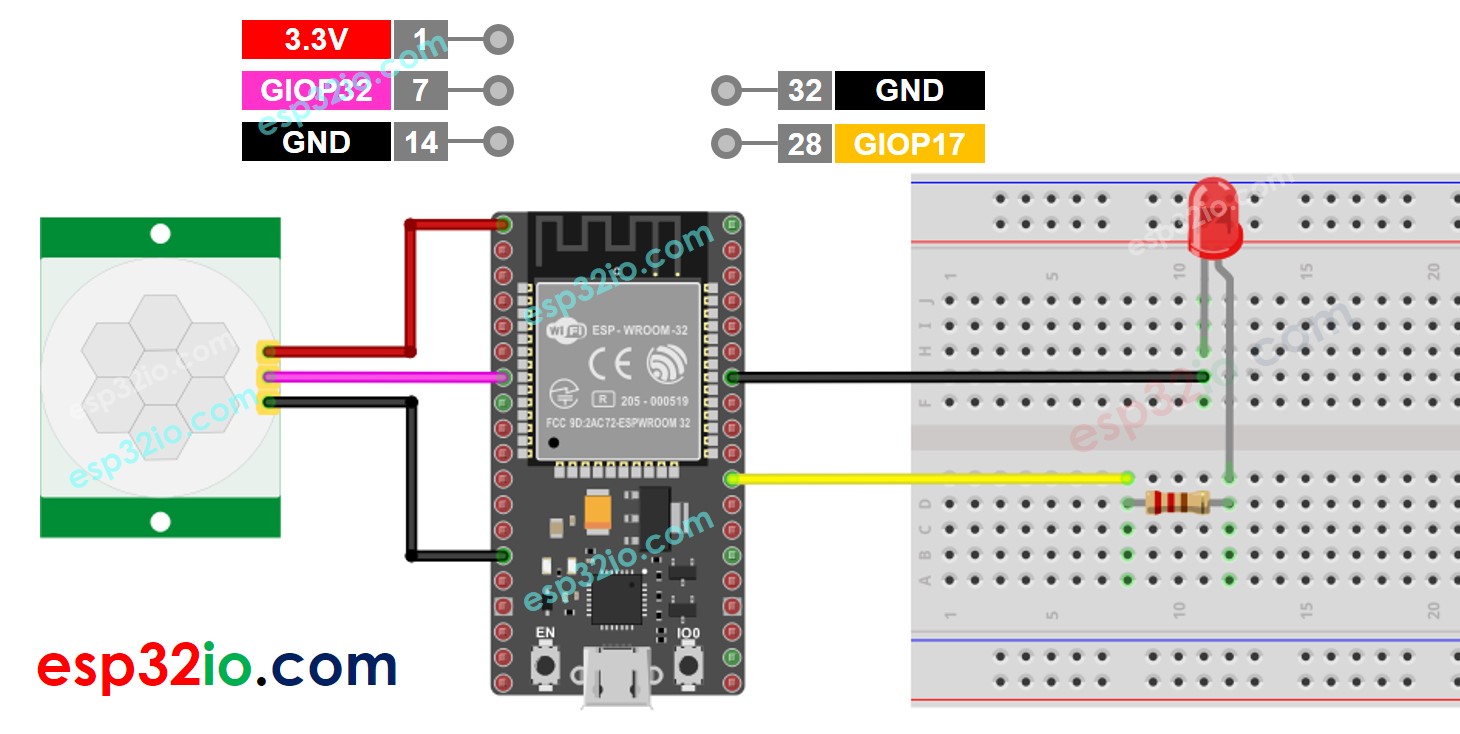
This image is created using Fritzing. Click to enlarge image
Si no sabe c\u00f3mo alimentar ESP32 y otros componentes, encuentre instrucciones en el siguiente tutorial: C\u00f3mo alimentar ESP32.
El diagrama de cableado con fuente de alimentación proveniente de un adaptador de 5 V.
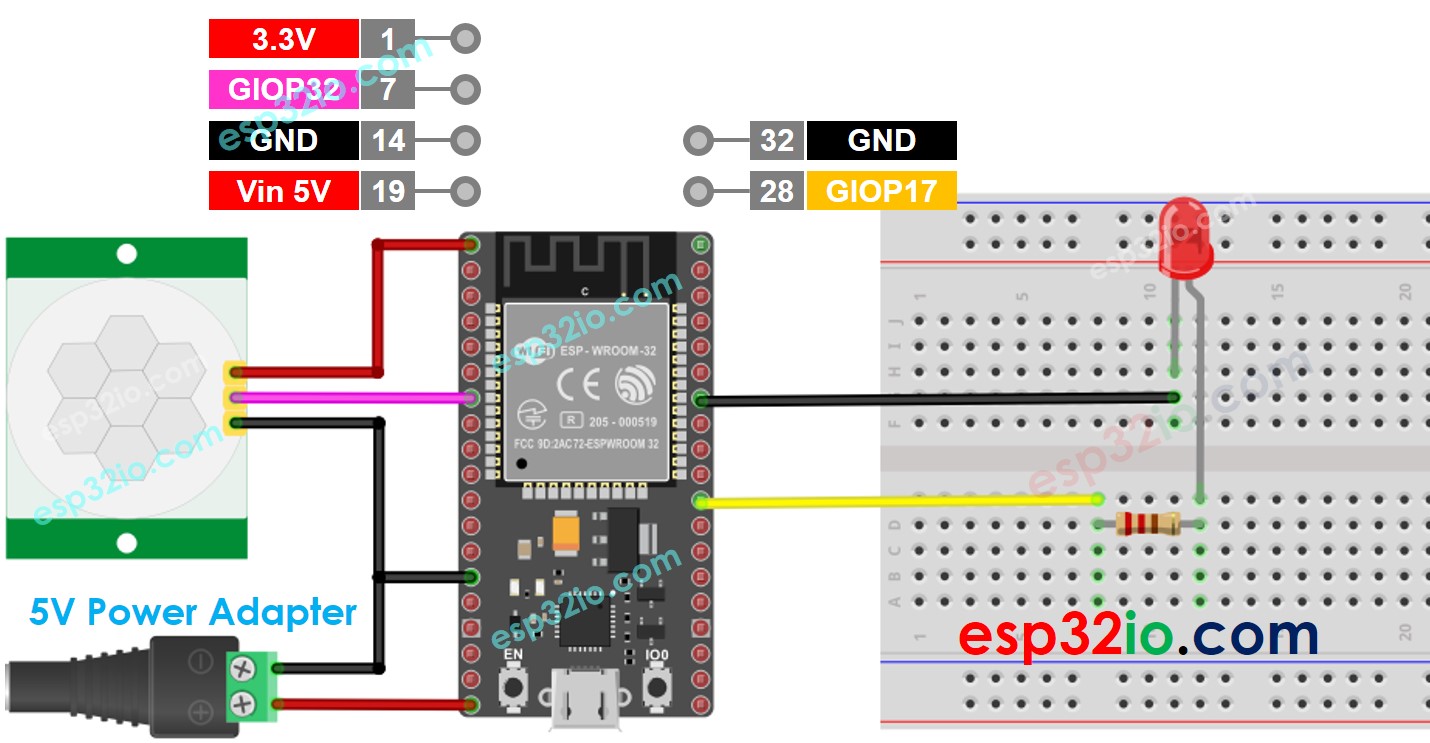
This image is created using Fritzing. Click to enlarge image
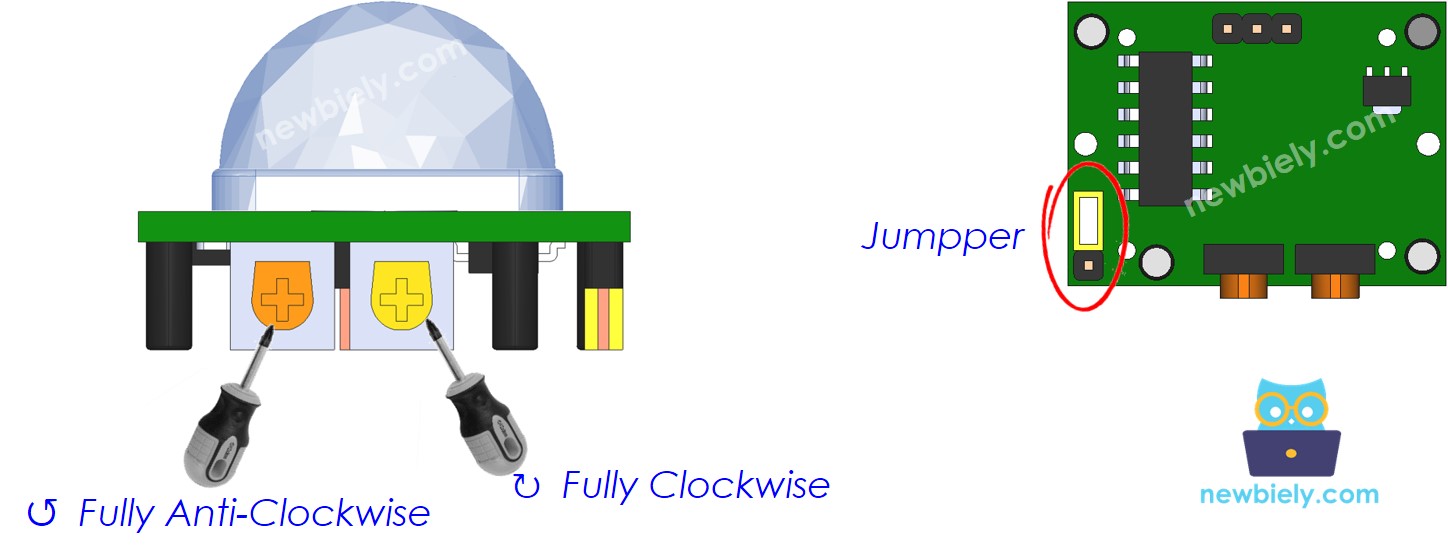
Configuración inicial
| Detection Range Adjuster | Fully screw it in the clockwise direction. |
| Time Delay Adjuster | Fully screw it in the anti-clockwise direction. |
| Repeat Trigger Selector | Put jumper like the below image. |
Código ESP32
Pasos R\u00e1pidos
- Si es la primera vez que usas ESP32, consulta cómo configurar el entorno para ESP32 en el IDE de Arduino.
- Realiza el cableado como se muestra en la imagen anterior.
- Conecta la placa ESP32 a tu PC mediante un cable micro USB
- Abre el IDE de Arduino en tu PC.
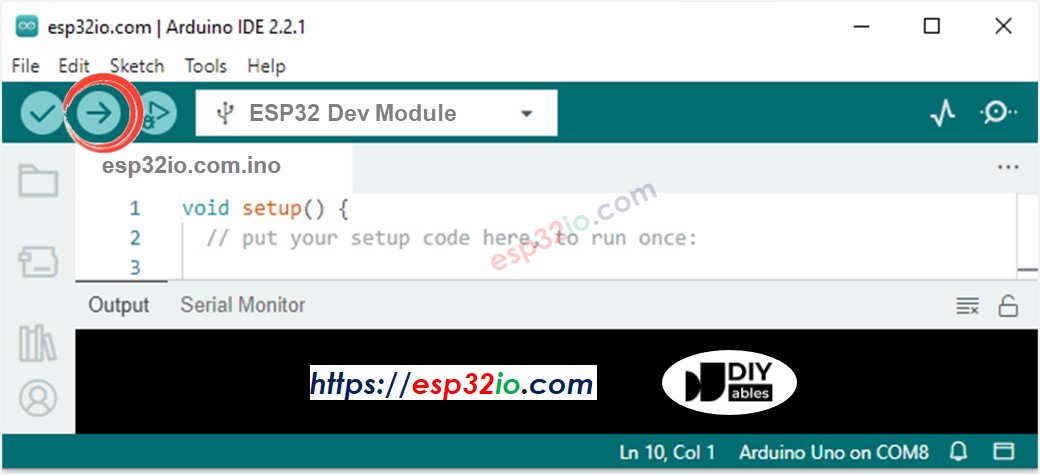
- Selecciona la placa ESP32 correcta (p. ej. ESP32 Dev Module) y el puerto COM.
- Copia el código anterior y pégalo en el IDE de Arduino.
- Compila y sube el código a la placa ESP32 haciendo clic en el botón Subir en el IDE de Arduino
- Mueve tu mano frente al sensor
- Observa el cambio en el estado del LED
Explicación del código línea por línea
El código ESP32 anterior contiene una explicación línea por línea. Por favor, lea los comentarios en el código.
Video Tutorial
Estamos considerando crear tutoriales en video. Si considera que los tutoriales en video son importantes, suscríbase a nuestro canal de YouTube para motivarnos a crear los videos.