
ESP32 - Pantalla TM1637 de 4 dígitos y 7 segmentos
Este tutorial te enseña cómo usar el ESP32 con el módulo TM1637 de 4 dígitos de 7 segmentos. Cubre los siguientes temas:
- Conectar la pantalla de 7 segmentos de 4 dígitos al ESP32
- Programar el ESP32 para mostrar información en la pantalla de 7 segmentos de 4 dígitos
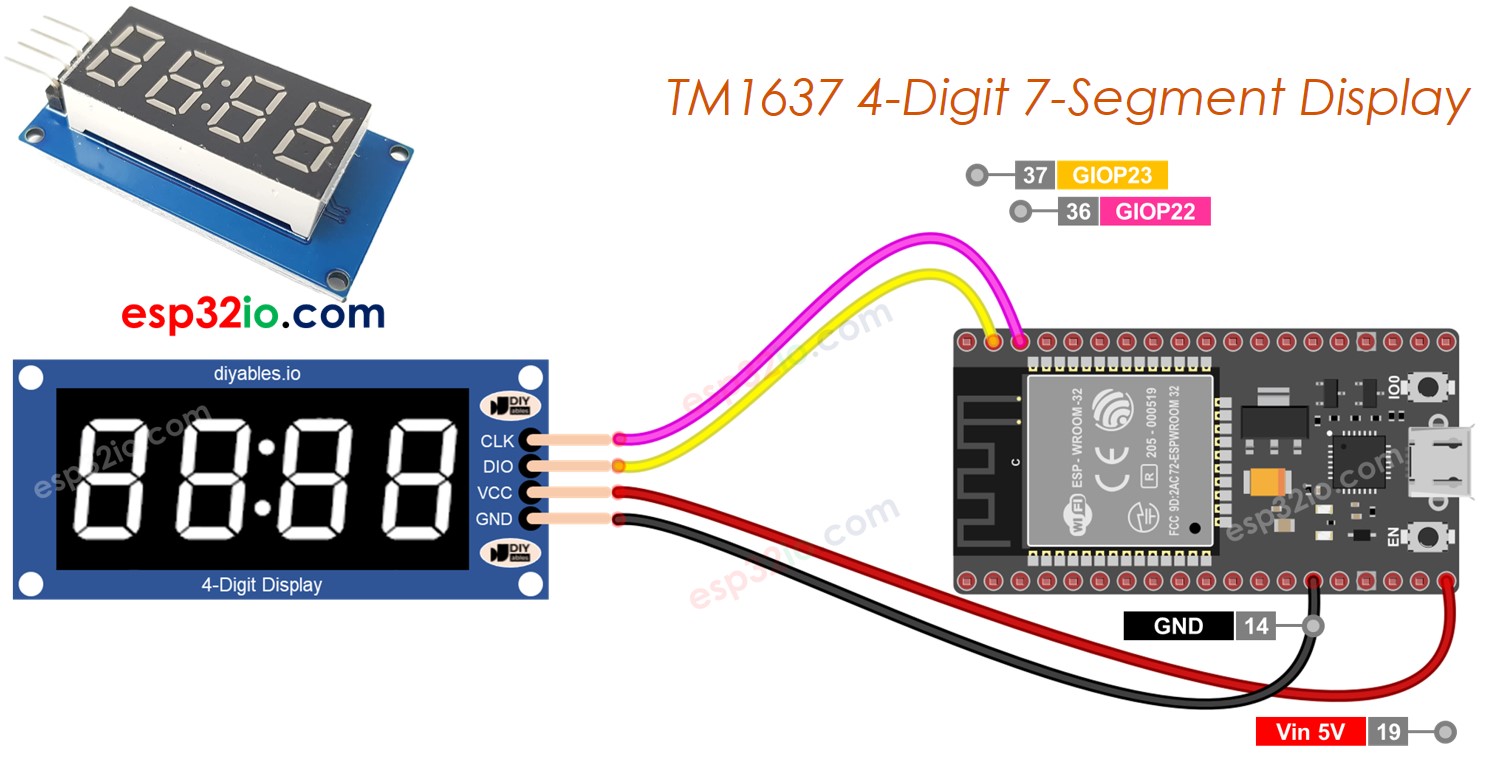
En este tutorial, usaremos un módulo de visualización de 7 segmentos de 4 dígitos con un separador de dos puntos. Si desea mostrar números en punto flotante, consulte el tutorial Módulo de visualización de 7 segmentos de 4 dígitos 74HC595.
Hardware Requerido
Or you can buy the following kits:
| 1 | × | DIYables ESP32 Starter Kit (ESP32 included) | |
| 1 | × | DIYables Sensor Kit (18 sensors/displays) |
Acerca de TM1637: pantalla de 4 dígitos de 7 segmentos
Una pantalla de 4 dígitos de 7 segmentos se usa comúnmente para relojes, temporizadores y contadores, mostrando la temperatura. Sin embargo, normalmente requiere 12 conexiones. El módulo TM1637 simplifica esto al necesitar solo 4 conexiones: 2 para la alimentación y 2 para el control de los segmentos.
Un módulo TM1637 generalmente consta de cuatro LEDs de 7 segmentos y una de las siguientes opciones:
- Un LED con forma de dos puntos en el centro: es ideal para mostrar la hora en horas y minutos, o minutos y segundos, o el marcador de dos equipos.
- Cuatro LEDs con forma de punto para cada dígito: es ideal para mostrar la temperatura o cualquier valor decimal.
Conexiones de pines de la pantalla de 7 segmentos de 4 dígitos TM1637
El módulo de visualización de 4 dígitos de 7 segmentos TM1637 tiene cuatro pines:
- Pin CLK: es un pin de entrada de reloj que debe conectarse a cualquier pin digital del ESP32.
- Pin DIO: es un pin de E/S de datos que debe conectarse a cualquier pin digital del ESP32.
- Pin VCC: se utiliza para suministrar energía al módulo y debe conectarse a una fuente de alimentación de 3.3V a 5V.
- Pin GND: es un pin de tierra que debe conectarse a la masa del ESP32.
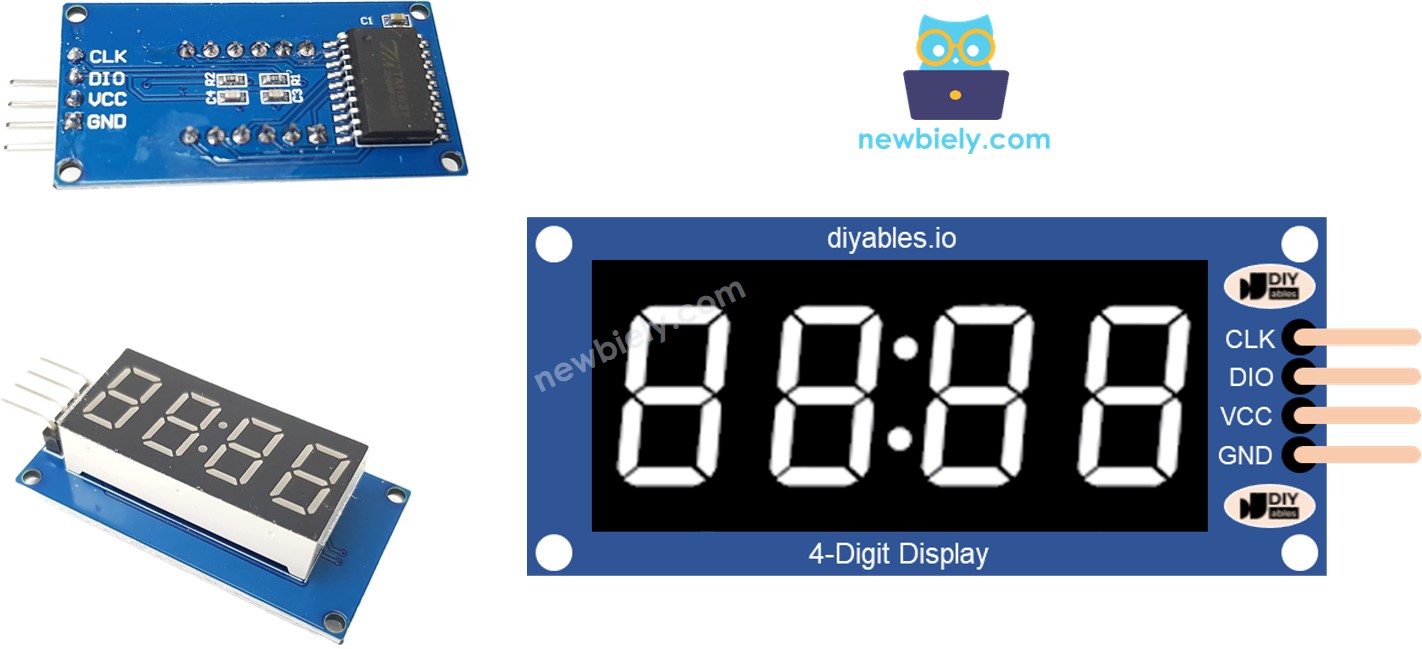
Diagrama de Cableado
Para conectar un TM1637 a un ESP32, se requieren cuatro cables: dos para la alimentación y dos para controlar la pantalla. El módulo puede alimentarse con la salida de 5 voltios del ESP32. Los pines CLK y DIO deben conectarse a cualquier pin digital de Arduino; por ejemplo, a los pines 2 y 3. Si se utilizan pines diferentes, los números de pin en el código deben modificarse.
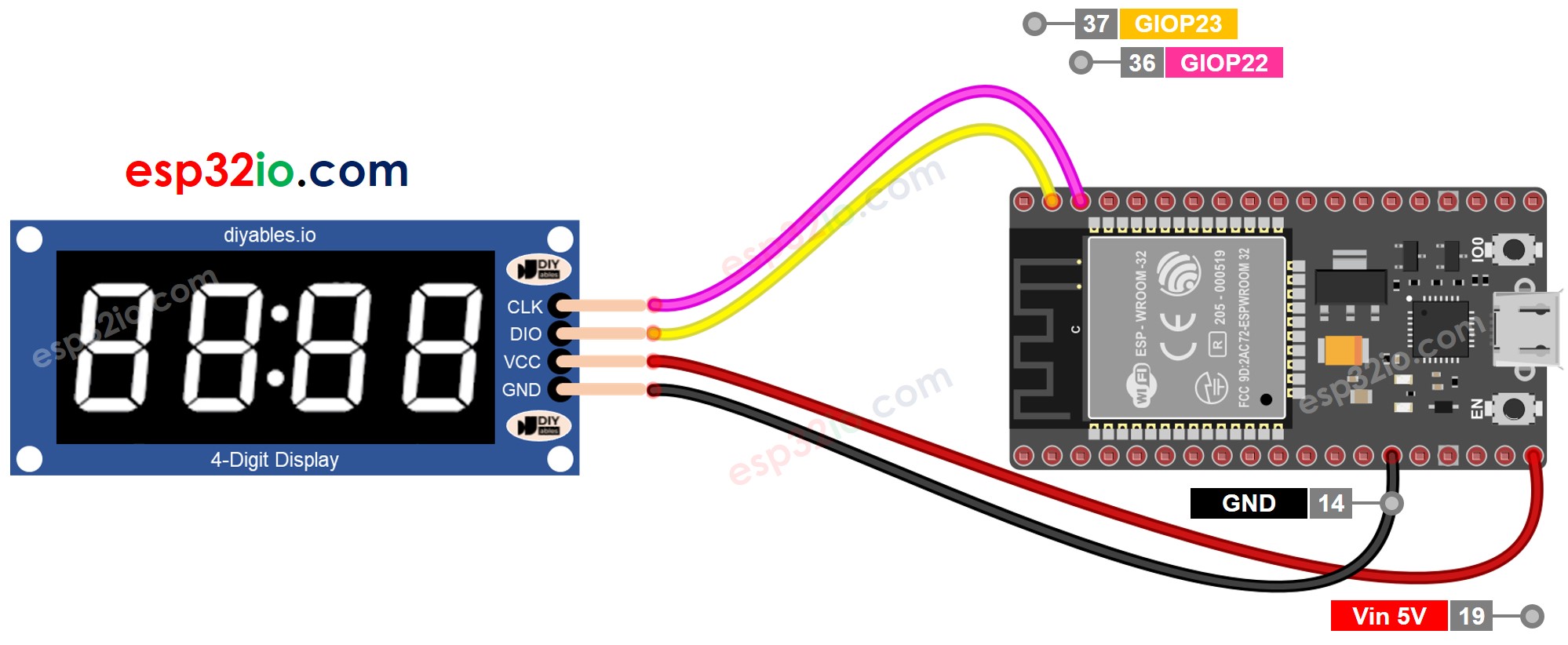
This image is created using Fritzing. Click to enlarge image
Si no sabe c\u00f3mo alimentar ESP32 y otros componentes, encuentre instrucciones en el siguiente tutorial: C\u00f3mo alimentar ESP32.
Instalación de la biblioteca
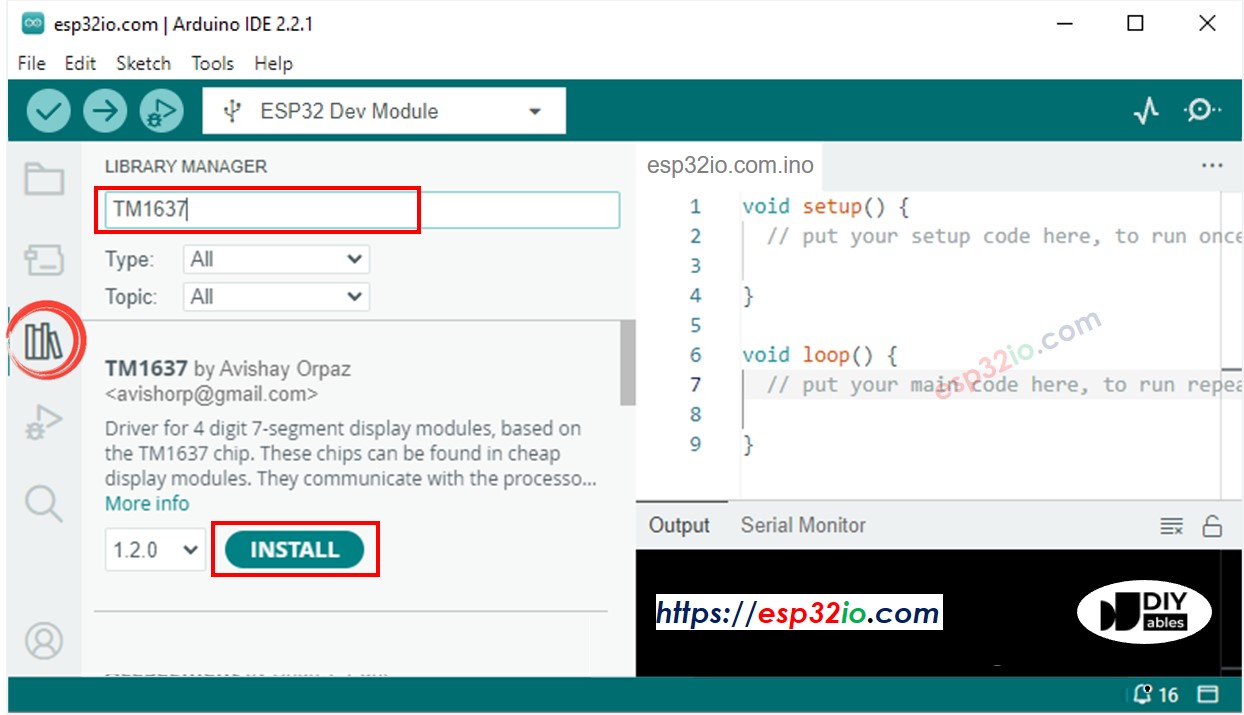
Para programar fácilmente la pantalla de 4 dígitos de 7 segmentos TM1637, necesitamos instalar la biblioteca TM1637Display de Avishay Orpaz. Siga los pasos a continuación para instalar la biblioteca:
- Haz clic en el icono de Bibliotecas en la barra izquierda del IDE de Arduino.
- Busca “TM1637”, luego encuentra la biblioteca TM1637Display de Avishay Orpaz
- Haz clic en el botón Instalar.
Cómo programar para un display TM1637 de 4 dígitos de 7 segmentos usando ESP32
- Incluir la librería
- Especifica los pines del ESP32 que están conectados al CLK y al DIO del módulo de pantalla. Por ejemplo, D9 y D10.
- Crear un objeto TM1637Display.
- Entonces puedes mostrar números, números con decimales, números con signos negativos o letras. En el caso de las letras, necesitas especificar la forma de la letra. Veamos cada una por separado.
- Mostrar números: vea los ejemplos a continuación, '_' en la descripción siguiente representa un dígito que no se muestra en la práctica:
- Muestra el número con dos puntos o un punto:
Puede encontrar información adicional sobre las funciones al final de este tutorial.
Código ESP32
Pasos R\u00e1pidos
Para empezar con ESP32 en el IDE de Arduino, sigue estos pasos:
- Si esta es la primera vez que usas ESP32, consulta cómo configurar el entorno para ESP32 en Arduino IDE.
- Realiza el cableado como en la imagen anterior.
- Conecta la placa ESP32 a tu PC mediante un cable micro USB.
- Abre Arduino IDE en tu PC.
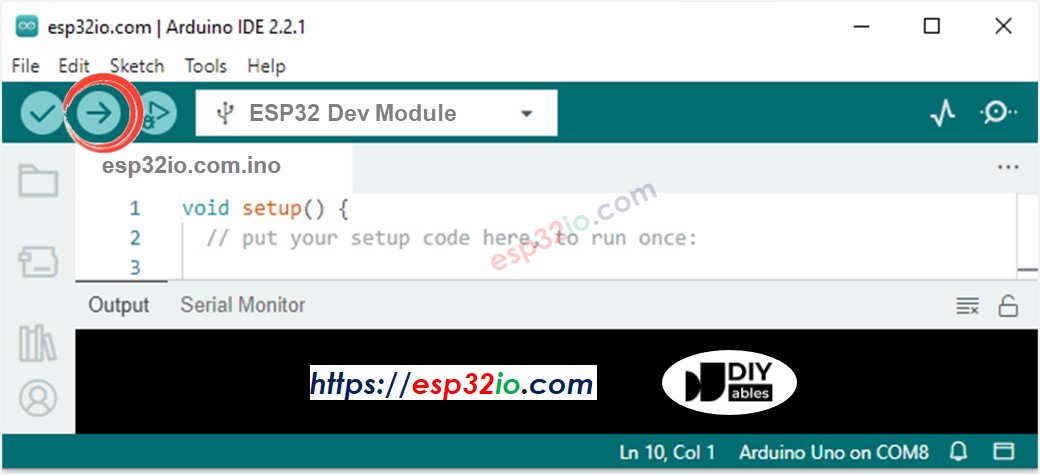
- Selecciona la placa ESP32 correcta (p. ej. ESP32 Dev Module) y el puerto COM.
- Copia el código anterior y pégalo en Arduino IDE.
- Compila y sube el código a la placa ESP32 haciendo clic en el botón Upload en Arduino IDE
- Observe los estados de la pantalla de 7 segmentos.
Video Tutorial
Estamos considerando crear tutoriales en video. Si considera que los tutoriales en video son importantes, suscríbase a nuestro canal de YouTube para motivarnos a crear los videos.
Referencias de Funciones
A continuación se muestran las referencias para:
- display.clear()
- display.showNumberDec()
- display.showNumberDecEx()
- display.setSegments()
- display.setBrightness()
display.clear()
Descripción
Esta función limpia la pantalla. Apaga todos los LEDs.
display.showNumberDec()
Descripción
La pantalla de 7 segmentos se utiliza para mostrar un número decimal. Esta función se utiliza para ese propósito.
Sintaxis
Parámetro
- num: es el valor que se mostrará en la pantalla de 7 segmentos, que va de -9999 a 9999.
- leading_zero: un parámetro opcional con un valor por defecto de falso, determina si se deben mostrar ceros a la izquierda.
- length: otro parámetro opcional con un valor por defecto de 4, establece el número de dígitos que se mostrarán.
- pos: también un parámetro opcional con un valor por defecto de 0, establece la posición del dígito más significativo.
Por favor, tenga en cuenta que la función no mostrará nada si el número está fuera del rango o si la longitud es mayor que 4.
showNumberDecEx()
Descripción
Esta función es una mejora de showNumberDec(), que ofrece un mayor control sobre la visualización de un número decimal en la pantalla de 7 segmentos. Tiene la capacidad de controlar de forma individual los segmentos de punto decimal o de dos puntos de cada dígito.
Sintaxis
Parámetro
- num1: Este es el número que se mostrará en la pantalla de 7 segmentos. Debe estar dentro del rango de -9999 a 9999.
- dots: Este parámetro se utiliza para especificar qué segmentos de la pantalla deben encenderse como puntos. Cada bit del valor corresponde a un dígito en la pantalla. Los valores posibles son:
- 0b10000000 para mostrar el primer punto (0.000)
- 0b01000000 para mostrar el segundo punto (00.00), o el dos puntos (00:00). Depende del tipo de módulo.
- 0b00100000 para mostrar el tercer punto (000.0)
- leading_zero: Este es un parámetro opcional con un valor predeterminado de falso. Si se establece en verdadero, se mostrarán ceros a la izquierda.
- length: Este es un parámetro opcional con un valor predeterminado de 4. Determina la cantidad de dígitos que se mostrarán en la pantalla de 7 segmentos.
- pos: Este es un parámetro opcional con un valor predeterminado de 0. Establece la posición del dígito más significativo del número.
Por ejemplo, si usas display.showNumberDecEx(1530, 0b01000000), mostrará:
- El número 15:30 en la pantalla de 7 segmentos si el módulo tiene un LED con forma de dos puntos.
- El número 15.30 en la pantalla de 7 segmentos si el módulo tiene LEDs con forma de puntos.
Tenga en cuenta que la función no mostrará nada si el número está fuera del rango o si la longitud es mayor que 4.
establecerSegmentos()
Descripción
La función permite configurar directamente los segmentos de la pantalla de 7 segmentos. Puede usarse para mostrar letras, caracteres especiales o para apagar todos los segmentos LED.
Sintaxis
Parámetro
- segments: Este parámetro establece los segmentos de la pantalla de 7 segmentos, que es una matriz de bytes. Cada byte representa los segmentos de cada dígito y cada segmento está representado por un bit en el byte.
- length: Este es un parámetro opcional con un valor por defecto de 4. Determina el número de dígitos que se mostrarán en la pantalla de 7 segmentos.
- pos: Este es un parámetro opcional con un valor por defecto de 0. Especifica la posición del dígito más significativo del número.
Esta función es útil cuando necesitas mostrar caracteres o símbolos que no están disponibles en la pantalla de 7 segmentos estándar. Puedes crear cualquier patrón que desees configurando directamente los segmentos.
Tenga en cuenta que la función no mostrará nada si el número está fuera de rango o si el valor de la longitud es mayor que 4.
establecerBrillo()
Descripción
El brillo de la pantalla de 7 segmentos puede ajustarse mediante esta función.
Sintaxis
Parámetro
- brightness: Este parámetro ajusta el brillo de la pantalla de 7 segmentos. El valor debe estar entre 0 y 7, y un número mayor produce una pantalla más brillante.
- on: Este es un parámetro opcional, con un valor por defecto de verdadero. Se utiliza para encender o apagar la pantalla. Si se establece en falso, la pantalla se desactivará.